Iromiel Hyper
画面構成
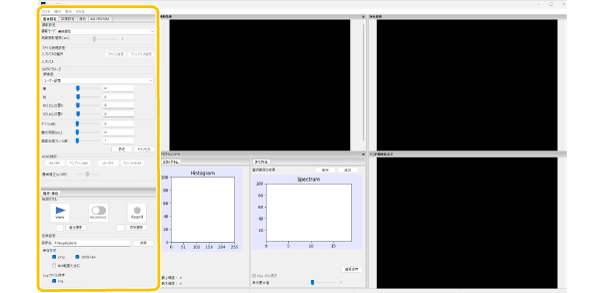
設定パネル
| [基本設定]タブ |
|
|---|---|
| [拡張設定]タブ |
|
| [復元]タブ |
|
| [AG-HSV10M]タブ |
|
| [操作・保存]タブ |
|
[基本設定]タブ
例)[カメラ接続]時
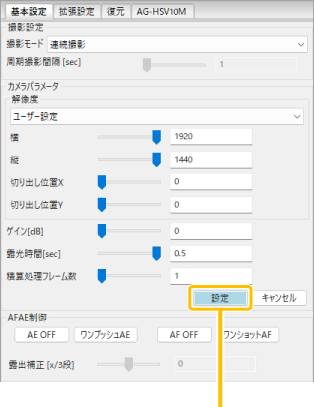
[カメラパラメータ]を変更したあとは[設定]をクリックしてください。
[設定]をクリックしない場合、パラメータは更新されません。更新されていない状態では、[設定]ボタンが青くなります。また、更新されていない状態で[キャンセル]をクリックすると、実際に設定されているパラメータが表示されます。
[設定]をクリックしない場合、パラメータは更新されません。更新されていない状態では、[設定]ボタンが青くなります。また、更新されていない状態で[キャンセル]をクリックすると、実際に設定されているパラメータが表示されます。
■[撮影設定]※1
[カメラ接続]または[ファイル接続]を使用時に設定できます。
| [撮影モード]
撮影画像の再生時の動作を設定します。この設定は、[View]や[Record]を押したときの動作にも反映されます。
|
| [周期撮影間隔] [周期撮影]の記録間隔を設定します。[撮影モード]が[周期撮影]のときのみ設定できます。(設定可能範囲:0.01秒~100000.0秒) |
■[ファイル接続設定]※1
[ファイル接続]または[ENVI接続]を使用時、読み込みファイルを指定します。
- [ファイル指定]、[ディレクトリ指定]、[入力パス]については、[ファイル接続]の手順4をお読みください。([ディレクトリ指定]は[ファイル接続]時のみ)
■[カメラパラメータ]
[カメラ接続]または[ファイル接続]を使用時、カメラパラメータを設定します。([ファイル接続]時は[解像度]のみ設定できます)
| [解像度]※1 撮影画像の再生・復元・記録する画像の解像度を設定します。[カメラ接続]時は、[AG-HSV10M]タブの[カメラ出力解像度]で設定した解像度で撮影してパソコンに取り込み、[解像度]で設定した解像度に切り出します。
|
| [ゲイン]※2 画像の明るさを設定します。 |
| [露光時間]※2 露光時間を設定します。 |
| [積算処理フレーム数] 画像をパソコンに取り込んで平均化するときのフレーム数を設定します。(設定可能範囲:1~100)
|
- ※1 撮影画像の再生を停止中のみ設定できます。
- ※2 接続するカメラによって設定可能範囲が変わります。
- [カメラパラメータ]の設定をお買い上げ時の状態に戻すことができます。([設定初期化])
■[露出制御]
[カメラ接続]を使用時に設定できます。自動露出(AE)を操作できます。
| [AE OFF]/[AE ON] [AE OFF]に設定時は、[ワンプッシュAE]もしくは露光時間とゲインで画像の明るさを調節してください。[AE ON]に設定時は、適切な明るさになるように自動で露光時間が調節されます。 |
| [ワンプッシュAE] [AE OFF]に設定時のみ操作できます。自動で露光時間を合わせたあと、露光時間が固定されます。 |
■[露出補正]
| カメラが決めた標準露出では明るすぎる場合や暗すぎる場合に、露出を補正できます。補正範囲は±3 EVで、1/3段単位で設定できます。 |
■[フォーカス制御]
| カメラ接続時に、自動ピント合わせ(AF)を操作できます。 |
| [AF OFF]/[AF ON] [AF OFF]に設定時は、ピントが固定されます。[ワンショットAF]、[MF調整]、またはレンズのフォーカスリングでピントを調節してください。 [AF ON]に設定時は、適切なピント位置になるように自動でピントが調節され続けます。 |
| [ワンショットAF] [AF OFF]に設定時のみ操作できます。自動でピントを合わせたあと、ピントが固定されます。 |
■[MF調整]
| [AF OFF]に設定時のみ操作できます。手動でフォーカス位置を設定します。 |
| [<<] 遠距離側に素早くピントを合わせます。 |
| [<] 遠距離側にゆっくりピントを合わせます。 |
| [>] 近距離側にゆっくりピントを合わせます。 |
| [>>] 近距離側に素早くピントを合わせます。 |
[拡張設定]タブ
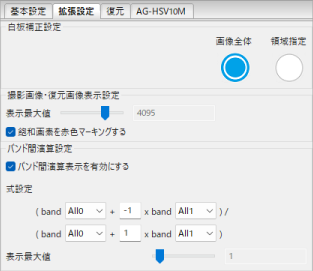
■[白板補正設定]
| [画像全体] 撮影画像ウィンドウに写っている範囲全体を補正範囲として設定します。 |
| [領域指定] 撮影画像ウィンドウの白い被写体が映っている範囲を選択し、補正時の基準となる白板情報として設定します。 |
■[撮影画像・復元画像表示設定]
| [表示最大値]
撮影画像ウィンドウ、復元画像ウィンドウに表示する画像のスケーリング最大値を設定します。
|
| [飽和画素を赤色マーキングする] 撮影画像ウィンドウで飽和表示をする/しないを切り換えます。 |
■[バンド間演算設定]
| バンド間演算表示をお読みください。 |
[復元]タブ
■[復元処理パラメータ]
画面右上のスイッチをクリックすると、復元処理のパラメータ設定を[簡易設定]または[詳細設定]に切り換えることができます。
簡易設定
復元処理で重視する内容を設定します。
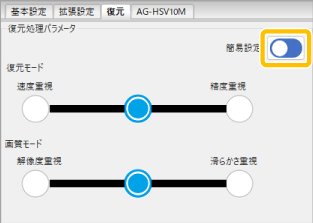
| [復元モード] 速度と精度のどちらを重視するかを設定します。[速度重視]を選ぶと、処理時間が短くなりますが精度が低くなる可能性があります。[精度重視]を選ぶと、精度が上がりますが処理時間が長くなる可能性があります。中央を選ぶと、速度と精度が適度なバランスになるように設定します。 |
| [画質モード] 解像度と画像の滑らかさのどちらを重視するかを設定します。[解像度重視]を選ぶと、鮮明な画像になりますが滑らかさに欠けると感じる可能性があります。[滑らかさ重視]を選ぶと、滑らかな画像になりますが、解像度が低くなる可能性があります。中央を選ぶと、解像度と滑らかさが適度なバランスになるように設定します。 |
詳細設定
項目ごとに値を設定します。
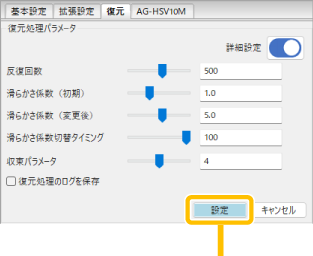
設定を変更したあとは[設定]をクリックしてください。
[設定]をクリックしない場合、パラメータは更新されません。更新されていない状態では、[設定]ボタンが青くなります。また、更新されていない状態で[キャンセル]をクリックすると、実際に設定されているパラメータが表示されます。
[設定]をクリックしない場合、パラメータは更新されません。更新されていない状態では、[設定]ボタンが青くなります。また、更新されていない状態で[キャンセル]をクリックすると、実際に設定されているパラメータが表示されます。
| [反復回数] 反復計算を行う回数を設定します。反復回数を増やすとスペクトル特性が出やすくなりますが、処理時間が長くなります。 (設定可能範囲:10~10000) |
| [滑らかさ係数(初期)] 画像の滑らかさを表す数値を設定します。大きな値に設定するほど復元画像のノイズが抑制されますが、解像度が低下します。 (設定可能範囲:0.1~100) |
| [滑らかさ係数(変更後)] [滑らかさ係数切替タイミング]での、[滑らかさ係数(初期)]の変更値を設定します。大きな値に設定するほど復元画像のノイズが抑制されますが、解像度が低下します。 (設定可能範囲:0.1~100) |
| [滑らかさ係数切替タイミング] 滑らかさ係数の切り替えタイミングを設定します。反復計算を[反復回数]×[滑らかさ係数切替タイミング]/100回実施したあと、[滑らかさ係数(初期)]を[滑らかさ係数(変更後)]に変更します。 (設定可能範囲(%):1~100) |
| [収束パラメータ] 画質を調整するパラメータです。値が大きいほど収束が速くなりますが、値が大きすぎるとノイズが増えることがあります。 (設定可能範囲:1~7) |
| [復元処理のログを保存] チェックを入れると、復元処理のログをlog_reconstフォルダーにテキスト形式で保存します。 |
- [詳細設定]から[簡易設定]に切り換えると、[詳細設定]で設定した内容はリセットされます。
- 復元画像にノイズが目立つ場合、[画質モード]を[滑らかさ重視]側に変更したり、[滑らかさ係数(初期)]を大きくすると改善することがあります。
- [復元処理パラメータ]の設定をお買い上げ時の状態に戻すことができます。([設定初期化])
■[復元画像表示設定]
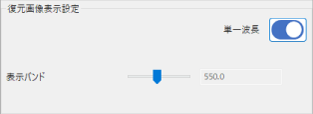
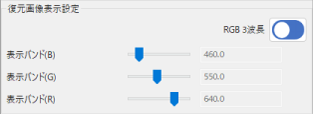
| [RGB3波長]/[単一波長] 復元画像ウィンドウに表示する画像を切り換えることができます。 |
| [表示バンド(B)]/[表示バンド(G)]/[表示バンド(R)] RGBチャネルそれぞれに割り当てるバンドの値を設定できます。([単一波長]に設定時は、一つだけ設定できます) |
- [復元画像表示設定]の設定をお買い上げ時の状態に戻すことができます。([設定初期化])
[AG-HSV10M]タブ
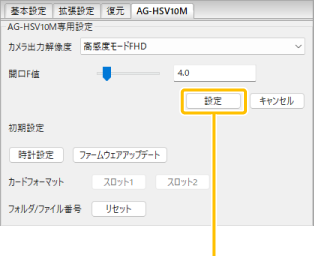
[カメラ出力解像度]または[開口F値]の設定を変更したあとは[設定]をクリックしてください。
[設定]をクリックしない場合、[カメラ出力解像度]と[開口F値]は更新されません。更新されていない状態では、[設定]ボタンが青くなります。また、更新されていない状態で[キャンセル]をクリックすると、変更前の設定が表示されます。
[設定]をクリックしない場合、[カメラ出力解像度]と[開口F値]は更新されません。更新されていない状態では、[設定]ボタンが青くなります。また、更新されていない状態で[キャンセル]をクリックすると、変更前の設定が表示されます。
■[AG-HSV10M専用設定]
AG-HSV10Mカメラを接続時のみ設定できます。(設定値はカメラ本体に従います)
| [カメラ出力解像度] カメラからパソコンに取り込まれる画像の解像度を設定します。撮影停止中のみ設定を変更できます。
|
| [高解像度モード]:解像度(3840×2160)、キャリブレーションデータ 4Kフォルダーに対応。 [高感度モード]:解像度(1920×1440)、キャリブレーションデータ FHDフォルダーに対応。 |
| [開口F値] レンズによって設定可能な値が異なります。キャリブレーションデータに合わせて設定してください。 |
| [時計設定] カメラの時計設定をパソコンの設定時刻と同期します。 |
| [ファームウェアアップデート] カメラ本体のファームウェアをアップデートします。 準備:ファームウェアアップデートに使用するファームウェアを、以下のサイトからパソコン内の任意のフォルダーにダウンロードする。
https://panasonic.jp/support/dsc/hyperspectral/index.html |
| [カードフォーマット] 使用する前にカメラにカードを挿入し、カードをフォーマットしてください。
|
| [フォルダ/ファイル番号] [リセット]をクリックすると、カメラに挿入しているカードのRAW画像保存フォルダー番号を更新し、ファイル番号を00000000 にリセットします。 |
[操作・保存]タブ
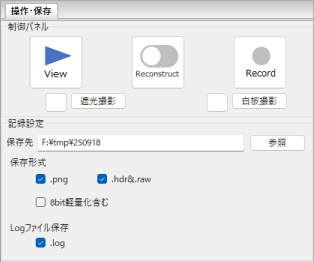
■[制御パネル]
| [View] カメラで撮影した画面の再生を開始します。記録可能な状態でクリックすると、再生と記録を開始します。開始後は表示が[Stop]に変わります。※1、※2 |
| [Reconstruct] 画像を復元して表示します。※1 |
| [Record] 記録可能な状態にします。※1 |
| [遮光撮影] 遮光撮影を行います。 |
| [白板撮影] 白板撮影を行います。 |
- ※1 もう一度クリックすると停止します。
- ※2 復元画像の表示中や記録中に[Stop]をクリックすると、復元や記録も停止します。
■[記録設定]
| [保存先]
記録ファイルの保存先を設定します。記録を停止中のみ設定できます。 |
| [保存形式]
[Record]をクリックしたときに、チェックを入れたデータを記録します。 |
| [.png] バンドごとの復元画像 |
| [.hdr&.raw] ENVI形式の復元画像 |
| [8bit軽量化含む] バンドごとの復元画像(.png)やENVI形式の復元画像(.hdr&.raw)に加え、軽量化された復元画像を追加で保存します。元の復元画像よりもファイルサイズが小さくなりますが、スペクトルの精度は若干低下します。 |
| [Logファイル保存] [.log] チェックを入れると、[Record]をクリックしたときに、記録情報を保存します。 |