
Підключення до мережі
Камеру можна підключити до мережі через проводову локальну мережу, безпроводову локальну мережу або за допомогою функції USB-модема.
 Якщо використовується проводова локальна мережа, підключіть адаптер USB – Ethernet (доступний у продажу) до роз’єму USB, потім підключіть кабель LAN до роз’єму LAN на адаптері USB – Ethernet.
Якщо використовується функція USB-модема, підключіть пристрій iPhone/iPad або Android до роз’єму USB за допомогою кабелю USB.
 Функції, які можна використовувати на цьому пристрою
Коли пристрій підключено до мережі, доступні наведені нижче функції.
Дистанційне керування пристроєм (програма HC ROP)
Деякими функціями можна керувати дистанційно, підключивши камеру до пристрою iPhone/iPad або Android із встановленою програмою HC ROP.
Функція потокового передавання
Можна здійснювати потокове передавання звуку та відео під час його записування через мережу.
Функція NDI HX2
Доступно за використання моделі  .
.
Підключивши камеру та сумісний з NDI HX2 перемикач від Vizrt NDI AB до мережі через проводову локальну мережу, ви можете керувати деякими функціями камери за допомогою перемикача.
Способи підключення та доступні функції
Від  до
до  : доступні функції.
Приклади налаштувань меню див. в розділі “Приклади налаштування меню [МЕРЕЖА]”.
Див. від до у розділі “Приклади налаштування меню [МЕРЕЖА]”. ( Приклади налаштування меню [МЕРЕЖА])
—: функції недоступні.
|
|
Спосіб підключення |
Доступні функції |
Порядок налаштування |
||
|
|
Функція дистанційного керування |
Функція потокового передавання |
NDI HX2 |
||
|
Безпроводовий |
Пряме підключення через безпроводову локальну мережу ([ПРЯМЕ])
|
|
— |
— |
|
|
Підключення через безпроводову локальну мережу до точки безпроводового доступу ([ІНФРА. (ОБРАТИ)]/[ІНФРА. (ВРУЧНУ)])
|
|
|
— |
|
|
|
Проводовий |
USB-модем
|
|
|
— |
|
|
Проводова локальна мережа
|
|
|
|
|
|

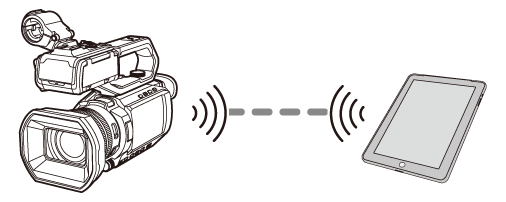
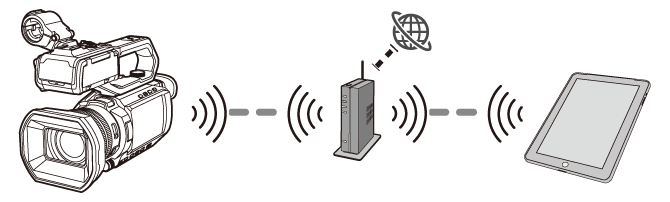
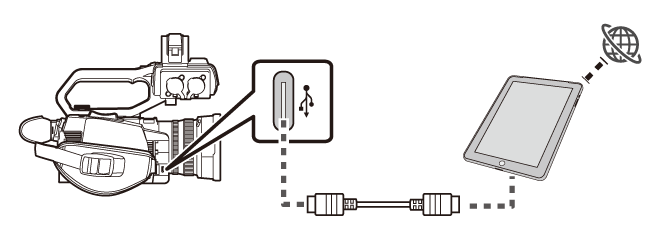
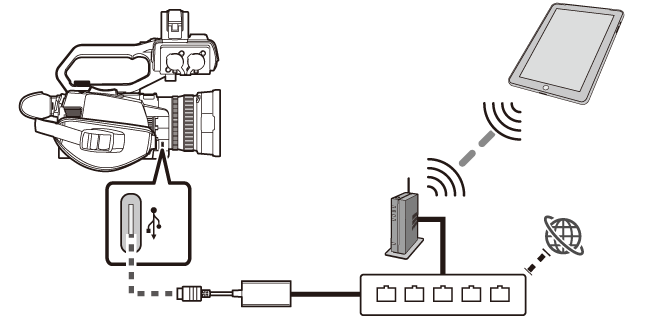
-
Доступно за використання моделей
.
-
Потрібен адаптер USB – Ethernet (доступний у продажу), який підтримує USB Type-C.
Відомості про адаптери USB-Ethernet, роботу яких перевірено із цією камерою, можна знайти на зазначеному нижче сайті підтримки. (За станом на січень 2025 р.)
https://panasonic.jp/support/global/cs/ag/index.html
Відомості про підключення до безпроводової локальної мережі
Доступні три зазначені нижче способи підключення до безпроводової локальної мережі.
[ПРЯМЕ]: пряме підключення до смартфона або планшета без використання точки безпроводового доступу.
[ІНФРА. (ОБРАТИ)]: виберіть SSID точки безпроводового доступу й підключіться до мережі.
[ІНФРА. (ВРУЧНУ)]: введіть SSID точки безпроводового доступу вручну й підключіться до мережі.
Приклади налаштування меню [МЕРЕЖА]
Нижче наведено приклади налаштування меню [МЕРЕЖА] для кожної функції, яку можна використовувати
Докладніше див. на довідкових сторінках.
Безпроводове підключення для використання функції дистанційного керування
 Пряме підключення через безпроводову локальну мережу [ПРЯМЕ]
-
[ВИБІР ПРИСТРОЮ]: [WLAN]
-
[ФУНКЦІЯ МЕРЕЖІ]: [ВИМК.]
-
Установіть у пункті [ДИСТ. КЕР. ПО IP] указані нижче значення.
[УВІМК./ВИМК.]: [УВІМК.]
[ПОРТ HC ROP]: [49152]
[ОБЛІК. ЗАП. КОРИСТ.]: установіть ім’я користувача облікового запису та пароль. (Це необхідно для налаштування програми HC ROP.)
-
Установіть у пункті [ВЛАСТИВОСТІ WLAN] указані нижче значення.
[ТИП]: [ПРЯМЕ]
[SSID]: установіть SSID для цього пристрою. Це назва моделі за заводськими налаштуваннями. (Наприклад: AG-CX20)
Це необхідно, коли пристрій дистанційного керування, на якому встановлено програму HC ROP, і цей пристрій мають бути з’єднані через Wi-Fi.
[КАНАЛ]: [АВТО]
[ШИФРУВАННЯ]: [WPA3™/WPA2™]
[КЛЮЧ ШИФРУВАННЯ]: установіть пароль мережі Wi-Fi для цього пристрою.
Це необхідно, коли пристрій дистанційного керування, на якому встановлено програму HC ROP, і цей пристрій мають бути з’єднані через Wi-Fi.
-
[НАЛАШТ. IPv4 WLAN]
 [DHCP]: [СЕРВЕР]
Закрийте меню після налаштування.
-
На екрані налаштувань Wi-Fi пристрою дистанційного керування виберіть SSID із кроку 4 та встановіть пароль мережі Wi-Fi.
-
Підтвердьте підключення.
Перевірте підключення до мережі за допомогою піктограми в правому верхньому куті екрана на моніторі РКД цього пристрою.
–  : цей пристрій і пристрій дистанційного керування з’єднані через мережу.
–  : відсутнє підключення до мережі. Перевірте налаштування з кроків 1–6 і налаштування Wi-Fi на пристрої дистанційного керування.
-
Перевірте [ІНФОРМАЦІЯ]
[СТАТУС].
Запишіть IP-адресу. (Це потрібно для налаштування програми HC ROP.)
Записавши IP-адресу, закрийте меню.
-
Виконайте налаштування на пристрої для дистанційного керування та в програмі HC ROP. (
Крок 5. Установлення програми HC ROP)
Докладніше про те, як виконати налаштування, див. нижче.
– Пряме підключення через безпроводову локальну мережу ([ПРЯМЕ])
 Підключення через безпроводову локальну мережу до точки безпроводового доступу ([ІНФРА. (ОБРАТИ)]/[ІНФРА. (ВРУЧНУ)])
-
[ВИБІР ПРИСТРОЮ]: [WLAN]
-
[ФУНКЦІЯ МЕРЕЖІ]: [ВИМК.]
-
Установіть у пункті [ДИСТ. КЕР. ПО IP] указані нижче значення.
[УВІМК./ВИМК.]: [УВІМК.]
[ПОРТ HC ROP]: [49152]
[ОБЛІК. ЗАП. КОРИСТ.]: установіть ім’я користувача облікового запису та пароль. (Це необхідно для налаштування програми HC ROP.)
-
Установіть у пункті [ВЛАСТИВОСТІ WLAN] указані нижче значення.
[ТИП]: [ІНФРА. (ОБРАТИ)] або [ІНФРА. (ВРУЧНУ)]
[SSID]:
Виберіть точку безпроводового доступу зі списку. (Якщо вибрано [ІНФРА. (ОБРАТИ)])
Введіть SSID точки безпроводового доступу. (Якщо вибрано [ІНФРА. (ВРУЧНУ)])
[ШИФРУВАННЯ]: [WPA3™/WPA2™]
[КЛЮЧ ШИФРУВАННЯ]: введіть пароль для точки безпроводового доступу.
-
[НАЛАШТ. IPv4 WLAN]
[DHCP]: [КЛІЄНТ]
Закрийте меню після налаштування.
-
На екрані налаштувань Wi-Fi на пристрої дистанційного керування підключіться до точки безпроводового доступу, яка з’єднана із цим пристроєм через мережу.
-
Підтвердьте підключення.
Перевірте підключення до мережі за допомогою піктограми в правому верхньому куті екрана на моніторі РКД цього пристрою.
– : цей пристрій і точка безпроводового доступу з’єднані через мережу.
– : відсутнє підключення до мережі. Перевірте налаштування з кроків 1–6 і налаштування Wi-Fi на точці безпроводового доступу.
-
Перевірте [ІНФОРМАЦІЯ]
[СТАТУС].
Запишіть IP-адресу. (Це потрібно для налаштування програми HC ROP.)
Записавши IP-адресу, закрийте меню.
-
Виконайте налаштування на пристрої для дистанційного керування та в програмі HC ROP. (
Крок 5. Установлення програми HC ROP)
Докладніше про те, як виконати налаштування, див. нижче.
– Порядок налаштування ([ІНФРА. (ОБРАТИ)])
– Порядок налаштування ([ІНФРА. (ВРУЧНУ)])
Якщо використовуються функції потокового передавання через безпроводову мережу
 Підключення через безпроводову локальну мережу до точки безпроводового доступу ([ІНФРА. (ОБРАТИ)]/[ІНФРА. (ВРУЧНУ)])
-
[ВИБІР ПРИСТРОЮ]: [WLAN]
-
[ФУНКЦІЯ МЕРЕЖІ]: [СТРІМІНГ]
Потрібно заздалегідь установити для формату запису значення менше ніж 1080p.
-
[ДИСТ. КЕР. ПО IP]
[УВІМК./ВИМК.]: [ВИМК.]
-
Установіть у пункті [ВЛАСТИВОСТІ WLAN] указані нижче значення.
[ТИП]: [ІНФРА. (ОБРАТИ)] або [ІНФРА. (ВРУЧНУ)]
[SSID]:
Виберіть точку безпроводового доступу зі списку. (Якщо вибрано [ІНФРА. (ОБРАТИ)])
Введіть SSID точки безпроводового доступу. (Якщо вибрано [ІНФРА. (ВРУЧНУ)])
[ШИФРУВАННЯ]: [WPA3™/WPA2™]
[КЛЮЧ ШИФРУВАННЯ]: введіть пароль для точки безпроводового доступу.
-
[НАЛАШТ. IPv4 WLAN]
[DHCP]: [КЛІЄНТ]
Закрийте меню після налаштування.
-
На екрані налаштувань Wi-Fi на пристрої з функцією підключення до безпроводової локальної мережі підключіться до точки безпроводового доступу, яка з’єднана із цим пристроєм через мережу.
-
Підтвердьте підключення.
Перевірте підключення до мережі за допомогою піктограми в правому верхньому куті екрана на моніторі РКД цього пристрою.
– : цей пристрій і точка безпроводового доступу з’єднані через мережу.
– : відсутнє підключення до мережі. Перевірте налаштування з кроків 1–6 і налаштування Wi-Fi на точці безпроводового доступу.
-
Перевірте [ІНФОРМАЦІЯ]
[СТАТУС].
Запишіть IP-адресу. (Це потрібно для налаштування програми, яка використовується для потокового передавання.)
Записавши IP-адресу, закрийте меню.
-
Налаштуйте функцію потокового передавання. (
Крок 2. Налаштування для функції потокового передавання)
Докладніше про те, як виконати налаштування, див. нижче.
– Порядок налаштування ([ІНФРА. (ОБРАТИ)])
– Порядок налаштування ([ІНФРА. (ВРУЧНУ)])
Проводове підключення для використання функції дистанційного керування
 Підключення за допомогою функції USB-модема
-
[ВИБІР ПРИСТРОЮ]: [USB ТЕТЕРІНГ]
-
[ФУНКЦІЯ МЕРЕЖІ]: [ВИМК.]
-
Установіть у пункті [ДИСТ. КЕР. ПО IP] указані нижче значення.
[УВІМК./ВИМК.]: [УВІМК.]
[ПОРТ HC ROP]: [49152]
[ОБЛІК. ЗАП. КОРИСТ.]: установіть ім’я користувача облікового запису та пароль. (Це необхідно для налаштування програми HC ROP.)
Закрийте меню після налаштування.
-
Увімкніть USB-модем на пристрої дистанційного керування.
-
Підтвердьте підключення.
Перевірте підключення до мережі за допомогою піктограми в правому верхньому куті екрана на моніторі РКД цього пристрою.
–  : цей пристрій і пристрій дистанційного керування з’єднані через мережу.
–  : відсутнє підключення до мережі. Перевірте налаштування з кроків 1–4.
-
Перевірте [ІНФОРМАЦІЯ]
[СТАТУС].
Запишіть IP-адресу. (Це потрібно для налаштування програми HC ROP.)
Записавши IP-адресу, закрийте меню.
-
Виконайте налаштування на пристрої для дистанційного керування та в програмі HC ROP. (
Крок 5. Установлення програми HC ROP)
Докладніше про те, як виконати налаштування, див. нижче.
– Налаштування підключення за допомогою USB-модема
 Підключення через проводову локальну мережу
Потрібен адаптер USB – Ethernet (доступний у продажу).
-
[ВИБІР ПРИСТРОЮ]: [USB-LAN]
-
[ФУНКЦІЯ МЕРЕЖІ]: [ВИМК.]
-
Установіть у пункті [ДИСТ. КЕР. ПО IP] указані нижче значення.
[УВІМК./ВИМК.]: [УВІМК.]
[ПОРТ HC ROP]: [49152]
[ОБЛІК. ЗАП. КОРИСТ.]: установіть ім’я користувача облікового запису та пароль. (Це необхідно для налаштування програми HC ROP.)
-
[НАЛАШТ. IPv4 USB-LAN]
[DHCP]: [КЛІЄНТ]
Закрийте меню після налаштування.
-
На екрані налаштувань Wi-Fi на пристрої дистанційного керування підключіться до точки безпроводового доступу, яка з’єднана із цим пристроєм через мережу за допомогою проводового маршрутизатора.
-
Підтвердьте підключення.
Перевірте підключення до мережі за допомогою піктограми в правому верхньому куті екрана на моніторі РКД цього пристрою.
–  : цей пристрій і проводовий маршрутизатор з’єднані через мережу.
–  : відсутнє підключення до мережі. Перевірте налаштування з кроків 1–5 і підключення адаптера USB-Ethernet.
-
Перевірте [ІНФОРМАЦІЯ]
[СТАТУС].
Запишіть IP-адресу. (Це потрібно для налаштування програми HC ROP.)
Записавши IP-адресу, закрийте меню.
-
Виконайте налаштування на пристрої для дистанційного керування та в програмі HC ROP. (
Крок 5. Установлення програми HC ROP)
Докладніше про те, як виконати налаштування, див. нижче.
– Налаштування проводової локальної мережі
Якщо використовуються функції потокового передавання через проводову мережу
 Підключення за допомогою функції USB-модема
-
[ВИБІР ПРИСТРОЮ]: [USB ТЕТЕРІНГ]
-
[ФУНКЦІЯ МЕРЕЖІ]: [СТРІМІНГ]
Потрібно заздалегідь установити для формату запису значення менше ніж 1080p.
-
[ДИСТ. КЕР. ПО IP]
[УВІМК./ВИМК.]: [ВИМК.]
Закрийте меню після налаштування.
-
Увімкніть функцію USB-модема на пристрої, що використовуватиметься для забезпечення підключення до мережі.
-
Підтвердьте підключення.
Перевірте підключення до мережі за допомогою піктограми в правому верхньому куті екрана на моніторі РКД цього пристрою.
– : цей пристрій і пристрій, що використовується як USB-модем, з’єднані через мережу.
– : відсутнє підключення до мережі. Перевірте налаштування з кроків 1–4.
-
Перевірте [ІНФОРМАЦІЯ]
[СТАТУС].
Запишіть IP-адресу. (Це потрібно для налаштування програми, яка використовується для потокового передавання.)
Записавши IP-адресу, закрийте меню.
-
Налаштуйте функцію потокового передавання. (
Крок 2. Налаштування для функції потокового передавання)
Докладніше про те, як виконати налаштування, див. нижче.
– Налаштування підключення за допомогою USB-модема
 Підключення через проводову локальну мережу
Потрібен адаптер USB – Ethernet (доступний у продажу).
-
[ВИБІР ПРИСТРОЮ]: [USB-LAN]
-
[ФУНКЦІЯ МЕРЕЖІ]: [СТРІМІНГ]
Потрібно заздалегідь установити для формату запису значення менше ніж 1080p.
-
[ДИСТ. КЕР. ПО IP]
[УВІМК./ВИМК.]: [ВИМК.]
-
[НАЛАШТ. IPv4 USB-LAN]
[DHCP]: [КЛІЄНТ]
Закрийте меню після налаштування.
-
Підтвердьте підключення.
Перевірте підключення до мережі за допомогою піктограми в правому верхньому куті екрана на моніторі РКД цього пристрою.
– : цей пристрій і проводовий маршрутизатор з’єднані через мережу.
– : відсутнє підключення до мережі. Перевірте налаштування з кроків 1–4 та підключення адаптера USB-Ethernet.
-
Перевірте [ІНФОРМАЦІЯ]
[СТАТУС].
Запишіть IP-адресу. (Це потрібно для налаштування програми, яка використовується для потокового передавання.)
Записавши IP-адресу, закрийте меню.
-
Налаштуйте функцію потокового передавання. (
Крок 2. Налаштування для функції потокового передавання)
Докладніше про те, як виконати налаштування, див. нижче.
– Налаштування проводової локальної мережі
Проводове підключення для використання функції NDI HX2 [CX20]
 Підключення через проводову локальну мережу
Потрібен адаптер USB – Ethernet (доступний у продажу).
-
[ВИБІР ПРИСТРОЮ]: [USB-LAN]
-
[ФУНКЦІЯ МЕРЕЖІ]: [NDI HX2]
Потрібно заздалегідь установити для формату запису значення менше ніж 1080p.
-
[ДИСТ. КЕР. ПО IP]
[УВІМК./ВИМК.]: [ВИМК.]
-
[НАЛАШТ. IPv4 USB-LAN]
[DHCP]: [КЛІЄНТ]
Закрийте меню після налаштування.
-
Підтвердьте підключення.
Перевірте підключення до мережі за допомогою піктограми в правому верхньому куті екрана на моніторі РКД цього пристрою.
– : цей пристрій і проводовий маршрутизатор з’єднані через мережу.
– : відсутнє підключення до мережі. Перевірте налаштування з кроків 1–4 та підключення адаптера USB-Ethernet.
-
Перевірте [ІНФОРМАЦІЯ]
[СТАТУС].
Запишіть IP-адресу. (Це потрібно для налаштування інструмента від Vizrt NDI AB.)
Записавши IP-адресу, закрийте меню.
-
Виконайте налаштування для функції NDI HX2. (
Крок 2. Налаштування для функції NDI HX2)
Докладніше про те, як виконати налаштування, див. нижче.
– Налаштування проводової локальної мережі