
Функція потокового передавання
Можна здійснювати потокове передавання звуку та відео під час його записування через мережу.
Потокове передавання можна здійснювати за допомогою камери, програми пристрою, підключеного через мережу, або сервера, який може приймати відео потокового передавання, надіслане з камери.
Запустити потокове передавання можна у 2 способи: з програми та з камери. У цьому розділі описано порядок підключення камери до мережі для кожного зі способів.
 Керування інформацією про налаштування
Введення налаштування за допомогою інструмента налаштування
|
|
Основні налаштування камери
Крок 1. Налаштування мережі залежно від способу підключення
 Налаштування проводової локальної мережі
Налаштування підключення за допомогою USB-модема
Крок 2. Налаштування для функції потокового передавання
-
Виберіть меню [СИСТЕМА]
 [ЧАСТОТА]/[ФОРМАТ ЗАПИСУ].
Установіть формат запису FHD (1920×1080).
-
Виберіть меню [МЕРЕЖА]
[ФУНКЦІЯ МЕРЕЖІ] [СТРІМІНГ].
Функцію потокового передавання буде ввімкнуто.
-
Виберіть протокол у меню [МЕРЕЖА]
[СТРІМІНГ] [ПРОТОКОЛ СТРІМІНГУ].
-
У меню [МЕРЕЖА]
[СТРІМІНГ] [ФОРМАТ СТРІМІНГУ] установіть формат для потокового передавання.
Докладна інформація про параметри: ( [ФОРМАТ СТРІМІНГУ])
-
Установіть налаштування, яке відповідає вибраному протоколу. (
Крок 3. Налаштування для кожного протоколу та запуск потокового передавання)
|
– Налаштування меню відповідають пункту [ФОРМАТ СТРІМІНГУ] (Неможливо використовувати, якщо встановлено значення UHD) ( – У меню [СИСТЕМА] – (Для У меню [ЗАПИС] – (Для Записування з інтервалом і фонове записування вимкнуто |
 )
)Крок 3. Налаштування для кожного протоколу та запуск потокового передавання
RTMP(S)
-
Виберіть меню [МЕРЕЖА]
[СТРІМІНГ] [ПРОТОКОЛ СТРІМІНГУ] [RTMP(S)].
-
Установіть місце призначення. (
Установлення місця призначення)
Можна також установити місце призначення з картки SD для налаштування, яку було створено за допомогою програмного забезпечення P2 Network Setting. (Введення налаштування за допомогою інструмента налаштування)
-
Виберіть меню [МЕРЕЖА]
[СТРІМІНГ] [СТАРТ] [УВІМК.].
Якщо камеру підключено через мережу до місця призначення, у яке здійснюватиметься передавання даних, вона починає передавання потокового відео.
Щоб зупинити передавання потокового зображення, виберіть меню [МЕРЕЖА] [СТРІМІНГ] [СТАРТ] [ВИМК.].
|
|
RTSP
Запустіть потокове передавання за допомогою операції програми або пристрою на боці приймання (далі – “бік приймання”).
-
Виберіть меню [МЕРЕЖА]
[СТРІМІНГ] [ПРОТОКОЛ СТРІМІНГУ] [RTSP].
-
За потреби встановіть резервний порт у меню [МЕРЕЖА]
[СТРІМІНГ] [НАЛАШТУВАННЯ RTSP] [ПОРТ ПРОСЛУХОВУВАННЯ] на камері.
Не можна встановити такі номери порту:
– 20, 21, 23, 25, 42, 53, 67, 68, 69, 80, 110, 123, 161, 162, 443, 995, 10669, 10670, від 59000 до 61000
– Номери портів, установлені для інших пунктів меню
-
Укажіть IP-адресу та шлях до камери на боці приймання, як показано нижче, і запустіть потокове передавання.
rtsp://(IP-адреса):(номер порту)/stream
|
|
Потокове передавання з багатоадресним розсиланням
Якщо використовується функція багатоадресного розсилання, дані одного потокового передавання можна надсилати кільком одержувачам за допомогою підтримуваного маршрутизатора або подібного пристрою.
-
Виберіть меню [МЕРЕЖА]
[СТРІМІНГ] [НАЛАШТУВАННЯ RTSP] [МУЛЬТИКАСТ] [УВІМК.].
-
Виберіть у меню [МЕРЕЖА]
[СТРІМІНГ] [НАЛАШТУВАННЯ RTSP] і вкажіть [АДРЕСА МУЛЬТИКАСТА] і [ПОРТ МУЛЬТИКАСТА].
Задайте [АДРЕСА МУЛЬТИКАСТА] у зазначеному нижче діапазоні.
– Від 224.0.1.0 до 239.255.255.254
Задайте [ПОРТ МУЛЬТИКАСТА] у діапазоні від 1024 до 50000.
-
Укажіть адресу камери та запустіть потокове передавання за допомогою програми.
|
|
Керування інформацією про налаштування
Ви можете встановити, зберегти та завантажити місце призначення RTMP(S).
 Установлення місця призначення
Інформацію про місце призначення можна задати або використовувати як базову.
Установлення місця призначення в меню камери
-
Виберіть меню [МЕРЕЖА]
[СТРІМІНГ] [ІНФО ПРО З'ЄДНАННЯ] [ПАМ'ЯТЬ].
-
Введіть URL-адресу місця призначення в меню [МЕРЕЖА]
[СТРІМІНГ] [URL ОТРИМУВАЧА RTMP(S)].
Введіть URL-адресу місця призначення в зазначеному нижче форматі.
– rtmp://(URL-адреса сервера):(номер порту)/(шлях)/(ключ потоку)
– rtmps://(URL-адреса сервера):(номер порту)/(шлях)/(ключ потоку)
|
|
Використання місця призначення з картки пам’яті як базового
-
Вставте картку пам’яті зі збереженою інформацією про місце призначення.
Гніздо картки для завантаження та збереження можна вибрати в меню [ІНШЕ] [ФАЙЛ] [СЛОТ ЗАВАНТАЖ./ЗБЕРЕЖЕННЯ].
-
Виберіть меню [МЕРЕЖА]
[СТРІМІНГ] [ІНФО ПРО З'ЄДНАННЯ] [КАРТА SD].
|
|
Збереження інформації про місце призначення на картці пам’яті
-
Вставте картку пам’яті, відформатовану в цьому пристрої.
Гніздо картки для завантаження та збереження можна вибрати в меню [ІНШЕ] [ФАЙЛ] [СЛОТ ЗАВАНТАЖ./ЗБЕРЕЖЕННЯ].
-
Виберіть меню [МЕРЕЖА]
[СТРІМІНГ] [ЗБЕР. (КАРТА SD)].
-
Виберіть [ТАК].
|
|
Завантаження інформації про місце призначення з картки пам’яті
-
Вставте картку пам’яті зі збереженою інформацією про місце призначення.
Гніздо картки для завантаження та збереження можна вибрати в меню [ІНШЕ] [ФАЙЛ] [СЛОТ ЗАВАНТАЖ./ЗБЕРЕЖЕННЯ].
-
Виберіть меню [МЕРЕЖА]
[СТРІМІНГ] [ЗАВАНТ. (КАРТА SD)].
-
Виберіть [ТАК].
|
– Інформація, збережена на цьому пристрої – Файл налаштувань, створений за допомогою програмного забезпечення P2 Network Setting ( |
Скидання інформації про місце призначення
-
Виберіть меню [МЕРЕЖА]
[СТРІМІНГ] [ОЧИСТ. (ПАМ'ЯТЬ)].
[ФОРМАТ СТРІМІНГУ]
Доступні для вибору параметри залежать від налаштувань [ПРОТОКОЛ СТРІМІНГУ].
Якщо в меню [СИСТЕМА] [ЧАСТОТА] установлено значення [59.94Гц]
|
Меню [СИСТЕМА] |
Меню [МЕРЕЖА] |
|
|
[ФОРМАТ ФАЙЛУ] |
[ФОРМАТ ЗАПИСУ] |
[ФОРМАТ СТРІМІНГУ] |
|
[P2] |
[1080-59.94p/AVC-G25] [1080-59.94p/AVC-G12] |
[1920×1080-60fps 24M] [1920×1080-60fps 20M] [1920×1080-60fps 16M] [1280×720-60fps 14M] [1280×720-60fps 8M] [1280×720-60fps 3M] [640×360-30fps 4M] [640×360-30fps 1.5M] [640×360-30fps 0.7M] [320×180-30fps 4M] [320×180-30fps 1.5M] [320×180-30fps 0.5M] |
|
[MOV] |
[1080-59.94p/422LongGOP 100M] [1080-59.94p/422ALL-I 200M] |
|
|
[MP4] |
[1080-59.94p/420LongGOP 50M] |
|
|
[AVCHD] |
[1080-59.94p/AVCHD PS] |
|
|
[P2] |
[1080-59.94i/AVC-I100] [1080-59.94i/AVC-I50] [1080-59.94i/AVC-G50] [1080-59.94i/AVC-G25] [1080-59.94i/AVC-G12] |
[1920×1080-30fps 14M] [1920×1080-30fps 6M] [1920×1080-30fps 1M] [1280×720-30fps 8M] [1280×720-30fps 2M] [1280×720-30fps 1M] [640×360-30fps 4M] [640×360-30fps 1.5M] [640×360-30fps 0.7M] [320×180-30fps 4M] [320×180-30fps 1.5M] [320×180-30fps 0.5M] |
|
[MOV] |
[1080-59.94i/422LongGOP 50M] [1080-59.94i/422ALL-I 100M] [1080-29.97p/422LongGOP 50M] [1080-29.97p/422ALL-I 100M] |
|
|
[AVCHD] |
[1080-59.94i/AVCHD PH] [1080-59.94i/AVCHD HA] |
|
|
[MOV] |
[1080-23.98p/422LongGOP 50M] [1080-23.98p/422ALL-I 100M] |
[1920×1080-24fps 14M] [1920×1080-24fps 6M] [1920×1080-24fps 1M] |
|
[MP4] |
[1080-23.98p/420LongGOP 50M] |
|
|
[AVCHD] |
[1080-23.98p/AVCHD PH] |
|
|
[P2] |
[720-59.94p/AVC-I100] [720-59.94p/AVC-I50] [720-59.94p/AVC-G50] [720-59.94p/AVC-G25] [720-59.94p/AVC-G12] |
[1280×720-60fps 14M] [1280×720-60fps 8M] [1280×720-60fps 3M] [640×360-30fps 4M] [640×360-30fps 1.5M] [640×360-30fps 0.7M] [320×180-30fps 4M] [320×180-30fps 1.5M] [320×180-30fps 0.5M] |
|
[AVCHD] |
[720-59.94p/AVCHD PM] |
|

Якщо в меню [СИСТЕМА] [ЧАСТОТА] установлено значення [50.00Гц]
|
Меню [СИСТЕМА] |
Меню [МЕРЕЖА] |
|
|
[ФОРМАТ ФАЙЛУ] |
[ФОРМАТ ЗАПИСУ] |
[ФОРМАТ СТРІМІНГУ] |
|
[P2] |
[1080-50.00p/AVC-G25] [1080-50.00p/AVC-G12] |
[1920×1080-50fps 24M] [1920×1080-50fps 20M] [1920×1080-50fps 16M] [1280×720-50fps 14M] [1280×720-50fps 8M] [1280×720-50fps 3M] [640×360-25fps 4M] [640×360-25fps 1.5M] [640×360-25fps 0.7M] [320×180-25fps 4M] [320×180-25fps 1.5M] [320×180-25fps 0.5M] |
|
[MOV] |
[1080-50.00p/422LongGOP 100M] [1080-50.00p/422ALL-I 200M] |
|
|
[MP4] |
[1080-50.00p/420LongGOP 50M] |
|
|
[AVCHD] |
[1080-50.00p/AVCHD PS] |
|
|
[P2] |
[1080-50.00i/AVC-I100] [1080-50.00i/AVC-I50] [1080-50.00i/AVC-G50] [1080-50.00i/AVC-G25] [1080-50.00i/AVC-G12] |
[1920×1080-25fps 14M] [1920×1080-25fps 6M] [1920×1080-25fps 1M] [1280×720-25fps 8M] [1280×720-25fps 2M] [1280×720-25fps 1M] [640×360-25fps 4M] [640×360-25fps 1.5M] [640×360-25fps 0.7M] [320×180-25fps 4M] [320×180-25fps 1.5M] [320×180-25fps 0.5M] |
|
[MOV] |
[1080-50.00i/422LongGOP 50M] [1080-50.00i/422ALL-I 100M] [1080-25.00p/422LongGOP 50M] [1080-25.00p/422ALL-I 100M] |
|
|
[AVCHD] |
[1080-50.00i/AVCHD PH] [1080-50.00i/AVCHD HA] |
|
|
[P2] |
[720-50.00p/AVC-I100] [720-50.00p/AVC-I50] [720-50.00p/AVC-G50] [720-50.00p/AVC-G25] [720-50.00p/AVC-G12] |
[1280×720-50fps 14M] [1280×720-50fps 8M] [1280×720-50fps 3M] [640×360-25fps 4M] [640×360-25fps 1.5M] [640×360-25fps 0.7M] [320×180-25fps 4M] [320×180-25fps 1.5M] [320×180-25fps 0.5M] |
|
[AVCHD] |
[720-50.00p/AVCHD PM] |
|
-
Доступно для налаштування в моделі

-
Заводське налаштування
Введення налаштування за допомогою інструмента налаштування
Установлення програмного забезпечення
Завантажте та розпакуйте програмне забезпечення P2 Network Setting для Windows із зазначеного нижче вебсайту.
https://panasonic.jp/support/global/cs/ag/index.html
Створення картки SD для налаштування за допомогою програмного забезпечення P2 Network Setting
Картку SD, створену за допомогою цього програмного забезпечення, можна використовувати як базове місце призначення для завантаження в меню цього пристрою або в разі вибору в меню [МЕРЕЖА] [СТРІМІНГ] [ІНФО ПРО З'ЄДНАННЯ] пункту [КАРТА SD].
Порядок налаштування
-
Запустіть програмне забезпечення P2 Network Setting
-
Виберіть вкладки “Streaming”
“RTMP”.
-
Введіть URL-адресу місця призначення в полі “STREAM DESTINATION URL”.

-
Натисніть “Export”, виберіть місце призначення в діалоговому вікні вибору диска та натисніть “OK”.
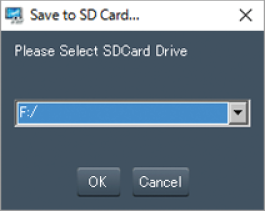
Ці дані можна зберегти тільки на знімному диску.