
Мережеві налаштування
 Пряме підключення через безпроводову локальну мережу ([ПРЯМЕ])
Налаштування проводової локальної мережі
Налаштування підключення за допомогою USB-модема
Перевірка мережевого середовища
Пряме підключення через безпроводову локальну мережу ([ПРЯМЕ])
Нижче описано налаштування, які використовуються для прямого підключення камери до пристрою iPhone/iPad або Android через безпроводову локальну мережу.
(Приклад підключення)
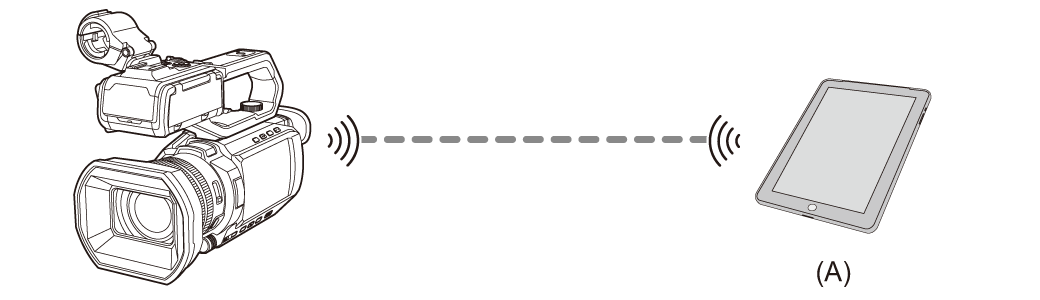
(A) Пристрій, що підтримує підключення через безпроводову локальну мережу
 Порядок налаштування
Після зміни налаштування пристрій може перезапуститися, якщо це необхідно.
-
Виберіть меню [МЕРЕЖА]
 [ВИБІР ПРИСТРОЮ] [WLAN].
-
Виберіть меню [МЕРЕЖА]
[ВЛАСТИВОСТІ WLAN] [ТИП] [ПРЯМЕ].
-
Виберіть меню [МЕРЕЖА]
[НАЛАШТ. IPv4 WLAN] [DHCP] [СЕРВЕР].
Якщо функція сервера DHCP не використовуватиметься на цьому пристрої, виберіть [ВИМК.].
-
У меню [МЕРЕЖА]
[ВЛАСТИВОСТІ WLAN] та [НАЛАШТ. IPv4 WLAN] налаштуйте всі необхідні параметри.
 Виберіть [КЛЮЧ ШИФРУВАННЯ] та змініть пароль, який було встановлено на момент придбання камери. (Введіть рядок завдовжки від 8 до 63 символів або 64-значне шістнадцяткове число)
Докладна інформація про параметри: ( Параметри налаштування для [ВЛАСТИВОСТІ WLAN] та [НАЛАШТ. IPv4 WLAN], коли встановлено значення [ПРЯМЕ]).
-
Виберіть SSID камери зі списку SSID на пристрої iPhone/iPad або Android, а потім введіть пароль (ключ шифрування).
Відкрийте екран зі списком точок безпроводового доступу в налаштуваннях безпроводової локальної мережі та виберіть SSID камери.
Заводське налаштування: установлено номер моделі камери, що використовується. (Наприклад: [AG-CX20] тощо)
Коли з’явиться екран із запитом про підтвердження пароля, введіть установлений пароль (ключ шифрування). ([КЛЮЧ ШИФРУВАННЯ])
Докладніше див. в посібнику з експлуатації пристрою iPhone/iPad або Android.
-
Закрийте меню або поверніться на рівень меню [МЕРЕЖА].
-
Перевірте підключення до мережі.
Після підключення на екрані камери відобразиться піктограма  .
.
Параметри налаштування для [ВЛАСТИВОСТІ WLAN] та [НАЛАШТ. IPv4 WLAN], коли встановлено значення [ПРЯМЕ]
|
[ВЛАСТИВОСТІ WLAN] |
[SSID] |
Мережеве ім’я пристрою (SSID) (Заводське налаштування: установлено номер моделі камери, що використовується. (Наприклад: [AG-CX20] тощо)) |
|
[КАНАЛ] |
Канал, що використовується (Заводське налаштування: [АВТО]) |
|
|
[ШИФРУВАННЯ] |
[WPA2™], [WPA3™], [WPA3™/WPA2™] (Заводське налаштування: [WPA3™/WPA2™]) |
|
|
[КЛЮЧ ШИФРУВАННЯ] |
Ключ шифрування WPA2/WPA3 Установіть пароль.
– [WPA2™]: рядок, що містить від 8 до 63 символів, або шістнадцяткове число із 64 цифр – [WPA3™]: рядок, що містить від 8 до 64 символів – [WPA3™/WPA2™]: рядок, що містить від 8 до 63 символів |
|
|
[НАЛАШТ. IPv4 WLAN] |
[DHCP] |
Налаштування функції DHCP
(Заводське налаштування: [ВИМК.]) |
|
[IP-АДРЕСИ] |
IP-адреса пристрою (Заводське налаштування: [192.168.0.1]) |
|
|
[МАСКА ПІДМЕРЕЖІ] |
Маска підмережі (Заводське налаштування: [255.255.255.0]) |
Якщо встановлено значення [ПРЯМЕ], наведені нижче налаштування меню встановлюються автоматично, і їх неможливо змінити.
– [НАЛАШТ. IPv4 WLAN] [ШЛЮЗ ЗА ЗАМОВЧУВАННЯМ]
– [НАЛАШТ. IPv4 WLAN] [ОСНОВНИЙ DNS]
– [НАЛАШТ. IPv4 WLAN] [ДОДАТКОВИЙ DNS]
|
|
Підключення через безпроводову локальну мережу до точки безпроводового доступу ([ІНФРА. (ОБРАТИ)]/[ІНФРА. (ВРУЧНУ)])
Нижче описано налаштування, які використовуються для підключення пристрою до точки безпроводового доступу через безпроводову локальну мережу.
(Приклад підключення)
 : Безпроводове підключення до локальної мережі
 : Проводове підключення до локальної мережі
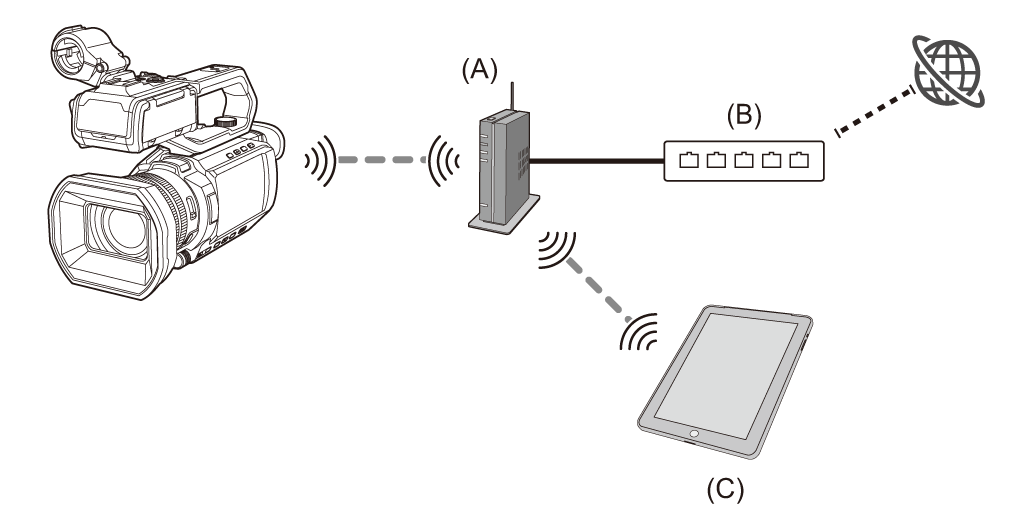
(A) Точка безпроводового доступу
(B) Проводовий маршрутизатор
(C) Пристрій, що підтримує підключення через безпроводову локальну мережу
Крім того, можна підключити комп’ютер до точки безпроводового доступу через безпроводову локальну мережу.
Крім того, можна підключити комп’ютер до проводового маршрутизатора через проводову локальну мережу.
Порядок налаштування ([ІНФРА. (ОБРАТИ)])
Виберіть SSID точки безпроводового доступу й підключіться до мережі.
-
Виберіть меню [МЕРЕЖА]
[ВИБІР ПРИСТРОЮ] [WLAN].
-
Виберіть меню [МЕРЕЖА]
[ВЛАСТИВОСТІ WLAN] [ТИП] [ІНФРА. (ОБРАТИ)].
-
Виберіть меню [МЕРЕЖА]
[НАЛАШТ. IPv4 WLAN] [DHCP] [КЛІЄНТ].
Якщо функція DHCP точки безпроводового доступу не використовуватиметься, виберіть [ВИМК.].
-
Виберіть меню [МЕРЕЖА]
[ВЛАСТИВОСТІ WLAN] та [НАЛАШТ. IPv4 WLAN] і налаштуйте всі параметри відповідним чином.
Докладна інформація про параметри: (Параметри налаштування для [ВЛАСТИВОСТІ WLAN] та [НАЛАШТ. IPv4 WLAN], коли встановлено значення [ІНФРА. (ОБРАТИ)] або [ІНФРА. (ВРУЧНУ)]).
-
Виберіть SSID точки безпроводового доступу в меню [МЕРЕЖА]
[ВЛАСТИВОСТІ WLAN] [SSID].
-
Введіть пароль на екрані налаштувань [КЛЮЧ ШИФРУВАННЯ] і виберіть [Введення].
-
Закрийте меню або поверніться на рівень меню [МЕРЕЖА].
-
Перевірте підключення до мережі.
Після підключення на екрані камери відобразиться піктограма .
Порядок налаштування ([ІНФРА. (ВРУЧНУ)])
Введіть SSID точки безпроводового доступу вручну й підключіться до мережі.
-
Виберіть меню [МЕРЕЖА]
[ВИБІР ПРИСТРОЮ] [WLAN].
-
Виберіть меню [МЕРЕЖА]
[ВЛАСТИВОСТІ WLAN] [ТИП] [ІНФРА. (ВРУЧНУ)].
-
Виберіть меню [МЕРЕЖА]
[ВЛАСТИВОСТІ WLAN] та [НАЛАШТ. IPv4 WLAN] і налаштуйте всі параметри відповідним чином.
Докладна інформація про параметри: (Параметри налаштування для [ВЛАСТИВОСТІ WLAN] та [НАЛАШТ. IPv4 WLAN], коли встановлено значення [ІНФРА. (ОБРАТИ)] або [ІНФРА. (ВРУЧНУ)]).
-
У меню [МЕРЕЖА]
[ВЛАСТИВОСТІ WLAN] [SSID] введіть SSID точки безпроводового доступу, до якої здійснюється підключення.
-
Введіть пароль на екрані налаштувань [КЛЮЧ ШИФРУВАННЯ] і виберіть [Введення].
-
Закрийте меню або поверніться на рівень меню [МЕРЕЖА].
-
Перевірте підключення до мережі.
Після підключення на екрані камери відобразиться піктограма .
Параметри налаштування для [ВЛАСТИВОСТІ WLAN] та [НАЛАШТ. IPv4 WLAN], коли встановлено значення [ІНФРА. (ОБРАТИ)] або [ІНФРА. (ВРУЧНУ)]
|
[ВЛАСТИВОСТІ WLAN] |
[ШИФРУВАННЯ] |
[WPA2™], [WPA3™], [WPA3™/WPA2™] (Заводське налаштування: [WPA3™/WPA2™]) |
|
[КЛЮЧ ШИФРУВАННЯ] |
Ключ шифрування WPA2/WPA3 |
|
|
[НАЛАШТ. IPv4 WLAN] |
[DHCP] |
Налаштування функції DHCP
(Заводське налаштування: [ВИМК.]) |
|
[IP-АДРЕСИ] |
IP-адреса пристрою (Заводське налаштування: [192.168.0.1]) |
|
|
[МАСКА ПІДМЕРЕЖІ] |
Маска підмережі (Заводське налаштування: [255.255.255.0]) |
|
|
[ШЛЮЗ ЗА ЗАМОВЧУВАННЯМ] |
Шлюз за замовчуванням (Заводське налаштування: [192.168.0.254]) |
|
|
[ОСНОВНИЙ DNS] |
Налаштування для первинного сервера DNS (Заводське налаштування: [0.0.0.0]) |
|
|
[ДОДАТКОВИЙ DNS] |
Налаштування для вторинного сервера DNS (Заводське налаштування: [0.0.0.0]) |
|
Інформацію про стан мережі можна перевірити, вибравши в меню [МЕРЕЖА]
Щоб отримати докладні відомості, зверніться до адміністратора мережі.
Однак параметр DNS не можна вимикати, якщо для параметра [DHCP] встановлено значення [КЛІЄНТ].
|
Налаштування проводової локальної мережі
Тут наведено налаштування для використання проводової локальної мережі.
Потрібен адаптер USB – Ethernet (доступний у продажу), який підтримує USB Type-C.
(Приклад підключення)
: Безпроводове підключення до локальної мережі
: Проводове підключення до локальної мережі
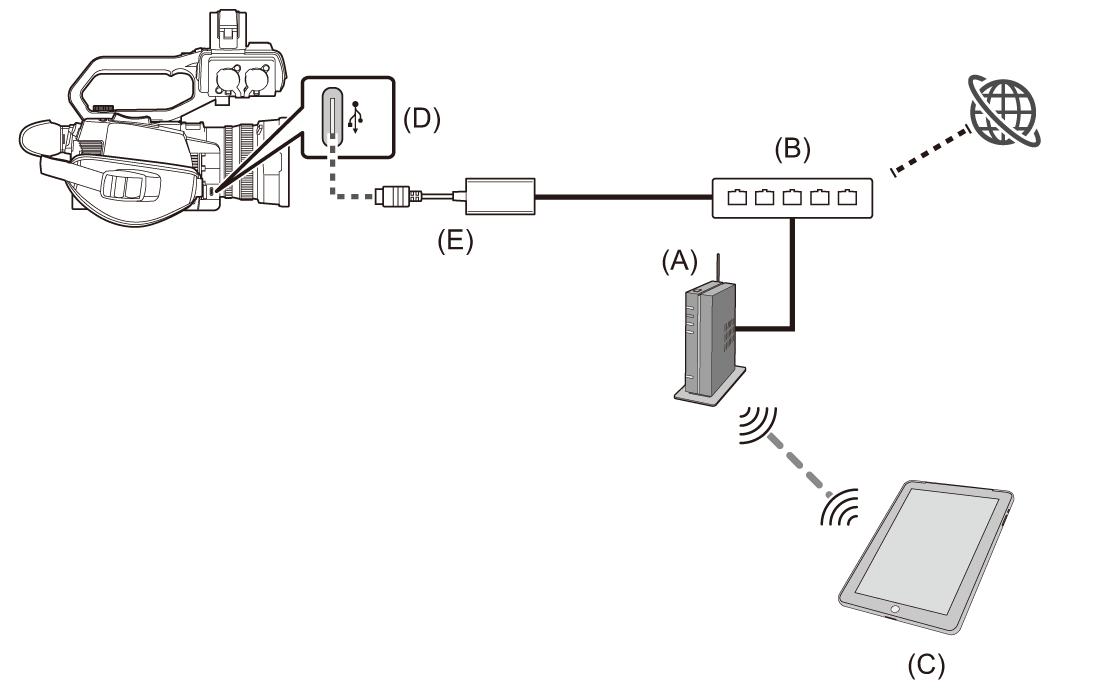
(A) Точка безпроводового доступу
(B) Проводовий маршрутизатор
(C) Пристрій, що підтримує підключення через безпроводову локальну мережу
(D) Гніздо USB
(E) Адаптер USB – Ethernet (доступний у продажу)
Крім того, можна підключити комп’ютер до точки безпроводового доступу через безпроводову локальну мережу.
Крім того, можна підключити комп’ютер до проводового маршрутизатора через проводову локальну мережу.
Порядок налаштування
-
Підключіть адаптер USB – Ethernet (доступний у продажу) до роз’єму USB камери.
-
Підключіть кабель LAN (доступний у продажу) до адаптера USB – Ethernet (доступний у продажу) та пристрою, сумісного з проводовою локальною мережею.
-
Виберіть меню [МЕРЕЖА]
[ВИБІР ПРИСТРОЮ] [USB-LAN].
-
У меню [МЕРЕЖА]
[НАЛАШТ. IPv4 USB-LAN] налаштуйте всі параметри відповідним чином.
Докладна інформація про параметри: (Параметри для [НАЛАШТ. IPv4 USB-LAN], коли встановлено значення [USB-LAN])
-
Закрийте меню або поверніться на рівень меню [МЕРЕЖА].
-
Установіть налаштування проводової локальної мережі на своєму пристрої, наприклад комп’ютері.
Докладніше див. в посібнику з експлуатації або довідці до пристрою, який використовується для підключення.
Параметри для [НАЛАШТ. IPv4 USB-LAN], коли встановлено значення [USB-LAN]
|
[НАЛАШТ. IPv4 USB-LAN] |
[DHCP] |
Налаштування функції DHCP
(Заводське налаштування: [ВИМК.]) |
|
[IP-АДРЕСИ] |
IP-адреса пристрою (Заводське налаштування: [192.168.0.1]) |
|
|
[МАСКА ПІДМЕРЕЖІ] |
Маска підмережі (Заводське налаштування: [255.255.255.0]) |
|
|
[ШЛЮЗ ЗА ЗАМОВЧУВАННЯМ] |
Шлюз за замовчуванням (Заводське налаштування: [192.168.0.254]) |
|
|
[ОСНОВНИЙ DNS] |
Налаштування для первинного сервера DNS (Заводське налаштування: [0.0.0.0]) |
|
|
[ДОДАТКОВИЙ DNS] |
Налаштування для вторинного сервера DNS (Заводське налаштування: [0.0.0.0]) |
|
Щоб отримати докладні відомості, зверніться до адміністратора мережі.
Однак параметр DNS не можна вимикати, якщо для параметра [DHCP] встановлено значення [КЛІЄНТ].
|
Налаштування підключення за допомогою USB-модема
Тут наведено налаштування для використання функції USB-модема.
Що являє собою функція USB-модема?
Функція USB-модема забезпечує надання камері доступу до Інтернету за допомогою мобільного пристрою (смартфона, планшета тощо), підключеного через кабель USB.
(Приклад підключення)
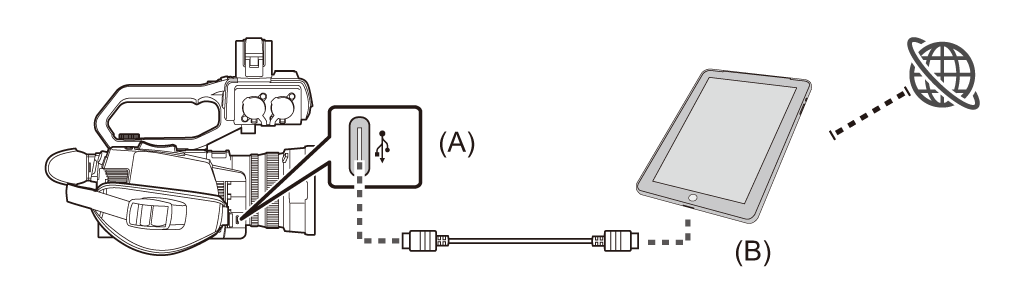
(A) Гніздо USB
(B) Пристрій із функцією USB-модема
Порядок налаштування
-
Підключіть кабель USB (доступний у продажу) до роз’єму USB камери та роз’єму пристрою, що використовуватиметься як USB-модем (пристрою iPhone/iPad або Android).
Вставте кабель до упору.
-
Виберіть меню [МЕРЕЖА]
[ВИБІР ПРИСТРОЮ] [USB ТЕТЕРІНГ].
-
Увімкніть функцію USB-модема (надання доступу до Інтернету) на екрані налаштувань мережі, який потрібно відкрити на пристрої з функцією USB-модема, підключеному до камери.
Дозвольте доступ до підключеного пристрою, якщо на пристрої з функцією USB-модема відображається попередження про підтвердження дозволу. Підключення не буде здійснено, поки не надано дозвіл.
-
Закрийте меню або поверніться на рівень меню [МЕРЕЖА].
-
Перевірте підключення до мережі.
Після підключення на екрані камери відобразиться піктограма  .
.
|
|
Перевірка стану мережі
Стан мережі для камери можна перевірити за допомогою вказаної нижче операції.
-
Виберіть меню [МЕРЕЖА]
[ІНФОРМАЦІЯ] [СТАТУС].
Перевірка мережевого середовища
-
Виберіть меню [МЕРЕЖА]
[УТИЛІТА] [ПЕРЕВІРКА МЕРЕЖІ].
-
Торкніться [
 ]/[
]/[ ] за потреби для перевірки результатів.
|
|
 ].
].Збереження результатів перевірки
За потреби результати перевірки можна зберегти на картку SD.
-
Виберіть [SAVE] під час відображення результатів перевірки.
Відобразиться екран підтвердження.
-
Виберіть [SET].
Файл буде збережено.
|
¥PRIVATE¥MEIGROUP¥PAVCN¥SBG¥P2SD¥netchk.txt |
Відключення від мережі
-
Виберіть меню [МЕРЕЖА]
[ВИБІР ПРИСТРОЮ] [ВИМК.].