
Функція дистанційного керування
Деякими функціями можна керувати дистанційно, підключивши камеру до пристрою iPhone/iPad або Android із встановленою програмою HC ROP.
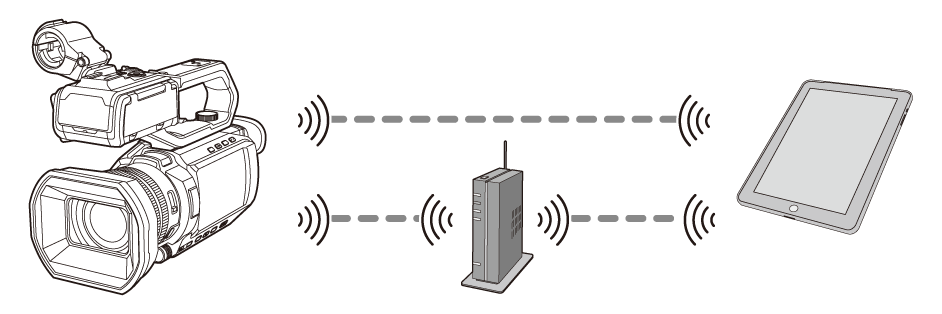
Крок 1. Налаштування мережі залежно від способу підключення
 Пряме підключення через безпроводову локальну мережу ([ПРЯМЕ])
Налаштування проводової локальної мережі
Налаштування підключення за допомогою USB-модема
-
Використовуйте мережу підключеного пристрою (iPhone/iPad/Android). Указані нижче налаштування меню не потрібні на цьому пристрої:
– [ВЛАСТИВОСТІ WLAN]
– [НАЛАШТ. IPv4 WLAN]
|
Підключіть цю камеру та пристрій iPhone/iPad або Android до однієї точки безпроводового доступу. Див. інструкцію з експлуатації свого пристрою, щоб отримати інформацію про те, як підключити пристрій iPhone/iPad або Android до точки безпроводового доступу. |
Крок 2. Налаштування облікового запису користувача та встановлення пароля для входу в програму HC ROP.
-
Виберіть меню [МЕРЕЖА]
 [ДИСТ. КЕР. ПО IP] [ОБЛІК. ЗАП. КОРИСТ.].
-
Введіть ім’я облікового запису користувача та виберіть [Введення].
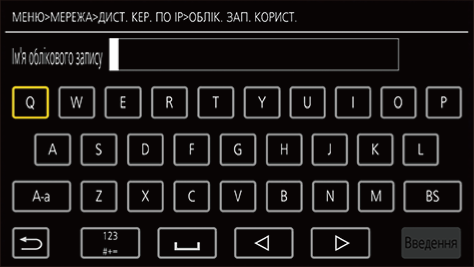
Введіть ім’я облікового запису користувача завдовжки щонайбільше 31 символ.
-
Введіть пароль і виберіть [Введення].
Введіть пароль завдовжки від 8 до 15 символів.
 Як ввести символ
Ця операція не відрізняється від введення за допомогою клавіатури.
|
Піктограма |
Опис операції |
|
[A-a] |
Перемикання між верхнім і нижнім регістрами. (Відображається в режимі введення тексту) |
|
[@-#] |
Перемикання типу символів. (Відображається в режимі введення символів) |
|
[ |
Повернення на попередній екран. Введений символ не відображається. |
|
|
Перемикання між символами й цифрами. |
|
|
Введення пробілу (порожнього символу). |
|
[BS] |
Видалення символу. Якщо на місці курсора нічого немає, видаляється попередній символ. |
|
|
Переміщення курсора вправо або вліво. |
|
[Введення] |
Завершення введення символів. |


 /
/
Крок 3. Увімкнення функції дистанційного керування з IP-підключенням
-
Виберіть меню [МЕРЕЖА]
[ДИСТ. КЕР. ПО IP] [УВІМК./ВИМК.] [УВІМК.].
Крок 4. Установлення номера резервного порту
Залежно від середовища за потреби встановіть номер резервного порту.
-
Задайте номер порту в меню [МЕРЕЖА]
[ДИСТ. КЕР. ПО IP] [ПОРТ HC ROP].
|
|
Крок 5. Установлення програми HC ROP
Для пристрою iPhone/iPad
Завантажте програму HC ROP із магазину App Store.
Для пристрою Android
Завантажте програму HC ROP із магазину Google Play Store.
|
|
Крок 6. Підключення до камери за допомогою програми HC ROP
-
Налаштуйте параметри Wi-Fi на iPhone/iPad або пристрої Android, на якому встановлено програму HC ROP.
-
Коли використовується тип підключення “Пряме підключення через безпроводову локальну мережу [ПРЯМЕ]”
На екрані налаштувань Wi-Fi на iPhone/iPad або пристрої Android виберіть ідентифікатор SSID, установлений для цього пристрою в меню [МЕРЕЖА] [ВЛАСТИВОСТІ WLAN] [SSID]. (Приклад відображення: “AG-CX20”)
Після вибору SSID введіть пароль мережі Wi-Fi, установлений у меню [МЕРЕЖА] [ВЛАСТИВОСТІ WLAN] [КЛЮЧ ШИФРУВАННЯ].
-
Коли використовується тип підключення “Підключення через безпроводову локальну мережу до точки безпроводового доступу ([ІНФРА. (ОБРАТИ)]/[ІНФРА. (ВРУЧНУ)])”
На екрані налаштувань Wi-Fi на iPhone/iPad або пристрої Android підключіться до точки безпроводового доступу, яка з’єднана із цим пристроєм через мережу.
-
Коли використовується тип підключення “проводове підключення до локальної мережі”
На екрані налаштувань Wi-Fi на iPhone/iPad або пристрої Android підключіться до точки безпроводового доступу, яка з’єднана із цим пристроєм через мережу за допомогою проводового маршрутизатора.
-
Коли використовується тип підключення “USB-модем”
Увімкніть функцію USB-модема на iPhone/iPad або пристрої Android.
-
Відкрийте програму HC ROP на iPhone/iPad або пристрої Android і підключіться до цього пристрою.
Вам потрібно буде ввести IP-адресу, номер порту, ідентифікатор користувача та пароль. Див. кроки 2–4.
Ви можете переглянути IP-адресу в меню [МЕРЕЖА] [ІНФОРМАЦІЯ] [СТАТУС].
|
|
Робота після підключення програми HC ROP
Робота камери за активного підключення
Кнопку <THUMBNAIL> використовувати неможливо.
Запис і відтворення за активного підключення
Записом можна керувати за допомогою камери або програми HC ROP.
Відтворення неможливе.
|
|
Перевірка та видалення облікового запису користувача
-
Виберіть меню [МЕРЕЖА]
[ДИСТ. КЕР. ПО IP] [СПИСОК ОБЛ. ЗАП.].
Відобразиться список зареєстрованих облікових записів користувачів.
Перейдіть до кроку 4, якщо потрібно тільки перевірити облікові записи користувачів.
-
Виберіть обліковий запис користувача, який потрібно видалити.
-
Коли з’явиться підтвердження, виберіть [SET].
-
Виберіть [
 ] і завершіть операцію.