
الاتصال بالشبكة
يمكن توصيل الكاميرا بالشبكة عبر شبكة LAN سلكية وشبكة LAN لاسلكية وربط USB.
 عند استخدام شبكة LAN سلكية، قم بتوصيل مهايئ إيثرنت USB (متوفر تجاريًا) بطرف توصيل USB، ثم قم بتوصيل كبل LAN بطرف توصيل LAN على مهايئ إيثرنت USB.
عند استخدام ربط USB، قم بتوصيل iPhone/iPad أو جهاز Android بطرف توصيل USB باستخدام كبل USB.
 الوظائف التي يمكنك استخدامها مع هذه الوحدة
عندما تكون الوحدة متصلة بشبكة، تكون الوظائف التالية متاحة.
تشغيل الوحدة عن بعد (تطبيق HC ROP)
يمكن تشغيل بعض الوظائف عن بعد عن طريق توصيل الوحدة بجهاز iPhone/iPad أو Android باستخدام التطبيق HC ROP المثبت.
وظيفة البث
يمكنك إجراء بث الصوت والفيديو الذي يتم تصويره حاليًا بواسطة الوحدة عبر الشبكة.
وظيفة NDI HX2
متاح للاستخدام عند استخدام  .
.
من خلال توصيل هذه الوحدة ومحول متوافق مع NDI HX2 من Vizrt NDI AB إلى شبكة عبر شبكة LAN سلكية، يمكنك التحكم في بعض الوظائف في هذه الوحدة من خلال تشغيل المحول.
طرق الاتصال والوظائف المتاحة
 إلى
إلى  : الوظائف المتاحة.
هناك أمثلة لإعدادات القائمة في "أمثلة لإعدادات القائمة [NETWORK]".
راجع إلى في "أمثلة لإعدادات القائمة [NETWORK]". ( أمثلة لإعدادات القائمة [NETWORK])
—: الوظائف غير متاحة.
|
|
طريقة الاتصال |
الوظائف المتوفرة |
إجراء الإعداد |
||
|
|
وظيفة التشغيل عن بعد |
وظيفة البث |
NDI HX2 |
||
|
لاسلكي |
الاتصال المباشر عبر شبكة LAN اللاسلكية ([DIRECT])
|
|
— |
— |
|
|
الاتصال عبر شبكة LAN اللاسلكية بنقطة وصول لاسلكية ([INFRA(SELECT)]/[INFRA(MANUAL)])
|
|
|
— |
|
|
|
سلكي |
ربط USB
|
|
|
— |
|
|
شبكة LAN السلكية
|
|
|
|
||

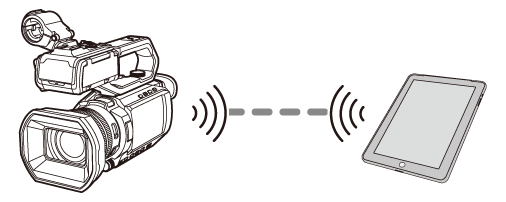
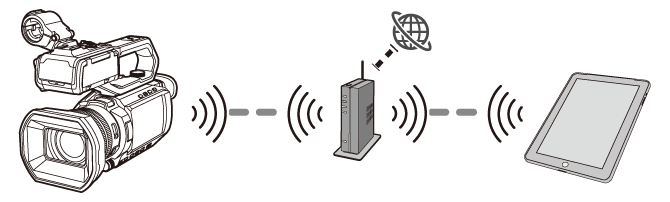
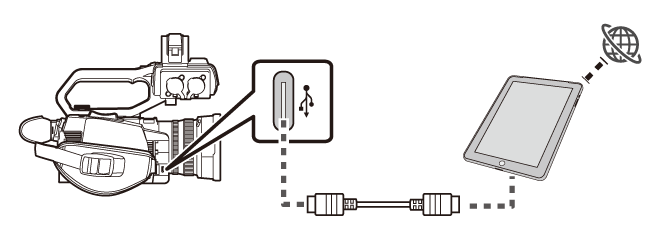
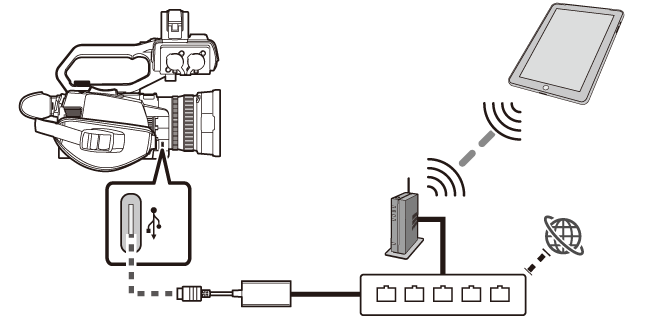
-
متاح للاستخدام عند استخدام
.
-
يجب توفر مهايئ إيثرنت USB (متوفر تجاريًا) يدعم USB Type-C.
للحصول على معلومات حول مهايئات إيثرنت USB التي تم التحقق من تشغيلها بهذه الكاميرا، تحقق من موقع الدعم التالي. (ابتداءً من يناير 2025)
https://panasonic.jp/support/global/cs/ag/index.html
حول اتصالات شبكة LAN لاسلكية
تتوفر الطرق الثلاثة التالية للاتصال بشبكة LAN اللاسلكية:
[DIRECT]: الاتصال المباشر بالهاتف الذكي أو الجهاز اللوحي دون استخدام نقطة وصول لاسلكية.
[INFRA(SELECT)]: حدد معرّف SSID لنقطة الوصول اللاسلكية وقم بالاتصال بالشبكة.
[INFRA(MANUAL)]: ادخل معرّف SSID الخاص بنقطة الوصول اللاسلكية يدويًا وقم بالاتصال بالشبكة.
أمثلة لإعدادات القائمة [NETWORK]
فيما يلي أمثلة لإعدادات القائمة [NETWORK] للوظائف التي سيتم استخدامها بواسطة كل وظيفة.
يرجى الرجوع إلى الصفحات المرجعية للحصول على التفاصيل.
عند الاتصال لاسلكيًا لاستخدام وظيفة التشغيل عن بعد
 الاتصال المباشر عبر شبكة LAN اللاسلكية [DIRECT]
-
[DEVICE SEL]: [WLAN]
-
[NETWORK FUNC]: [OFF]
-
ضبط [IP REMOTE] على التالي:
[ENABLE/DISABLE]: [ENABLE]
[HC ROP PORT]: [49152]
[USER ACCOUNT]: تعيين اسم الحساب وكلمة المرور. (مطلوب عند إعداد تطبيق HC ROP)
-
ضبط [WLAN PROPERTY] على التالي:
[TYPE]: [DIRECT]
[SSID]: قم بتعيين SSID لهذه الوحدة. يكون اسم الطراز حسب إعدادات المصنع. (على سبيل المثال: AG-CX20)
يكون مطلوب عندما يتم توصيل جهاز التشغيل عن بعد المثبت عليه تطبيق HC ROP وهذه الوحدة عبر Wi-Fi.
[CHANNEL]: [AUTO]
[ENCRYPTION]: [WPA3™/WPA2™]
[ENCRYPT KEY]: قم بتعيين كلمة مرور Wi-Fi لهذه الوحدة.
يكون مطلوب عندما يتم توصيل جهاز التشغيل عن بعد المثبت عليه تطبيق HC ROP وهذه الوحدة عبر Wi-Fi.
-
[WLAN IPv4 SETTING]
 [DHCP]: [SERVER]
أغلق القائمة بعد إجراء الإعدادات.
-
في شاشة إعدادات Wi-Fi على جهاز التشغيل عن بعد، حدد SSID من الخطوة 4 وقم بتعيين كلمة مرور Wi-Fi.
-
قم بتأكيد الاتصال.
قم بالتحقق من اتصال الشبكة باستخدام الأيقونة الموجودة في أعلى يمين الشاشة على شاشة LCD الخاصة بهذه الوحدة.
–  : يتم توصيل هذه الوحدة وجهاز التشغيل عن بعد عبر شبكة.
–  : لا يوجد اتصال بالشبكة. تحقق من الإعدادات في الخطوات من 1 إلى 6 وإعدادات Wi-Fi على جهاز التشغيل عن بعد.
-
تحقق من [INFORMATION]
[STATUS].
سجل عنوان IP. (مطلوب عند إعداد تطبيق HC ROP.)
بعد تدوين عنوان IP، أغلق القائمة.
-
قم بإجراء الإعدادات على جهاز التشغيل عن بعد وتطبيق HC ROP. (
الخطوة 5: تثبيت تطبيق HC ROP)
راجع ما يلي للحصول على معلومات حول كيفية تغيير الإعداد.
– الاتصال المباشر عبر شبكة LAN اللاسلكية ([DIRECT])
 الاتصال عبر شبكة LAN اللاسلكية بنقطة وصول لاسلكية ([INFRA(SELECT)]/[INFRA(MANUAL)])
-
[DEVICE SEL]: [WLAN]
-
[NETWORK FUNC]: [OFF]
-
ضبط [IP REMOTE] على التالي:
[ENABLE/DISABLE]: [ENABLE]
[HC ROP PORT]: [49152]
[USER ACCOUNT]: تعيين اسم الحساب وكلمة المرور. (مطلوب عند إعداد تطبيق HC ROP)
-
ضبط [WLAN PROPERTY] على التالي:
[TYPE]: [INFRA(SELECT)] أو [INFRA(MANUAL)]
[SSID]:
حدد نقطة وصول لاسلكية من القائمة. (عندما قمت بتحديد [INFRA(SELECT)])
أدخل من معرِّف SSID لنقطة الوصول اللاسلكي. (عندما قمت بتحديد [INFRA(MANUAL)])
[ENCRYPTION]: [WPA3™/WPA2™]
[ENCRYPT KEY]: أدخل من كلمة المرور لنقطة الوصول اللاسلكي.
-
[WLAN IPv4 SETTING]
[DHCP]: [CLIENT]
أغلق القائمة بعد إجراء الإعدادات.
-
في شاشة إعدادات Wi-Fi على جهاز التشغيل عن بعد، قم بالاتصال بنقطة الوصول اللاسلكية المتصلة عبر شبكة مع هذه الوحدة.
-
قم بتأكيد الاتصال.
قم بالتحقق من اتصال الشبكة باستخدام الأيقونة الموجودة في أعلى يمين الشاشة على شاشة LCD الخاصة بهذه الوحدة.
– : تم توصيل هذه الوحدة ونقطة الوصول اللاسلكية عبر شبكة.
– : لا يوجد اتصال بالشبكة. تحقق من الإعدادات في الخطوات من 1 إلى 6 وإعدادات Wi-Fi على نقطة الوصول اللاسلكية.
-
تحقق من [INFORMATION]
[STATUS].
سجل عنوان IP. (مطلوب عند إعداد تطبيق HC ROP.)
بعد تدوين عنوان IP، أغلق القائمة.
-
قم بإجراء الإعدادات على جهاز التشغيل عن بعد وتطبيق HC ROP. (
الخطوة 5: تثبيت تطبيق HC ROP)
راجع ما يلي للحصول على معلومات حول كيفية تغيير الإعداد.
– إجراء الإعداد ([INFRA(SELECT)])
– إجراء الإعداد ([INFRA(MANUAL)])
عند استخدام وظائف البث عبر اتصال لاسلكي
 الاتصال عبر شبكة LAN اللاسلكية بنقطة وصول لاسلكية ([INFRA(SELECT)]/[INFRA(MANUAL)])
-
[DEVICE SEL]: [WLAN]
-
[NETWORK FUNC]: [STREAMING]
يتعين ضبط تنسيق التسجيل على أقل من 1080p مسبقًا.
-
[IP REMOTE]
[ENABLE/DISABLE]: [DISABLE]
-
ضبط [WLAN PROPERTY] على التالي:
[TYPE]: [INFRA(SELECT)] أو [INFRA(MANUAL)]
[SSID]:
حدد نقطة وصول لاسلكية من القائمة. (عندما قمت بتحديد [INFRA(SELECT)])
أدخل من معرِّف SSID لنقطة الوصول اللاسلكي. (عندما قمت بتحديد [INFRA(MANUAL)])
[ENCRYPTION]: [WPA3™/WPA2™]
[ENCRYPT KEY]: أدخل من كلمة المرور لنقطة الوصول اللاسلكي.
-
[WLAN IPv4 SETTING]
[DHCP]: [CLIENT]
أغلق القائمة بعد إجراء الإعدادات.
-
في شاشة إعدادات Wi-Fi على الجهاز المزود بوظيفة LAN اللاسلكية، قم بالاتصال بنقطة الوصول اللاسلكية المتصلة عبر شبكة مع هذه الوحدة.
-
قم بتأكيد الاتصال.
قم بالتحقق من اتصال الشبكة باستخدام الأيقونة الموجودة في أعلى يمين الشاشة على شاشة LCD الخاصة بهذه الوحدة.
– : تم توصيل هذه الوحدة ونقطة الوصول اللاسلكية عبر شبكة.
– : لا يوجد اتصال بالشبكة. تحقق من الإعدادات في الخطوات من 1 إلى 6 وإعدادات Wi-Fi على نقطة الوصول اللاسلكية.
-
تحقق من [INFORMATION]
[STATUS].
سجل عنوان IP. (مطلوب لإعدادات برنامج التطبيق المستخدم للبث.)
بعد تدوين عنوان IP، أغلق القائمة.
-
الضبط لوظيفة البث. (
الخطوة 2: الإعدادات لوظيفة البث)
راجع ما يلي للحصول على معلومات حول كيفية تغيير الإعداد.
– إجراء الإعداد ([INFRA(SELECT)])
– إجراء الإعداد ([INFRA(MANUAL)])
عند استخدام اتصال سلكي لاستخدام وظيفة التشغيل عن بعد
 الاتصال عبر ربط USB
-
[DEVICE SEL]: [USB TETHERING]
-
[NETWORK FUNC]: [OFF]
-
ضبط [IP REMOTE] على التالي:
[ENABLE/DISABLE]: [ENABLE]
[HC ROP PORT]: [49152]
[USER ACCOUNT]: تعيين اسم الحساب وكلمة المرور. (مطلوب عند إعداد تطبيق HC ROP)
أغلق القائمة بعد إجراء الإعدادات.
-
قم بتشغيل الربط عبر USB على جهاز التشغيل عن بعد.
-
قم بتأكيد الاتصال.
قم بالتحقق من اتصال الشبكة باستخدام الأيقونة الموجودة في أعلى يمين الشاشة على شاشة LCD الخاصة بهذه الوحدة.
–  : يتم توصيل هذه الوحدة وجهاز التشغيل عن بعد عبر شبكة.
–  : لا يوجد اتصال بالشبكة. تحقق من الإعدادات في الخطوات من 1 إلى 4.
-
تحقق من [INFORMATION]
[STATUS].
سجل عنوان IP. (مطلوب عند إعداد تطبيق HC ROP.)
بعد تدوين عنوان IP، أغلق القائمة.
-
قم بإجراء الإعدادات على جهاز التشغيل عن بعد وتطبيق HC ROP. (
الخطوة 5: تثبيت تطبيق HC ROP)
راجع ما يلي للحصول على معلومات حول كيفية تغيير الإعداد.
 الاتصال عبر شبكة LAN السلكية
يجب توفر مهايئ إيثرنت USB (متوفر تجاريًا).
-
[DEVICE SEL]: [USB-LAN]
-
[NETWORK FUNC]: [OFF]
-
ضبط [IP REMOTE] على التالي:
[ENABLE/DISABLE]: [ENABLE]
[HC ROP PORT]: [49152]
[USER ACCOUNT]: تعيين اسم الحساب وكلمة المرور. (مطلوب عند إعداد تطبيق HC ROP)
-
[USB-LAN IPv4 SETTING]
[DHCP]: [CLIENT]
أغلق القائمة بعد إجراء الإعدادات.
-
في شاشة إعدادات Wi-Fi على جهاز التشغيل عن بعد، قم بالاتصال بنقطة الوصول اللاسلكية المتصلة عبر شبكة من خلال جهاز توجيه سلكي مع هذه الوحدة.
-
قم بتأكيد الاتصال.
قم بالتحقق من اتصال الشبكة باستخدام الأيقونة الموجودة في أعلى يمين الشاشة على شاشة LCD الخاصة بهذه الوحدة.
–  : تم توصيل هذه الوحدة وجهاز توجيه سلكي عبر شبكة.
–  : لا يوجد اتصال بالشبكة. تحقق من الإعدادات في الخطوات من 1 إلى 5 واتصالات مهايئ إيثرنت USB.
-
تحقق من [INFORMATION]
[STATUS].
سجل عنوان IP. (مطلوب عند إعداد تطبيق HC ROP.)
بعد تدوين عنوان IP، أغلق القائمة.
-
قم بإجراء الإعدادات على جهاز التشغيل عن بعد وتطبيق HC ROP. (
الخطوة 5: تثبيت تطبيق HC ROP)
راجع ما يلي للحصول على معلومات حول كيفية تغيير الإعداد.
عند استخدام وظائف البث عبر اتصال سلكي
 الاتصال عبر ربط USB
-
[DEVICE SEL]: [USB TETHERING]
-
[NETWORK FUNC]: [STREAMING]
يتعين ضبط تنسيق التسجيل على أقل من 1080p مسبقًا.
-
[IP REMOTE]
[ENABLE/DISABLE]: [DISABLE]
أغلق القائمة بعد إجراء الإعدادات.
-
قم بتشغيل الربط عبر USB على جهاز الربط عبر USB.
-
قم بتأكيد الاتصال.
قم بالتحقق من اتصال الشبكة باستخدام الأيقونة الموجودة في أعلى يمين الشاشة على شاشة LCD الخاصة بهذه الوحدة.
– : تم توصيل هذه الوحدة وجهاز الربط عبر USB عبر شبكة.
– : لا يوجد اتصال بالشبكة. تحقق من الإعدادات في الخطوات من 1 إلى 4.
-
تحقق من [INFORMATION]
[STATUS].
سجل عنوان IP. (مطلوب لإعدادات برنامج التطبيق المستخدم للبث.)
بعد تدوين عنوان IP، أغلق القائمة.
-
الضبط لوظيفة البث. (
الخطوة 2: الإعدادات لوظيفة البث)
راجع ما يلي للحصول على معلومات حول كيفية تغيير الإعداد.
 الاتصال عبر شبكة LAN السلكية
يجب توفر مهايئ إيثرنت USB (متوفر تجاريًا).
-
[DEVICE SEL]: [USB-LAN]
-
[NETWORK FUNC]: [STREAMING]
يتعين ضبط تنسيق التسجيل على أقل من 1080p مسبقًا.
-
[IP REMOTE]
[ENABLE/DISABLE]: [DISABLE]
-
[USB-LAN IPv4 SETTING]
[DHCP]: [CLIENT]
أغلق القائمة بعد إجراء الإعدادات.
-
قم بتأكيد الاتصال.
قم بالتحقق من اتصال الشبكة باستخدام الأيقونة الموجودة في أعلى يمين الشاشة على شاشة LCD الخاصة بهذه الوحدة.
– : تم توصيل هذه الوحدة وجهاز توجيه سلكي عبر شبكة.
– : لا يوجد اتصال بالشبكة. تحقق من الإعدادات في الخطوات من 1 إلى 4 واتصالات مهايئ إيثرنت USB.
-
تحقق من [INFORMATION]
[STATUS].
سجل عنوان IP. (مطلوب لإعدادات برنامج التطبيق المستخدم للبث.)
بعد تدوين عنوان IP، أغلق القائمة.
-
الضبط لوظيفة البث. (
الخطوة 2: الإعدادات لوظيفة البث)
راجع ما يلي للحصول على معلومات حول كيفية تغيير الإعداد.
عند استخدام اتصال سلكي لاستخدام وظيفة NDI HX2 [CX20]
 الاتصال عبر شبكة LAN السلكية
يجب توفر مهايئ إيثرنت USB (متوفر تجاريًا).
-
[DEVICE SEL]: [USB-LAN]
-
[NETWORK FUNC]: [NDI HX2]
يتعين ضبط تنسيق التسجيل على أقل من 1080p مسبقًا.
-
[IP REMOTE]
[ENABLE/DISABLE]: [DISABLE]
-
[USB-LAN IPv4 SETTING]
[DHCP]: [CLIENT]
أغلق القائمة بعد إجراء الإعدادات.
-
قم بتأكيد الاتصال.
قم بالتحقق من اتصال الشبكة باستخدام الأيقونة الموجودة في أعلى يمين الشاشة على شاشة LCD الخاصة بهذه الوحدة.
– : تم توصيل هذه الوحدة وجهاز توجيه سلكي عبر شبكة.
– : لا يوجد اتصال بالشبكة. تحقق من الإعدادات في الخطوات من 1 إلى 4 واتصالات مهايئ إيثرنت USB.
-
تحقق من [INFORMATION]
[STATUS].
سجل عنوان IP. (مطلوب عند إعداد أداة من Vizrt NDI AB.)
بعد تدوين عنوان IP، أغلق القائمة.
-
قم بإجراء الإعدادات لوظيفة NDI HX2. (
الخطوة 2: الإعدادات لوظيفة NDI HX2)
راجع ما يلي للحصول على معلومات حول كيفية تغيير الإعداد.