
اعدادات الشبكة
 الاتصال المباشر عبر شبكة LAN اللاسلكية ([DIRECT])
الاتصال عبر شبكة LAN اللاسلكية بنقطة وصول لاسلكية ([INFRA(SELECT)]/[INFRA(MANUAL)])
الاتصال المباشر عبر شبكة LAN اللاسلكية ([DIRECT])
يوضح ما يلي إعدادات الاتصال المباشر للوحدة بجهاز iPhone/iPad أو Android عبر شبكة LAN اللاسلكية.
(مثال على الاتصال)
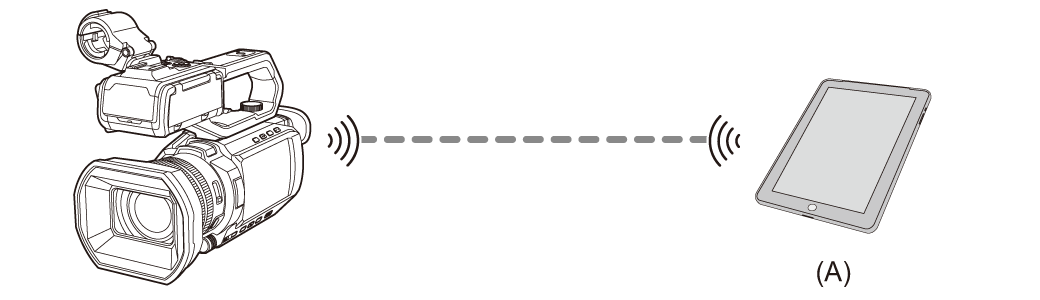
(A) جهاز متصل بشبكة LAN لاسلكية
 إجراء الإعداد
قد تتم إعادة تشغيل الوحدة إذا لزم الأمر عند تغيير الإعداد.
-
حدد القائمة [NETWORK]
 [DEVICE SEL] [WLAN].
-
حدد القائمة [NETWORK]
[WLAN PROPERTY] [TYPE] [DIRECT].
-
حدد القائمة [NETWORK]
[WLAN IPv4 SETTING] [DHCP] [SERVER].
عندما لا يتم استخدام وظيفة خادم DHCP لهذه الوحدة، حدد [OFF].
-
في القائمة [NETWORK]
[WLAN PROPERTY] و[WLAN IPv4 SETTING]، اضبط كل عنصر حسب الضرورة.
 قم بتعيين [ENCRYPT KEY] وتغيير كلمة المرور التي تم تعيينها في وقت الشراء. (أدخل سلسلة أحرف تتراوح بين 8 و63 حرفًا، أو رقمًا سداسي عشريًا مكونًا من 64 رقمًا)
للحصول على تفاصيل حول عناصر الإعداد ( عناصر الضبط لـ [WLAN PROPERTY] و[WLAN IPv4 SETTING] عند التعيين على [DIRECT]).
-
حدد SSID الوحدة من قائمة SSID في جهاز iPhone/iPad أو Android، وأدخل كلمة المرور (مفتاح التشفير).
اعرض شاشة قائمة نقطة الوصول اللاسلكية في إعداد شبكة LAN اللاسلكية، واختر SSID الوحدة.
اعدادات المصنع: تم تعيين رقم طراز الوحدة التي تستخدمها. (على سبيل المثال: [AG-CX20]، وما إلى ذلك)
عند ظهور شاشة تأكيد كلمة المرور، أدخل كلمة المرور التي تم تعيينها (مفتاح التشفير). ([ENCRYPT KEY])
للحصول على التفاصيل، راجع تعليمات التشغيل الخاصة بالجهاز iPhone/iPad أو Android.
-
أغلق القائمة أو عد إلى مستوى القائمة [NETWORK].
-
تحقق من الاتصال بالشبكة.
بمجرد الاتصال، يتم عرض  على شاشة الوحدة.
عناصر الضبط لـ [WLAN PROPERTY] و[WLAN IPv4 SETTING] عند التعيين على [DIRECT]
|
[WLAN PROPERTY] |
[SSID] |
اسم الشبكة للوحدة (SSID) (اعدادات المصنع: تم تعيين رقم طراز الوحدة التي تستخدمها. (على سبيل المثال: [AG-CX20]، وما إلى ذلك)) |
|
[CHANNEL] |
القناة المستخدمة (اعدادات المصنع: [AUTO]) |
|
|
[ENCRYPTION] |
[WPA2™]، [WPA3™]، [WPA3™/WPA2™] (اعدادات المصنع: [WPA3™/WPA2™]) |
|
|
[ENCRYPT KEY] |
مفتاح التشفير WPA2/WPA3 تعيين كلمة المرور.
– [™WPA2]: سلسلة من 8 إلى 63 حرفًا أو رقم سداسي عشري يتكون من 64 رقمًا. – [™WPA3]: سلسلة من 8 إلى 64 حرفًا – [™WPA2/™WPA3]: سلسلة من 8 إلى 63 حرفًا |
|
|
[WLAN IPv4 SETTING] |
[DHCP] |
ضبط وظيفة DHCP
(اعدادات المصنع: [OFF]) |
|
[IP ADDRESS] |
عنوان IP للوحدة (اعدادات المصنع: [192.168.0.1]) |
|
|
[SUBNET MASK] |
قناع الشبكة الفرعية (اعدادات المصنع: [255.255.255.0]) |
عند تعيين [DIRECT]، يتم ضبط إعدادات القائمة التالية تلقائيًا ولا يمكن تغييرها:
– [WLAN IPv4 SETTING] [DEFAULT GATEWAY]
– [WLAN IPv4 SETTING] [PRIMARY DNS]
– [WLAN IPv4 SETTING] [SECONDARY DNS]
|
|
الاتصال عبر شبكة LAN اللاسلكية بنقطة وصول لاسلكية ([INFRA(SELECT)]/[INFRA(MANUAL)])
يوضح ما يلي إعدادات توصيل الوحدة بنقطة وصول لاسلكية عبر شبكة LAN اللاسلكية.
(مثال على الاتصال)
 : الاتصال بشبكة LAN لاسلكية
 : الاتصال بشبكة LAN سلكياً.
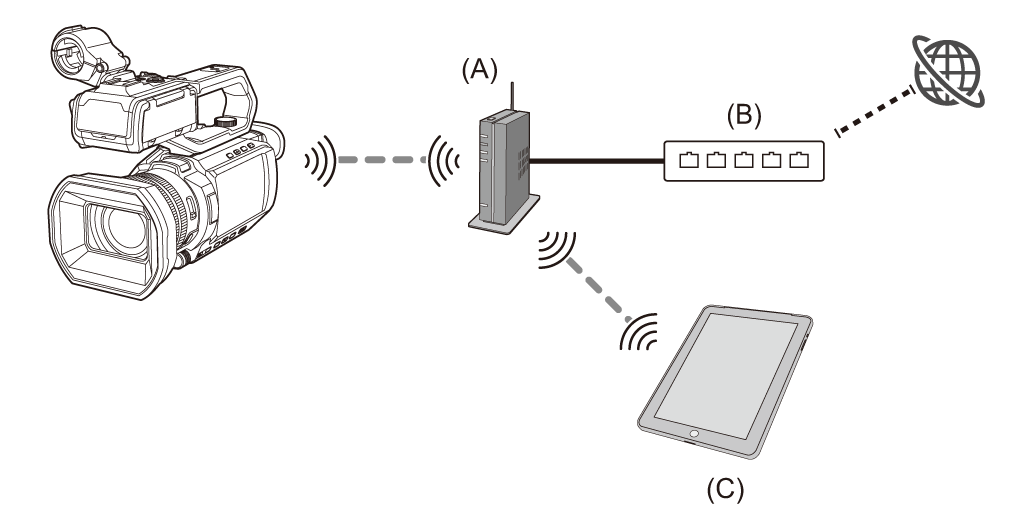
(A) نقطة وصول لاسلكي
(B) جهاز توجيه سلكي
(C) جهاز متصل بشبكة LAN لاسلكية
ومن الممكن أيضًا توصيل جهاز كمبيوتر بنقطة الوصول اللاسلكية عبر شبكة LAN اللاسلكية.
من الممكن أيضًا توصيل الكمبيوتر بجهاز التوجيه السلكي عبر شبكة LAN السلكية.
إجراء الإعداد ([INFRA(SELECT)])
حدد معرّف SSID لنقطة الوصول اللاسلكية وقم بالاتصال بالشبكة.
-
حدد القائمة [NETWORK]
[DEVICE SEL] [WLAN].
-
حدد القائمة [NETWORK]
[WLAN PROPERTY] [TYPE] [INFRA(SELECT)].
-
حدد القائمة [NETWORK]
[WLAN IPv4 SETTING] [DHCP] [CLIENT].
عندما لا يتم استخدام وظيفة نقطة الوصول اللاسلكية DHCP، حدد [OFF].
-
حدد القائمة [NETWORK]
[WLAN PROPERTY] و[WLAN IPv4 SETTING] واضبط كل عنصر كما هو مطلوب.
للحصول على تفاصيل حول عناصر الإعداد
(عناصر الضبط لـ [WLAN PROPERTY] و[WLAN IPv4 SETTING] عند التعيين على [INFRA(SELECT)] أو [INFRA(MANUAL)]).
-
حدد SSID لنقطة الوصول اللاسلكية الموجودة في القائمة [NETWORK]
[WLAN PROPERTY] [SSID].
-
أدخل كلمة المرور في شاشة إعدادات [ENCRYPT KEY] وحدد [Enter].
-
أغلق القائمة أو عد إلى مستوى القائمة [NETWORK].
-
تحقق من الاتصال بالشبكة.
بمجرد الاتصال، يتم عرض على شاشة الوحدة.
إجراء الإعداد ([INFRA(MANUAL)])
ادخل معرّف SSID الخاص بنقطة الوصول اللاسلكية يدويًا وقم بالاتصال بالشبكة.
-
حدد القائمة [NETWORK]
[DEVICE SEL] [WLAN].
-
حدد القائمة [NETWORK]
[WLAN PROPERTY] [TYPE] [INFRA(MANUAL)].
-
حدد القائمة [NETWORK]
[WLAN PROPERTY] و[WLAN IPv4 SETTING] واضبط كل عنصر كما هو مطلوب.
للحصول على تفاصيل حول عناصر الإعداد
(عناصر الضبط لـ [WLAN PROPERTY] و[WLAN IPv4 SETTING] عند التعيين على [INFRA(SELECT)] أو [INFRA(MANUAL)]).
-
في القائمة [NETWORK]
[WLAN PROPERTY] [SSID]، أدخل SSID لنقطة الوصول اللاسلكية التي تتصل بها.
-
أدخل كلمة المرور في شاشة إعدادات [ENCRYPT KEY] وحدد [Enter].
-
أغلق القائمة أو عد إلى مستوى القائمة [NETWORK].
-
تحقق من الاتصال بالشبكة.
بمجرد الاتصال، يتم عرض على شاشة الوحدة.
عناصر الضبط لـ [WLAN PROPERTY] و[WLAN IPv4 SETTING] عند التعيين على [INFRA(SELECT)] أو [INFRA(MANUAL)]
|
[WLAN PROPERTY] |
[ENCRYPTION] |
[WPA2™]، [WPA3™]، [WPA3™/WPA2™] (اعدادات المصنع: [WPA3™/WPA2™]) |
|
[ENCRYPT KEY] |
مفتاح التشفير WPA2/WPA3 |
|
|
[WLAN IPv4 SETTING] |
[DHCP] |
ضبط وظيفة DHCP
(اعدادات المصنع: [OFF]) |
|
[IP ADDRESS] |
عنوان IP للوحدة (اعدادات المصنع: [192.168.0.1]) |
|
|
[SUBNET MASK] |
قناع الشبكة الفرعية (اعدادات المصنع: [255.255.255.0]) |
|
|
[DEFAULT GATEWAY] |
البوابة الافتراضية (اعدادات المصنع: [192.168.0.254]) |
|
|
[PRIMARY DNS] |
إعداد خادم DNS الأساسي (اعدادات المصنع: [0.0.0.0]) |
|
|
[SECONDARY DNS] |
إعداد خادم DNS الثانوي (اعدادات المصنع: [0.0.0.0]) |
|
للحصول على تفاصيل عن حالة الشبكة، قم بالتأكيد من خلال تحديد القائمة [NETWORK]
للحصول على تفاصيل، اتصل بمسؤول الشبكة.
ومع ذلك، لا يمكن تعطيل DNS عند تعيين [DHCP] على [CLIENT].
|
اعدادات شبكة LAN السلكية
هذه هي الإعدادات عند استخدام شبكة LAN سلكية.
يجب توفر مهايئ إيثرنت USB (متوفر تجاريًا) يدعم USB Type-C.
(مثال على الاتصال)
: الاتصال بشبكة LAN لاسلكية
: الاتصال بشبكة LAN سلكياً.
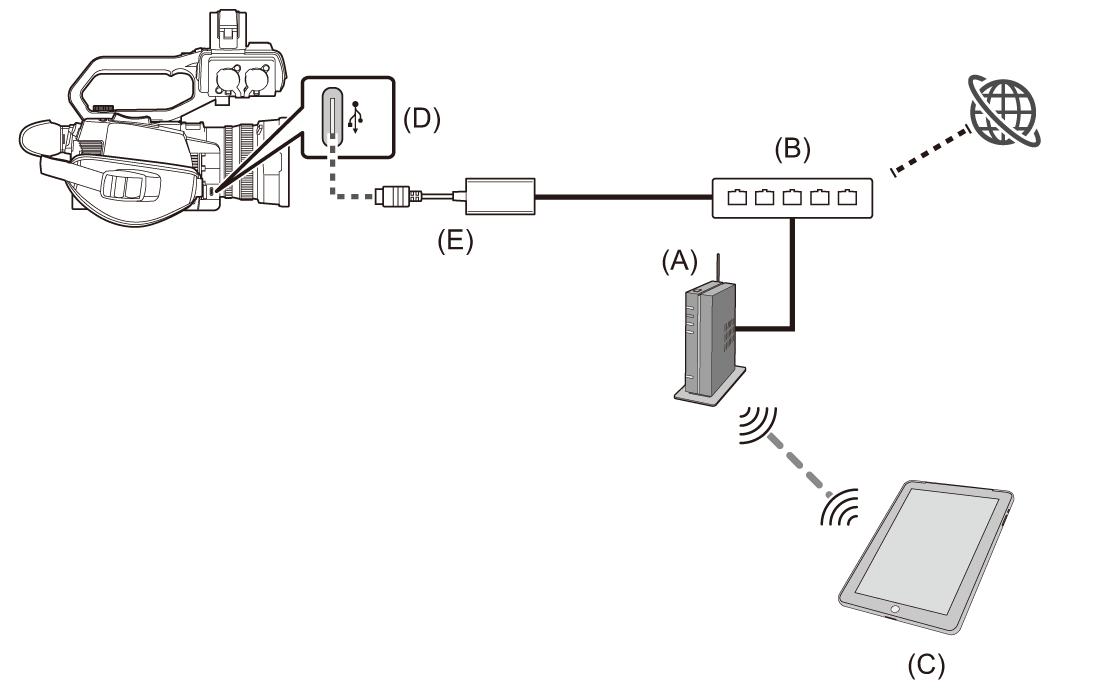
(A) نقطة وصول لاسلكي
(B) جهاز توجيه سلكي
(C) جهاز متصل بشبكة LAN لاسلكية
(D) طرف توصيل USB
(E) مهايئ إيثرنت USB (متوفر تجاريًا)
ومن الممكن أيضًا توصيل جهاز كمبيوتر بنقطة الوصول اللاسلكية عبر شبكة LAN اللاسلكية.
من الممكن أيضًا توصيل الكمبيوتر بجهاز التوجيه السلكي عبر شبكة LAN السلكية.
إجراء الإعداد
-
قم بتوصيل مهايئ إيثرنت USB (متوفر تجارياً) بطرف توصيل USB.
-
قم بتوصيل كبل LAN (متوفر تجارياً) بمهايئ إيثرنت USB (متوفر تجارياً) والجهاز المتوافق مع شبكة LAN السلكية.
-
حدد القائمة [NETWORK]
[DEVICE SEL] [USB-LAN].
-
في القائمة [NETWORK]
[USB-LAN IPv4 SETTING]، اضبط كل عنصر كما هو مطلوب.
للحصول على تفاصيل حول عناصر الإعداد (عناصر الضبط لـ [USB-LAN IPv4 SETTING] عند التعيين على [USB-LAN])
-
أغلق القائمة أو عد إلى مستوى القائمة [NETWORK].
-
قم بتكوين إعدادات شبكة LAN السلكية على جهازك مثل الكمبيوتر.
لمزيد من المعلومات، راجع تعليمات التشغيل أو المساعدة لجهاز الاتصال.
عناصر الضبط لـ [USB-LAN IPv4 SETTING] عند التعيين على [USB-LAN]
|
[USB-LAN IPv4 SETTING] |
[DHCP] |
ضبط وظيفة DHCP
(اعدادات المصنع: [OFF]) |
|
[IP ADDRESS] |
عنوان IP للوحدة (اعدادات المصنع: [192.168.0.1]) |
|
|
[SUBNET MASK] |
قناع الشبكة الفرعية (اعدادات المصنع: [255.255.255.0]) |
|
|
[DEFAULT GATEWAY] |
البوابة الافتراضية (اعدادات المصنع: [192.168.0.254]) |
|
|
[PRIMARY DNS] |
إعداد خادم DNS الأساسي (اعدادات المصنع: [0.0.0.0]) |
|
|
[SECONDARY DNS] |
إعداد خادم DNS الثانوي (اعدادات المصنع: [0.0.0.0]) |
|
للحصول على تفاصيل، اتصل بمسؤول الشبكة.
ومع ذلك، لا يمكن تعطيل DNS عند تعيين [DHCP] على [CLIENT].
|
إعداد ربط USB
هذه هي الإعدادات عند استخدام ربط USB.
ما هو ربط USB؟
يعد ربط USB وظيفة تتيح مشاركة اتصال الإنترنت لجهاز محمول (هاتف ذكي، جهاز لوحي، وما إلى ذلك) متصل بكابل USB مع كاميرا.
(مثال على الاتصال)
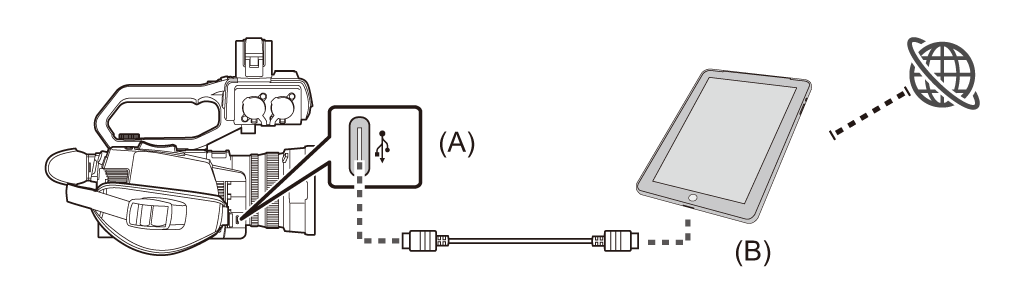
(A) طرف توصيل USB
(B) جهاز ربط USB
إجراء الإعداد
-
قم بتوصيل كبل USB (متوفر تجاريًا) بطرف توصيل USB في هذه الوحدة وطرف التوصيل المراد استخدامه لربط USB (جهاز iPhone/iPad أو Android).
ادفع الكابل بقوة حتى النهاية.
-
حدد القائمة [NETWORK]
[DEVICE SEL] [USB TETHERING].
-
قم بتمكين ربط USB (مشاركة الإنترنت) في شاشة الإعداد للشبكة على جهاز ربط USB المتصل بالكاميرا.
اسمح بالوصول إلى الجهاز المتصل إذا تم عرض تنبيه لتأكيد الإذن على جهاز ربط USB. لن يكتمل الاتصال حتى يتم منح الإذن.
-
أغلق القائمة أو عد إلى مستوى القائمة [NETWORK].
-
تحقق من الاتصال بالشبكة.
بمجرد الاتصال، يتم عرض  على شاشة الوحدة.
|
|
التأكد من حالة الشبكة
يمكن التحقق من حالة الشبكة للوحدة عن طريق إجراء العملية التالية.
-
حدد القائمة [NETWORK]
[INFORMATION] [STATUS].
التأكد من بيئة الشبكة
-
حدد القائمة [NETWORK]
[UTILITY] [NET CHECKER].
-
المس [
 ]/[
]/[ ] حسب الضرورة لتأكيد النتائج.
|
|
 ].
].حفظ نتائج الفحص
يمكن حفظ نتائج الفحص على بطاقة SD حسب الضرورة.
-
حدد [SAVE] عند عرض نتائج الفحص.
تُعرض شاشة التأكيد.
-
اختر [SET].
يتم حفظ الملف.
|
PRIVATE¥MEIGROUP¥PAVCN¥SBG¥P2SD¥netchk.txt¥ |
إنهاء اتصال الشبكة
-
حدد القائمة [NETWORK]
[DEVICE SEL] [OFF].