
وظيفة التشغيل عن بعد
يمكن تشغيل بعض الوظائف عن بعد عن طريق توصيل الوحدة بجهاز iPhone/iPad أو جهاز طرفي يعمل بنظام Android مع تثبيت التطبيق HC ROP.
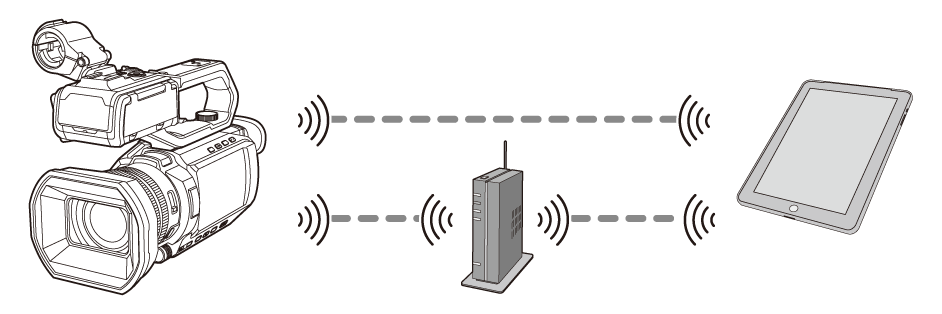
الخطوة 1: ضبط إعدادات الشبكة لتناسب طريقة الاتصال
 الاتصال المباشر عبر شبكة LAN اللاسلكية ([DIRECT])
الاتصال عبر شبكة LAN اللاسلكية بنقطة وصول لاسلكية ([INFRA(SELECT)]/[INFRA(MANUAL)])

-
استخدم شبكة الجهاز المتصل (iPhone/iPad/Android). لا تتطلب هذه الوحدة إعدادات القائمة التالية:
– [WLAN PROPERTY]
– [WLAN IPv4 SETTING]
|
قم بتوصيل هذه الوحدة والجهاز iPhone/iPad أو Android بنفس نقطة الوصول اللاسلكية. راجع تعليمات التشغيل الخاصة بجهازك للحصول على إرشادات حول كيفية توصيل نقطة الوصول اللاسلكية وجهاز iPhone/iPad أو Android. |
الخطوة 2: إعداد حساب المستخدم وكلمة المرور للدخول إلى تطبيق HC ROP.
-
حدد القائمة [NETWORK]
 [IP REMOTE] [USER ACCOUNT].
-
أدخل اسم حساب المستخدم وحدد [Enter].
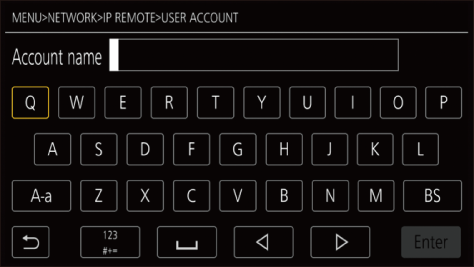
أدخل اسم حساب المستخدم باستخدام 31 حرفًا أو أقل.
-
أدخل كلمة المرور وحدد [Enter].
أدخل كلمة مرور يتراوح طولها بين 8 و15 حرفًا.
 لإدخال حرف
نفس عملية الإدخال باستخدام لوحة المفاتيح.
|
الأيقونة |
وصف عملية التشغيل |
|
[A-a] |
يبدل بين الحروف الكبيرة والحروف الصغيرة. (يتم عرضه أثناء وضع إدخال النص) |
|
[@-#] |
يبدل بين نوع الرموز. (يتم عرضه أثناء وضع إدخال الرموز) |
|
[ |
العودة إلى الشاشة السابقة. الحرف الذي تم إدخاله لا يظهر. |
|
|
يبدل الحرف إلى الرمز/الرقم. |
|
|
يدخل مسافة (فارغ). |
|
[BS] |
يحذف الحرف. يتم حذف الحرف السابق عندما يكون موضع المؤشر فارغًا. |
|
|
يحرك المؤشر إلى اليمين أو اليسار. |
|
[Enter] |
يكمل إدخال الحرف. |


 /
/
الخطوة 3: تمكين وظيفة IP remote
-
حدد القائمة [NETWORK]
[IP REMOTE] [ENABLE/DISABLE] [ENABLE].
الخطوة 4: ضبط رقم منفذ الاستعداد
وفقاً للبيئة، قم بتعيين رقم المنفذ لوضع الاستعداد إذا لزم الأمر.
-
اضبط رقم المنفذ في [NETWORK]
[IP REMOTE] [HC ROP PORT].
|
|
الخطوة 5: تثبيت تطبيق HC ROP
خاص بـ iPhone/iPad
قم بتنزيل التطبيق HC ROP من App Store.
خاص بجهاز Android
قم بتنزيل التطبيق HC ROP من Google Play Store.
|
|
الخطوة 6: الاتصال بالوحدة باستخدام التطبيق HC ROP
-
قم بإجراء إعدادات Wi-Fi على iPhone/iPad أو جهاز Android الذي تم تثبيت تطبيق HC ROP عليه.
-
عند الاتصال بواسطة "الاتصال المباشر عبر شبكة LAN اللاسلكية [DIRECT]"
في شاشة إعدادات Wi-Fi الخاصة بجهاز iPhone/iPad أو Android حدد SSID لهذه الوحدة التي تم تعيينها في قائمة [NETWORK] [WLAN PROPERTY] [SSID]. (مثال للعرض: "AG-CX20")
بعد تحديد SSID، أدخل كلمة مرور Wi-Fi التي تم تعيينها في القائمة [NETWORK] [WLAN PROPERTY] [ENCRYPT KEY].
-
عند الاتصال بواسطة "الاتصال عبر شبكة LAN اللاسلكية بنقطة وصول لاسلكية ([INFRA(SELECT)]/[INFRA(MANUAL)])"
في شاشة إعدادات Wi-Fi على جهاز iPhone/iPad أو Android، قم بالاتصال بنقطة الوصول اللاسلكية المتصلة عبر شبكة مع هذه الوحدة.
-
عند الاتصال بواسطة "شبكة LAN السلكية"
في شاشة إعدادات Wi-Fi على جهاز iPhone/iPad أو Android، قم بالاتصال بنقطة الوصول اللاسلكية المتصلة عبر شبكة من خلال جهاز توجيه سلكي مع هذه الوحدة.
-
عند الاتصال بواسطة "ربط عبر USB"
قم بضبط ربط عبر USB على ON على الجهاز iPhone/iPad أو Android.
-
افتح تطبيق HC ROP على الجهاز iPhone/iPad أو Android وقم بالاتصال بهذه الوحدة.
سوف تحتاج إلى إدخال عنوان IP ورقم المنفذ ومعرف المستخدم وكلمة المرور. راجع الخطوات من 2 إلى 4.
يمكنك عرض عنوان IP في القائمة [NETWORK] [INFORMATION] [STATUS].
|
|
التشغيل أثناء اتصال التطبيق HC ROP
تشغيل الوحدة المتصلة
لا يمكن استخدام الزر <THUMBNAIL>.
عمليات التسجيل والتشغيل أثناء الاتصال
يمكن تشغيل التسجيل بواسطة الوحدة أو التطبيق HC ROP.
عملية التشغيل غير ممكنة.
|
|
للتحقق من حساب المستخدم أو حذفه
-
حدد القائمة [NETWORK]
[IP REMOTE] [ACCOUNT LIST].
يتم عرض قائمة حسابات المستخدمين المسجلين.
انتقل إلى الخطوة 4 للتحقق فقط من حسابات المستخدمين.
-
حدد حساب المستخدم المراد حذفه.
-
عندما يتم عرض رسالة التأكيد، حدد [SET].
-
حدد [
 ] وقم بإنهاء العملية.