
Connexion réseau
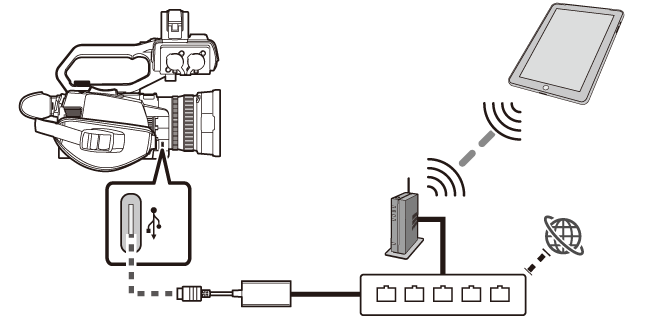
Le caméscope peut être connecté au réseau par le LAN filaire, le LAN sans fil ou le modem USB.
 Pour utiliser le LAN filaire, brancher un adaptateur Ethernet USB (disponible dans le commerce) au port USB, puis brancher un câble LAN à la prise LAN de l’adaptateur Ethernet USB.
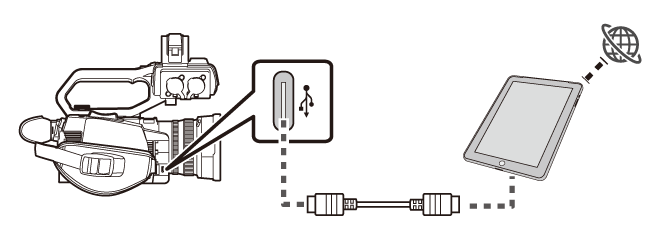
Pour utiliser le modem USB, brancher un iPhone/iPad ou un dispositif Android au port USB à l’aide d’un câble USB.
 Fonctions pouvant être utilisées avec cet appareil
Lorsque l’appareil est connecté à un réseau, les fonctions suivantes sont disponibles.
Commande à distance de l’appareil (app. HC ROP)
Certaines fonctions peuvent être commandées à distance en connectant l’appareil à un terminal iPhone/iPad ou Android où l’application HC ROP est installée.
Fonction de diffusion continue
Il est possible de diffuser en mode continu le son et la vidéo en cours de prise de vue avec l’appareil connecté au réseau.
Fonction NDI HX2
Disponible à l’usage en utilisant le  .
.
En connectant cet appareil et un Switcher compatible NDI HX2 de Vizrt NDI AB à un réseau par LAN filaire, il est possible de contrôler les fonctions sur cet appareil en actionnant le Switcher.
Méthodes de connexion et fonctions disponibles
 à
à  : Fonctions disponibles.
On trouve des exemples de réglage de menu dans “Exemples de réglage du menu [RÉSEAU]”.
Consulter à dans “Exemples de réglage du menu [RÉSEAU]”. ( Exemples de réglage du menu [RÉSEAU])
—: Fonctions indisponibles.
|
|
Méthode de connexion |
Fonctions disponibles |
Méthode de réglage |
||
|
|
Fonction de commande à distance |
Fonction de diffusion continue |
NDI HX2 |
||
|
Sans fil |
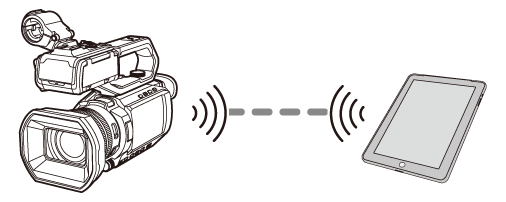
Connexion directe par LAN sans fil ([DIRECT])
|
|
— |
— |
|
|
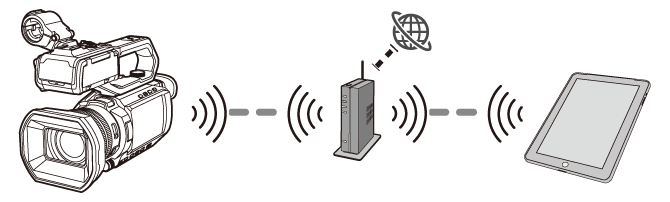
Connexion à un point d’accès sans fil par LAN sans fil ([INFRA (SELECT)]/[INFRA (MANUEL)])
|
|
|
— |
|
|
|
Filaire |
Modem USB
|
|
|
— |
|
|
LAN filaire
|
|
|
|
|
|

-
Disponible à l’usage en utilisant le
.
-
Un adaptateur Ethernet USB (disponible dans le commerce) prenant en charge USB Type-C est nécessaire.
Pour avoir des informations sur les adaptateurs Ethernet USB dont le fonctionnement a été vérifié avec ce caméscope, visiter le site d’assistance suivant. (à compter de janvier 2025)
https://panasonic.jp/support/global/cs/ag/index.html
À propos des connexions LAN sans fil
Les trois méthodes de connexion LAN sans fil suivantes sont disponibles :
[DIRECT] : Connexion directe vers un smartphone ou une tablette sans utiliser de point d’accès sans fil.
[INFRA (SELECT)] : Sélectionner le SSID du point d’accès sans fil et se connecter au réseau.
[INFRA (MANUEL)] : Saisir manuellement le SSID du point d’accès sans fil et se connecter au réseau.
Exemples de réglage du menu [RÉSEAU]
Ce qui suit sont des exemples de réglage du menu [RÉSEAU] pour les fonctions à utiliser et pour chaque fonction.
Consulter les pages en référence pour avoir de plus amples détails.
Lors d’une connexion sans fil pour utiliser la fonction de commande à distance
 Connexion directe par LAN sans fil [DIRECT]
-
[SÉL. APPAREIL] : [WLAN]
-
[FONCT. RÉSEAU] : [OFF]
-
Régler [IP À DISTANCE] de la manière suivante :
[ACTIVER / DÉSACTIVER] : [ACTIVER]
[PORT HC ROP] : [49152]
[COMPTE UTILSR] : Définir le nom de compte et le mot de passe. (Nécessaire pour configurer l’application HC ROP)
-
Régler [PROPRIÉTÉ WLAN] de la manière suivante :
[TYPE] : [DIRECT]
[SSID] : Définir le SSID pour cet appareil. Il s'agit du nom du modèle défini par les paramètres d'usine. (Par exemple : AG-CX20)
Cela est nécessaire lorsque le dispositif de commande à distance sur lequel l'application HC ROP est installée et cet appareil doivent être connectés par Wi-Fi.
[CANAL] : [AUTO]
[CRYPTAGE] : [WPA3™/WPA2™]
[CLÉ CRYPTAGE]: Définir le mot de passe Wi-Fi pour cet appareil.
Cela est nécessaire lorsque le dispositif de commande à distance sur lequel l'application HC ROP est installée et cet appareil doivent être connectés par Wi-Fi.
-
[PARAM. WLAN IPv4]
 [DHCP] : [SERVEUR]
Fermer le menu après avoir effectué les réglages.
-
Sur l’écran des paramètres Wi-Fi du dispositif de commande à distance, sélectionner le SSID de l’étape 4 et définir le mot de passe Wi-Fi.
-
Vérifier la connexion.
Contrôler la connexion réseau à l’aide de l’icône en haut à droite de l’écran LCD de cet appareil.
–  : Cet appareil et le dispositif de commande à distance sont connectés par réseau.
–  : Il n’y a aucune connexion réseau. Vérifier les paramètres des étapes 1 à 6 ainsi que les paramètres Wi-Fi sur le dispositif de commande à distance.
-
Vérifier [INFORMATION]
[STATUT].
Prendre note de l’adresse IP. (Elle est nécessaire pour paramétrer l’application HC ROP.)
Après avoir pris note de l’adresse IP, fermer le menu.
-
Effectuer le réglage sur le dispositif de commande à distance et l’application HC ROP. (
Étape 5 : Installer l’application HC ROP)
Consulter ce qui suit pour avoir des détails sur la manière d’effectuer les réglages :
– Connexion directe par LAN sans fil ([DIRECT])
 Connexion à un point d’accès sans fil par LAN sans fil ([INFRA (SELECT)]/[INFRA (MANUEL)])
-
[SÉL. APPAREIL] : [WLAN]
-
[FONCT. RÉSEAU] : [OFF]
-
Régler [IP À DISTANCE] de la manière suivante :
[ACTIVER / DÉSACTIVER] : [ACTIVER]
[PORT HC ROP] : [49152]
[COMPTE UTILSR] : Définir le nom de compte et le mot de passe. (Nécessaire pour configurer l’application HC ROP)
-
Régler [PROPRIÉTÉ WLAN] de la manière suivante :
[TYPE] : [INFRA (SELECT)] ou [INFRA (MANUEL)]
[SSID] :
Sélectionner un point d’accès sans fil parmi la liste. (Lorsque [INFRA (SELECT)] est sélectionné)
Saisir le SSID du point d’accès sans fil. (Lorsque [INFRA (MANUEL)] est sélectionné)
[CRYPTAGE] : [WPA3™/WPA2™]
[CLÉ CRYPTAGE] : Saisir le mot de passe du point d’accès sans fil.
-
[PARAM. WLAN IPv4]
[DHCP] : [CLIENT]
Fermer le menu après avoir effectué les réglages.
-
Sur l’écran des paramètres Wi-Fi du dispositif de commande à distance, se connecter au point d'accès sans fil qui est relié à cet appareil par réseau.
-
Vérifier la connexion.
Contrôler la connexion réseau à l’aide de l’icône en haut à droite de l’écran LCD de cet appareil.
– : Cet appareil et le point d’accès sans fil sont connectés par réseau.
– : Il n’y a aucune connexion réseau. Vérifier les paramètres des étapes 1 à 6 ainsi que les paramètres Wi-Fi sur le point d’accès sans fil.
-
Vérifier [INFORMATION]
[STATUT].
Prendre note de l’adresse IP. (Elle est nécessaire pour paramétrer l’application HC ROP.)
Après avoir pris note de l’adresse IP, fermer le menu.
-
Effectuer le réglage sur le dispositif de commande à distance et l’application HC ROP. (
Étape 5 : Installer l’application HC ROP)
Consulter ce qui suit pour avoir des détails sur la manière d’effectuer les réglages :
– Méthode de réglage ([INFRA (SELECT)])
– Méthode de réglage ([INFRA (MANUEL)])
Pour utiliser des fonctions de diffusion en Streaming par connexion sans fil
 Connexion à un point d’accès sans fil par LAN sans fil ([INFRA (SELECT)]/[INFRA (MANUEL)])
-
[SÉL. APPAREIL] : [WLAN]
-
[FONCT. RÉSEAU] : [STREAMING]
Le format d'enregistrement doit être réglé au préalable sur une résolution inférieure à 1080p.
-
[IP À DISTANCE]
[ACTIVER / DÉSACTIVER] : [DÉSACTIVER]
-
Régler [PROPRIÉTÉ WLAN] de la manière suivante :
[TYPE] : [INFRA (SELECT)] ou [INFRA (MANUEL)]
[SSID] :
Sélectionner un point d’accès sans fil parmi la liste. (Lorsque [INFRA (SELECT)] est sélectionné)
Saisir le SSID du point d’accès sans fil. (Lorsque [INFRA (MANUEL)] est sélectionné)
[CRYPTAGE] : [WPA3™/WPA2™]
[CLÉ CRYPTAGE] : Saisir le mot de passe du point d’accès sans fil.
-
[PARAM. WLAN IPv4]
[DHCP] : [CLIENT]
Fermer le menu après avoir effectué les réglages.
-
Sur l’écran des paramètres Wi-Fi du dispositif équipé de la fonctionnalité LAN sans fil, se connecter au point d'accès sans fil qui est relié à cet appareil par le réseau.
-
Vérifier la connexion.
Contrôler la connexion réseau à l’aide de l’icône en haut à droite de l’écran LCD de cet appareil.
– : Cet appareil et le point d’accès sans fil sont connectés par réseau.
– : Il n’y a aucune connexion réseau. Vérifier les paramètres des étapes 1 à 6 ainsi que les paramètres Wi-Fi sur le point d’accès sans fil.
-
Vérifier [INFORMATION]
[STATUT].
Prendre note de l’adresse IP. (Elle est nécessaire pour paramétrer le logiciel d’application utilisé pour la diffusion en Streaming.)
Après avoir pris note de l’adresse IP, fermer le menu.
-
Définir la fonction Streaming. (
Étape 2 : Paramètres de la fonction Streaming)
Consulter ce qui suit pour avoir des détails sur la manière d’effectuer les réglages :
– Méthode de réglage ([INFRA (SELECT)])
– Méthode de réglage ([INFRA (MANUEL)])
En utilisant une connexion filaire pour se servir de la fonction de commande à distance
 Connexion par modem USB
-
[SÉL. APPAREIL] : [PARTAGE DE CONNEXION PAR USB]
-
[FONCT. RÉSEAU] : [OFF]
-
Régler [IP À DISTANCE] de la manière suivante :
[ACTIVER / DÉSACTIVER] : [ACTIVER]
[PORT HC ROP] : [49152]
[COMPTE UTILSR] : Définir le nom de compte et le mot de passe. (Nécessaire pour configurer l’application HC ROP)
Fermer le menu après avoir effectué les réglages.
-
Activer le modem USB sur le dispositif de commande à distance.
-
Vérifier la connexion.
Contrôler la connexion réseau à l’aide de l’icône en haut à droite de l’écran LCD de cet appareil.
–  : Cet appareil et le dispositif de commande à distance sont connectés par réseau.
–  : Il n’y a aucune connexion réseau. Vérifier les paramètres des étapes 1 à 4.
-
Vérifier [INFORMATION]
[STATUT].
Prendre note de l’adresse IP. (Elle est nécessaire pour paramétrer l’application HC ROP.)
Après avoir pris note de l’adresse IP, fermer le menu.
-
Effectuer le réglage sur le dispositif de commande à distance et l’application HC ROP. (
Étape 5 : Installer l’application HC ROP)
Consulter ce qui suit pour avoir des détails sur la manière d’effectuer les réglages :
 Connexion par LAN filaire
Un adaptateur Ethernet USB (disponible dans le commerce) est nécessaire.
-
[SÉL. APPAREIL] : [USB-LAN]
-
[FONCT. RÉSEAU] : [OFF]
-
Régler [IP À DISTANCE] de la manière suivante :
[ACTIVER / DÉSACTIVER] : [ACTIVER]
[PORT HC ROP] : [49152]
[COMPTE UTILSR] : Définir le nom de compte et le mot de passe. (Nécessaire pour configurer l’application HC ROP)
-
[PARAM. USB-LAN IPv4]
[DHCP] : [CLIENT]
Fermer le menu après avoir effectué les réglages.
-
Sur l’écran des paramètres Wi-Fi du dispositif de commande à distance, se connecter au point d'accès sans fil qui est relié à cet appareil par le réseau passant par un routeur filaire.
-
Vérifier la connexion.
Contrôler la connexion réseau à l’aide de l’icône en haut à droite de l’écran LCD de cet appareil.
–  : Cet appareil et le routeur filaire sont connectés par réseau.
–  : Il n’y a aucune connexion réseau. Vérifier les paramètres des étapes 1 à 5 ainsi que les branchements de l’adaptateur Ethernet USB.
-
Vérifier [INFORMATION]
[STATUT].
Prendre note de l’adresse IP. (Elle est nécessaire pour paramétrer l’application HC ROP.)
Après avoir pris note de l’adresse IP, fermer le menu.
-
Effectuer le réglage sur le dispositif de commande à distance et l’application HC ROP. (
Étape 5 : Installer l’application HC ROP)
Consulter ce qui suit pour avoir des détails sur la manière d’effectuer les réglages :
– Réglages pour le LAN filaire
Pour utiliser des fonctions de diffusion en Streaming par connexion filaire
 Connexion par modem USB
-
[SÉL. APPAREIL] : [PARTAGE DE CONNEXION PAR USB]
-
[FONCT. RÉSEAU] : [STREAMING]
Le format d'enregistrement doit être réglé au préalable sur une résolution inférieure à 1080p.
-
[IP À DISTANCE]
[ACTIVER / DÉSACTIVER] : [DÉSACTIVER]
Fermer le menu après avoir effectué les réglages.
-
Activer le modem USB sur le dispositif du modem USB.
-
Vérifier la connexion.
Contrôler la connexion réseau à l’aide de l’icône en haut à droite de l’écran LCD de cet appareil.
– : Cet appareil et le dispositif du modem USB sont connectés par réseau.
– : Il n’y a aucune connexion réseau. Vérifier les paramètres des étapes 1 à 4.
-
Vérifier [INFORMATION]
[STATUT].
Prendre note de l’adresse IP. (Elle est nécessaire pour paramétrer le logiciel d’application utilisé pour la diffusion en Streaming.)
Après avoir pris note de l’adresse IP, fermer le menu.
-
Définir la fonction Streaming. (
Étape 2 : Paramètres de la fonction Streaming)
Consulter ce qui suit pour avoir des détails sur la manière d’effectuer les réglages :
 Connexion par LAN filaire
Un adaptateur Ethernet USB (disponible dans le commerce) est nécessaire.
-
[SÉL. APPAREIL] : [USB-LAN]
-
[FONCT. RÉSEAU] : [STREAMING]
Le format d'enregistrement doit être réglé au préalable sur une résolution inférieure à 1080p.
-
[IP À DISTANCE]
[ACTIVER / DÉSACTIVER] : [DÉSACTIVER]
-
[PARAM. USB-LAN IPv4]
[DHCP] : [CLIENT]
Fermer le menu après avoir effectué les réglages.
-
Vérifier la connexion.
Contrôler la connexion réseau à l’aide de l’icône en haut à droite de l’écran LCD de cet appareil.
– : Cet appareil et le routeur filaire sont connectés par réseau.
– : Il n’y a aucune connexion réseau. Vérifier les paramètres des étapes 1 à 4 ainsi que les branchements de l’adaptateur Ethernet USB.
-
Vérifier [INFORMATION]
[STATUT].
Prendre note de l’adresse IP. (Elle est nécessaire pour paramétrer le logiciel d’application utilisé pour la diffusion en Streaming.)
Après avoir pris note de l’adresse IP, fermer le menu.
-
Définir la fonction Streaming. (
Étape 2 : Paramètres de la fonction Streaming)
Consulter ce qui suit pour avoir des détails sur la manière d’effectuer les réglages :
– Réglages pour le LAN filaire
En utilisant une connexion filaire pour se servir de la fonction NDI HX2 [CX20]
 Connexion par LAN filaire
Un adaptateur Ethernet USB (disponible dans le commerce) est nécessaire.
-
[SÉL. APPAREIL] : [USB-LAN]
-
[FONCT. RÉSEAU] : [NDI HX2]
Le format d'enregistrement doit être réglé au préalable sur une résolution inférieure à 1080p.
-
[IP À DISTANCE]
[ACTIVER / DÉSACTIVER] : [DÉSACTIVER]
-
[PARAM. USB-LAN IPv4]
[DHCP] : [CLIENT]
Fermer le menu après avoir effectué les réglages.
-
Vérifier la connexion.
Contrôler la connexion réseau à l’aide de l’icône en haut à droite de l’écran LCD de cet appareil.
– : Cet appareil et le routeur filaire sont connectés par réseau.
– : Il n’y a aucune connexion réseau. Vérifier les paramètres des étapes 1 à 4 ainsi que les branchements de l’adaptateur Ethernet USB.
-
Vérifier [INFORMATION]
[STATUT].
Prendre note de l’adresse IP. (Elle est nécessaire pour paramétrer l’outil depuis Vizrt NDI AB.)
Après avoir pris note de l’adresse IP, fermer le menu.
-
Effectuer le réglage de la fonction NDI HX2. (
Étape 2 : Paramétrer la fonction NDI HX2)
Consulter ce qui suit pour avoir des détails sur la manière d’effectuer les réglages :
– Réglages pour le LAN filaire