
Paramètres du réseau
 Connexion directe par LAN sans fil ([DIRECT])
Connexion à un point d’accès sans fil par LAN sans fil ([INFRA (SELECT)]/[INFRA (MANUEL)])
Vérification de l’état du réseau
Vérification de l’environnement réseau
Mettre fin à la connexion réseau
Connexion directe par LAN sans fil ([DIRECT])
Ce qui suit décrit les réglages pour la connexion directe de l’appareil vers un iPhone/iPad ou un dispositif Android par LAN sans fil.
(Exemple de connexion)
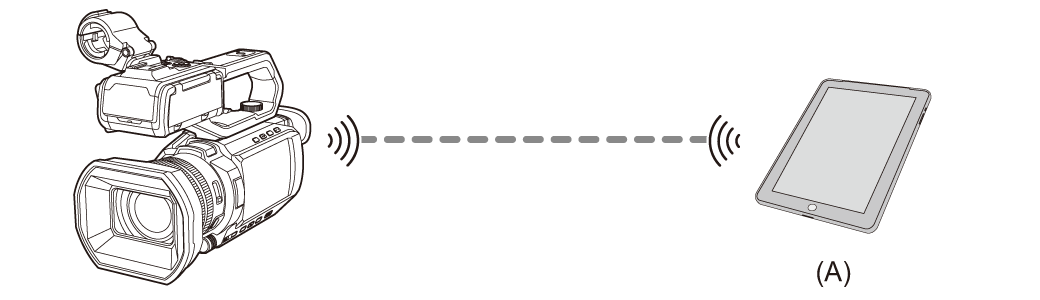
(A) Dispositif LAN sans fil
 Méthode de réglage
L’appareil peut redémarrer si nécessaire lorsque le paramètre est modifié.
-
Sélectionner le menu [RÉSEAU]
 [SÉL. APPAREIL] [WLAN].
-
Sélectionner le menu [RÉSEAU]
[PROPRIÉTÉ WLAN] [TYPE] [DIRECT].
-
Sélectionner le menu [RÉSEAU]
[PARAM. WLAN IPv4] [DHCP] [SERVEUR].
Lorsque la fonction serveur DHCP de cet appareil n’est pas utilisée, sélectionner [OFF].
-
Dans le menu [RÉSEAU]
[PROPRIÉTÉ WLAN] et [PARAM. WLAN IPv4], régler chaque élément si nécessaire.
 Sélectionner [CLÉ CRYPTAGE] et modifier le mot de passe défini au moment de l’achat. (Saisir une chaine de caractères d’une longueur de 8 à 63 caractères, ou un numéro hexadécimal à 64 chiffres)
Pour avoir des détails sur les éléments de réglage ( Éléments de réglage de [PROPRIÉTÉ WLAN] et [PARAM. WLAN IPv4] lorsque [DIRECT] est sélectionné).
-
Sélectionner le SSID de l’appareil dans la liste SSID du terminal iPhone/iPad ou Android, et saisir le mot de passe (clé de chiffrement).
Afficher la liste des points d’accès sans fil dans les paramètres LAN sans fil et sélectionner le SSID de l’appareil.
Réglage d’usine : Il s’agit du numéro de modèle de l’appareil utilisé. (Par exemple : [AG-CX20], etc.)
Lorsque l’écran de confirmation du mot de passe s’affiche, saisir le mot de passe défini (clé de chiffrement). ([CLÉ CRYPTAGE])
Pour plus de détails, consulter le mode d’emploi du terminal iPhone/iPad ou Android.
-
Fermer le menu ou retourner au niveau [RÉSEAU].
-
Vérifiez la connexion au réseau.
Une fois connecté  apparait sur l’écran de cet appareil.
Éléments de réglage de [PROPRIÉTÉ WLAN] et [PARAM. WLAN IPv4] lorsque [DIRECT] est sélectionné
|
[PROPRIÉTÉ WLAN] |
[SSID] |
Nom de réseau de l’appareil (SSID) (Réglage d’usine : Il s’agit du numéro de modèle de l’appareil utilisé. (Par exemple : [AG-CX20], etc.)) |
|
[CANAL] |
Canal utilisé (Réglage usine : [AUTO]) |
|
|
[CRYPTAGE] |
[WPA2™], [WPA3™], [WPA3™/WPA2™] (Réglage d'usine : [WPA3™/WPA2™]) |
|
|
[CLÉ CRYPTAGE] |
WPA2/WPA3 : clé de chiffrement Définir un mot de passe.
– [WPA2™] : une chaîne de 8 à 63 caractères ou un nombre hexadécimal de 64 chiffres – [WPA3™] : une chaine de 8 à 64 caractères – [WPA3™/WPA2™] : une chaine de 8 à 63 caractères |
|
|
[PARAM. WLAN IPv4] |
[DHCP] |
Réglage de la fonction DHCP
(Réglage usine : [OFF]) |
|
[ADRESSE IP] |
Adresse IP de l’appareil (Réglage usine : [192.168.0.1]) |
|
|
[MASQUE SOUS-RÉS] |
Masque de sous-réseau (Réglage usine : [255.255.255.0]) |
Lorsque [DIRECT] est sélectionné, les paramètres du menu suivant sont automatiquement définis et ne peuvent pas être modifiés :
– [PARAM. WLAN IPv4] [PASSERELLE DÉFAUT]
– [PARAM. WLAN IPv4] [DNS PRIMAIRE]
– [PARAM. WLAN IPv4] [DNS SECONDAIRE]
|
|
Connexion à un point d’accès sans fil par LAN sans fil ([INFRA (SELECT)]/[INFRA (MANUEL)])
Ce qui suit décrit le réglage pour connecter l’appareil à un point d’accès sans fil par LAN sans fil.
(Exemple de connexion)
 : Connexion LAN sans fil
 : Connexion LAN filaire
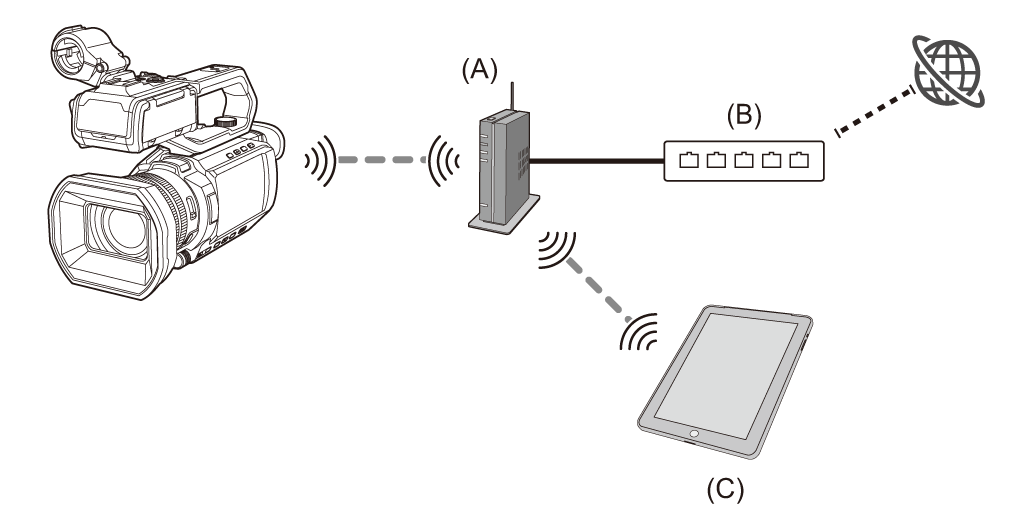
(A) Point d’accès sans fil
(B) Routeur filaire
(C) Dispositif LAN sans fil
Il est également possible de connecter un ordinateur au point d’accès sans fil par LAN sans fil.
Il est également possible de connecter un ordinateur au routeur filaire par LAN filaire.
Méthode de réglage ([INFRA (SELECT)])
Sélectionner le SSID du point d’accès sans fil et se connecter au réseau.
-
Sélectionner le menu [RÉSEAU]
[SÉL. APPAREIL] [WLAN].
-
Sélectionner le menu [RÉSEAU]
[PROPRIÉTÉ WLAN] [TYPE] [INFRA (SELECT)].
-
Sélectionner le menu [RÉSEAU]
[PARAM. WLAN IPv4] [DHCP] [CLIENT].
Lorsque la fonction serveur DHCP du point d’accès sans fil n’est pas utilisée, sélectionner [OFF].
-
Sélectionner [RÉSEAU]
[PROPRIÉTÉ WLAN] et [PARAM. WLAN IPv4] puis régler chaque élément comme demandé.
Pour avoir des détails sur les éléments de réglage (Éléments de réglage de [PROPRIÉTÉ WLAN] et [PARAM. WLAN IPv4] lorsque [INFRA (SELECT)] ou [INFRA (MANUEL)] est sélectionné).
-
Sélectionner le SSID du point d’accès sans fil trouvé avec [RÉSEAU]
[PROPRIÉTÉ WLAN] [SSID].
-
Saisir le mot de passe sur l’écran des paramètres [CLÉ CRYPTAGE] et sélectionner [Accès].
-
Fermer le menu ou retourner au niveau [RÉSEAU].
-
Vérifiez la connexion au réseau.
Une fois connecté apparait sur l’écran de cet appareil.
Méthode de réglage ([INFRA (MANUEL)])
Saisir manuellement le SSID du point d’accès sans fil et se connecter au réseau.
-
Sélectionner le menu [RÉSEAU]
[SÉL. APPAREIL] [WLAN].
-
Sélectionner le menu [RÉSEAU]
[PROPRIÉTÉ WLAN] [TYPE] [INFRA (MANUEL)].
-
Sélectionner [RÉSEAU]
[PROPRIÉTÉ WLAN] et [PARAM. WLAN IPv4] puis régler chaque élément comme demandé.
Pour avoir des détails sur les éléments de réglage (Éléments de réglage de [PROPRIÉTÉ WLAN] et [PARAM. WLAN IPv4] lorsque [INFRA (SELECT)] ou [INFRA (MANUEL)] est sélectionné).
-
Dans le menu [RÉSEAU]
[PROPRIÉTÉ WLAN] [SSID], saisir le SSID du point d’accès sans fil auquel se connecter.
-
Saisir le mot de passe sur l’écran des paramètres [CLÉ CRYPTAGE] et sélectionner [Accès].
-
Fermer le menu ou retourner au niveau [RÉSEAU].
-
Vérifiez la connexion au réseau.
Une fois connecté apparait sur l’écran de cet appareil.
Éléments de réglage de [PROPRIÉTÉ WLAN] et [PARAM. WLAN IPv4] lorsque [INFRA (SELECT)] ou [INFRA (MANUEL)] est sélectionné
|
[PROPRIÉTÉ WLAN] |
[CRYPTAGE] |
[WPA2™], [WPA3™], [WPA3™/WPA2™] (Réglage d'usine : [WPA3™/WPA2™]) |
|
[CLÉ CRYPTAGE] |
Clé de chiffrement WPA2/WPA3 |
|
|
[PARAM. WLAN IPv4] |
[DHCP] |
Réglage de la fonction DHCP
(Réglage usine : [OFF]) |
|
[ADRESSE IP] |
Adresse IP de l’appareil (Réglage usine : [192.168.0.1]) |
|
|
[MASQUE SOUS-RÉS] |
Masque de sous-réseau (Réglage usine : [255.255.255.0]) |
|
|
[PASSERELLE DÉFAUT] |
Passerelle par défaut (Réglage usine : [192.168.0.254]) |
|
|
[DNS PRIMAIRE] |
Paramètre serveur DNS principal (Réglage usine : [0.0.0.0]) |
|
|
[DNS SECONDAIRE] |
Paramètre serveur DNS secondaire (Réglage usine : [0.0.0.0]) |
|
Pour avoir des détails sur l’état du réseau, vérifier en sélectionnant le menu [RÉSEAU]
Pour plus de détails, contactez l’administrateur du réseau.
Cependant, le DNS ne peut pas être désactivé lorsque [DHCP] est réglé sur [CLIENT].
|
Réglages pour le LAN filaire
Voici les réglages relatifs à l’utilisation d’un réseau local câblé.
Un adaptateur Ethernet USB (disponible dans le commerce) prenant en charge USB Type-C est nécessaire.
(Exemple de connexion)
: Connexion LAN sans fil
: Connexion LAN filaire
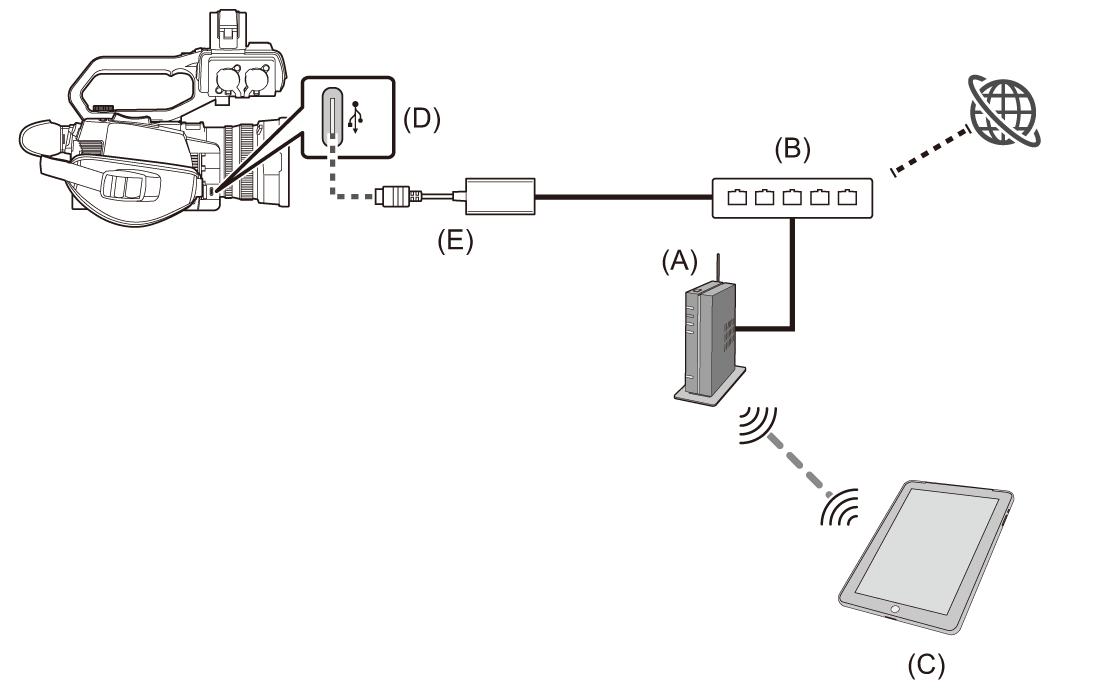
(A) Point d’accès sans fil
(B) Routeur filaire
(C) Dispositif LAN sans fil
(D) Port USB
(E) Adaptateur Ethernet USB (disponible dans le commerce)
Il est également possible de connecter un ordinateur au point d’accès sans fil par LAN sans fil.
Il est également possible de connecter un ordinateur au routeur filaire par LAN filaire.
Méthode de réglage
-
Brancher un adaptateur Ethernet USB (disponible dans le commerce) au port USB de cet appareil.
-
Brancher un câble LAN (disponible dans le commerce) à l’adaptateur Ethernet USB (disponible dans le commerce) et au dispositif compatible avec le LAN filaire.
-
Sélectionner le menu [RÉSEAU]
[SÉL. APPAREIL] [USB-LAN].
-
Dans le menu [RÉSEAU]
[PARAM. USB-LAN IPv4], régler chaque élément comme demandé.
Pour avoir des détails sur les éléments de réglage (Éléments de réglage de [PARAM. USB-LAN IPv4] lorsque [USB-LAN] est sélectionné)
-
Fermer le menu ou retourner au niveau [RÉSEAU].
-
Configurez les paramètres du réseau local câblé sur votre périphérique, comme un ordinateur.
Pour plus de détails, reportez-vous au mode d’emploi ou à l’aide du périphérique de connexion.
Éléments de réglage de [PARAM. USB-LAN IPv4] lorsque [USB-LAN] est sélectionné
|
[PARAM. USB-LAN IPv4] |
[DHCP] |
Réglage de la fonction DHCP
(Réglage usine : [OFF]) |
|
[ADRESSE IP] |
Adresse IP de l’appareil (Réglage usine : [192.168.0.1]) |
|
|
[MASQUE SOUS-RÉS] |
Masque de sous-réseau (Réglage usine : [255.255.255.0]) |
|
|
[PASSERELLE DÉFAUT] |
Passerelle par défaut (Réglage usine : [192.168.0.254]) |
|
|
[DNS PRIMAIRE] |
Paramètre serveur DNS principal (Réglage usine : [0.0.0.0]) |
|
|
[DNS SECONDAIRE] |
Paramètre serveur DNS secondaire (Réglage usine : [0.0.0.0]) |
|
Pour plus de détails, contactez l’administrateur du réseau.
Cependant, le DNS ne peut pas être désactivé lorsque [DHCP] est réglé sur [CLIENT].
|
Réglage pour le modem USB
Voici les réglages lors de l’utilisation du modem USB.
Qu’est-ce que le modem USB ?
Le modem USB est une fonction qui active le partage de connexion Internet d’un dispositif mobile (smartphone, tablette, etc.) qui est connecté par câble USB à un caméscope.
(Exemple de connexion)
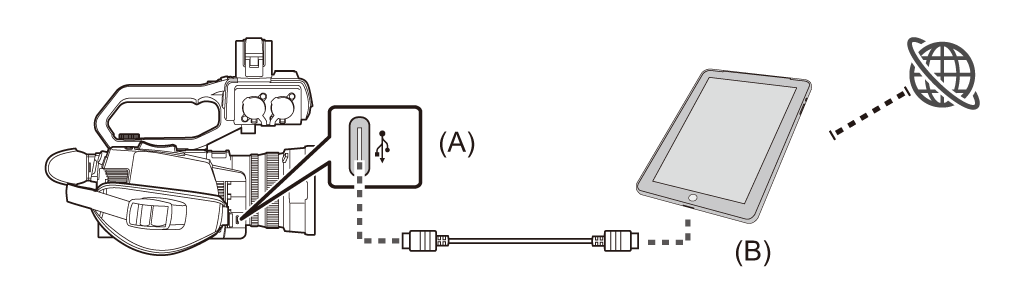
(A) Port USB
(B) Modem USB
Méthode de réglage
-
Brancher un câble USB (disponible dans le commerce) au port USB de cet appareil et à l’appareil qui doit être utilisé comme modem USB (iPhone/iPad ou dispositif Android).
Enfoncer fermement le câble jusqu’au bout.
-
Sélectionner le menu [RÉSEAU]
[SÉL. APPAREIL] [PARTAGE DE CONNEXION PAR USB].
-
Activer le modem USB (partage de connexion Internet) sur l’écran des paramètres réseau du dispositif intégrant le modem USB connecté au caméscope.
Autoriser l’accès au dispositif connecté si une alerte demandant l’autorisation s’affiche sur le modem USB. La connexion n’est pas effective tant que l’autorisation n’a pas été donnée.
-
Fermer le menu ou retourner au niveau [RÉSEAU].
-
Vérifiez la connexion au réseau.
Une fois connecté  apparait sur l’écran de cet appareil.
|
|
Vérification de l’état du réseau
L’état du réseau de l’appareil peut être vérifié en effectuant l’action suivante.
-
Sélectionner le menu [RÉSEAU]
[INFORMATION] [STATUT].
Vérification de l’environnement réseau
-
Sélectionner le menu [RÉSEAU]
[UTILITÉ] [CONTRÔLEUR RÉSEAU].
-
Toucher [
 ]/[
]/[ ] si nécessaire pour vérifier les résultats.
|
|
 ].
].Sauvegarde des résultats de la vérification
Les résultats de la vérification peuvent être sauvegardés sur une carte SD si nécessaire.
-
Sélectionner [SAVE] lorsque les résultats de la vérification s’affichent.
Un écran de confirmation s’affiche.
-
Sélectionner [SET].
Le fichier est sauvegardé.
|
¥PRIVATE¥MEIGROUP¥PAVCN¥SBG¥P2SD¥netchk.txt |
Mettre fin à la connexion réseau
-
Sélectionner le menu [RÉSEAU]
[SÉL. APPAREIL] [OFF].