
Fonction de commande à distance
Certaines fonctions peuvent être commandées à distance en connectant l’appareil à un iPhone/iPad ou un dispositif Android où l’application HC ROP est installée.
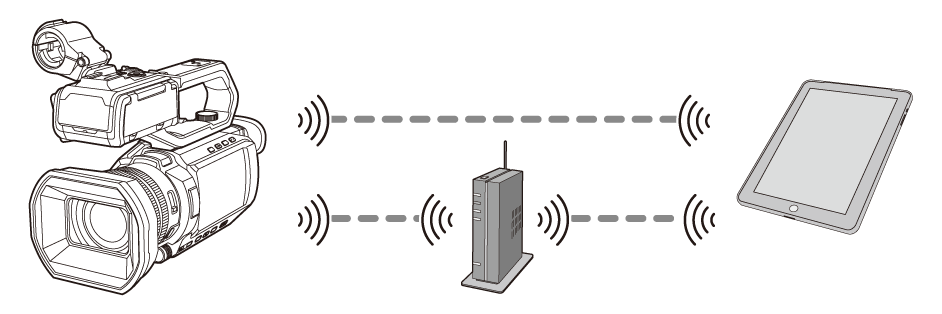
Étape 1 : Effectuer les réglages réseau adaptés à la méthode de connexion
 Connexion directe par LAN sans fil ([DIRECT])
Connexion à un point d’accès sans fil par LAN sans fil ([INFRA (SELECT)]/[INFRA (MANUEL)])

-
Utiliser le réseau du dispositif connecté (iPhone/iPad/Android). Les réglages du menu suivant ne sont pas nécessaires sur cet appareil :
– [PROPRIÉTÉ WLAN]
– [PARAM. WLAN IPv4]
|
Connecter cet appareil et le dispositif iPhone/iPad ou Android au même point d’accès sans fil. Consulter le mode d’emploi du dispositif pour avoir des instructions sur la manière de connecter le dispositif iPhone/iPad ou Android à un point d’accès sans fil. |
Étape 2 : Définir le compte utilisateur et le mot de passe à saisir dans l’application HC ROP
-
Sélectionner le menu [RÉSEAU]
 [IP À DISTANCE] [COMPTE UTILSR].
-
Saisir le nom du compte utilisateur et sélectionner [Accès].
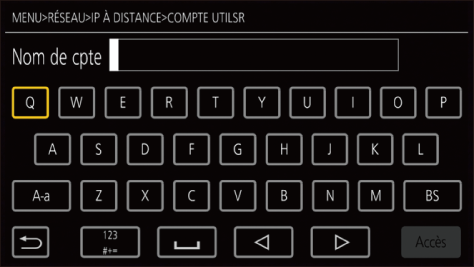
Saisissez le nom de compte d’utilisateur comportant 31 caractères maximum.
-
Saisir le mot de passe et sélectionner [Accès].
Saisissez un mot de passe comprenant entre 8 et 15 caractères.
 Pour saisir un caractère
L’opération est la même que la saisie avec un clavier.
|
Icône |
Description de la commande |
|
[A-a] |
Bascule entre les majuscules et les minuscules. (Affiché durant le mode saisie de texte) |
|
[@-#] |
Bascule entre les types de symbole. (Affiché durant le mode saisie de symbole) |
|
[ |
Revient sur l’écran précédent. Les caractères saisis ne sont pas validés. |
|
|
Bascule de caractère à symbole/chiffre. |
|
|
Saisit une espace (vide). |
|
[BS] |
Supprime le caractère. Le caractère précédent est supprimé si la position du curseur est vide. |
|
|
Déplace le curseur à droite ou à gauche. |
|
[Accès] |
Termine la saisie de caractère. |


 /
/
Étape 3 : Activer la fonction IP à distance
-
Sélectionner le menu [RÉSEAU]
[IP À DISTANCE] [ACTIVER / DÉSACTIVER] [ACTIVER].
Étape 4 : Définir le numéro de port de secours
En fonction de l’environnement, il est nécessaire de définir un numéro de port de secours.
-
Définir le numéro de port dans le menu [RÉSEAU]
[IP À DISTANCE] [PORT HC ROP].
|
|
Étape 5 : Installer l’application HC ROP
Pour iPhone/iPad
Télécharger l’application HC ROP depuis l’App Store.
Pour Android
Télécharger l’application HC ROP depuis Google Play Store.
|
|
Étape 6 : Connexion à l’appareil en utilisant l’application HC ROP
-
Effectuer les réglages Wi-Fi sur le dispositif iPhone/iPad ou Android sur lequel l’application HC ROP est installée.
-
Pour se connecter avec “Connexion directe par LAN sans fil [DIRECT]”
Sur l’écran des paramètres Wi-Fi du dispositif iPhone/iPad ou Android, sélectionner le SSID de cet appareil, celui qui a été défini dans le menu [RÉSEAU] [PROPRIÉTÉ WLAN] [SSID]. (Par exemple : “AG-CX20”)
Après avoir sélectionné le SSID, saisir le mot de passe Wi-Fi qui a été défini dans le menu [RÉSEAU] [PROPRIÉTÉ WLAN] [CLÉ CRYPTAGE].
-
Pour se connecter avec “Connexion à un point d’accès sans fil par LAN sans fil ([INFRA (SELECT)]/[INFRA (MANUEL)])”
Sur l’écran des paramètres Wi-Fi du dispositif iPhone/iPad ou Android, se connecter au point d'accès sans fil qui est relié à cet appareil par réseau.
-
Pour se connecter avec “LAN filaire”
Sur l’écran des paramètres Wi-Fi du dispositif iPhone/iPad ou Android, se connecter au point d'accès sans fil qui est relié à cet appareil par le réseau passant par un routeur filaire.
-
Pour se connecter avec “modem USB”
Activer le modem USB sur le dispositif iPhone/iPad ou Android.
-
Ouvrir l’application HC ROP sur le dispositif iPhone/iPad ou Android et se connecter à cet appareil.
Il faudra saisir l’adresse IP, le numéro de port, l’ID utilisateur et le mot de passe. Consulter les étapes 2 à 4.
Il est possible de voir l’adresse IP dans le menu [RÉSEAU] [INFORMATION] [STATUT].
|
|
Commande lorsque l’application HC ROP est connectée
Commande de l’appareil qui est connecté
La touche <THUMBNAIL> ne peut pas être utilisée.
Fonctionnement de l’enregistrement et de la lecture pendant la connexion
L’enregistrement peut être commandé par l’appareil ou par l’application HC ROP.
Le fonctionnement de lecture est impossible.
|
|
Pour vérifier ou supprimer un compte utilisateur
-
Sélectionner le menu [RÉSEAU]
[IP À DISTANCE] [LISTE COMPTE].
La liste des comptes d’utilisateur enregistrés s’affiche.
Procéder à l’étape 4 pour uniquement vérifier les comptes utilisateur.
-
Sélectionner le compte utilisateur à supprimer.
-
Lorsque le message de vérification est affiché, sélectionner [SET].
-
Sélectionner [
 ] et mettre fin à la commande.