
Wi-Fi verbindingen

Als [ON] geselecteerd is in [Streamingfunctie] of [Frame.io-verbinding] dan wordt een Wi-Fi-verbinding tot stand gebracht wanneer u [Nieuwe verbinding] selecteert. (Als [Verbindingsmethode] in [Streaming] of [Frame.io] op [Wi-Fi] gezet is)
[Nieuwe verbinding]
Verbind de camera met een draadloos toegangspunt met gebruik van Wi-Fi.

Selecteer de methode om verbinding met een draadloos toegangspunt te maken.
Instellingen: [WPS (knop)]/[WPS (PIN-code)]/[Uit lijst] ( [WPS (knop)], [WPS (PIN-code)], [Uit lijst])
|
|

 [WPS (knop)]
Druk op de WPS-knop op het draadloze toegangspunt om een verbinding tot stand te brengen.
Druk op de WPS-knop van het draadloze toegangspunt totdat deze naar WPS-modus schakelt.
Voorbeeld)

[WPS (PIN-code)]
Voer en PIN-code in op het draadloze toegangspunt om een verbinding tot stand te brengen.
-
Selecteer op het scherm van de camera het draadloze toegangspunt waarmee u verbinding maakt.
-
Voer de PIN-code die weergegeven wordt op het camerascherm in het draadloze toegangspunt in.
-
Druk op de camera op
 of
of  .
.
[Uit lijst]
Zoekt naar een draadloos toegangspunt dat gebruikt kan worden en maakt daar verbinding mee.
|
|

-
Selecteer het draadloze toegangspunt waarmee u verbinding maakt.
 Druk op [DISP.] om het zoeken naar een draadloos toegangspunt opnieuw uit te voeren.
Als geen enkel draadloos toegangspunt gevonden wordt (Verbinden via handmatige input)
-
(Als de netwerkauthenticatie gecodificeerd is) Voer de coderingssleutel in.
Tekens invoeren (Tekens invoeren)
Verbinden via handmatige input
|
|
-
Op het scherm in stap 1 van “[Uit lijst]”, selecteert u [Handmatige invoer]. (
[Uit lijst])
-
Voer de SSID in van het draadloze toegangspunt waarmee u verbinding maakt en selecteer vervolgens [Inst.].
Tekens invoeren (Tekens invoeren)
-
Selecteer het type netwerkauthenticatie.
[WPA3-SAE]/[WPA3/WPA2]/[WPA2-PSK]/[WPA2/WPA-PSK]
Ondersteund codering: [AES]
-
Voer de coderingssleutel in en selecteer vervolgens [Inst.].
Fn-knop toegekend aan [Wi-Fi]
U kunt de volgende handelingen uitvoeren door op de Fn-knop te drukken die toegekend is aan [Wi-Fi], na verbinding gemaakt te hebben via Wi-Fi. (Fn-knoppen)
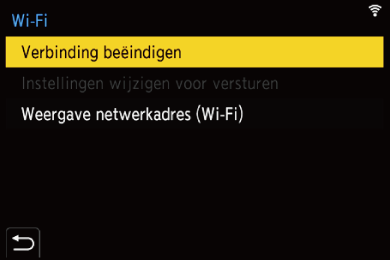
[Verbinding beëindigen]
Eindigt de Wi-Fi-verbinding.
[Instellingen wijzigen voor versturen]
Stelt de beeldafmetingen, de bestandsindeling en andere items voor het versturen van opgenomen beelden in. (Instellingen voor het verzenden van beelden)
[Weergave netwerkadres (Wi-Fi)]
Geeft het MAC-adres en het IP-adres van de camera weer. ([Weergave netwerkadres (Wi-Fi)])
Afhankelijk van de Wi-Fi-functie die gebruikt wordt. of de bestemming van de verbinding, is het misschien niet mogelijk enkele van deze handelingen uit te voeren.