
Gebruik van “LUMIX Lab”
 Met eenvoudige handelingen beelden op de camera naar een smartphone versturen
Dit legt de functies uit voor de bediening van de camera vanaf “LUMIX Lab”.
LUT Library-bewerkingen
Gebruik “LUMIX Lab” om de [LUT-bibliotheek] in de camera bij te werken.
Van start:
 Verbind de camera met een smartphone door middel van Bluetooth. (
 Verbinding maken met een smartphone (Bluetooth verbinding))
Start “LUMIX Lab” op de smartphone.
-
Selecteer [LUT-overdracht] op het [Camera]-scherm.
Maak verbinding met de camera via Wi-Fi. Selecteer [Verbinden] om de verbinding te starten.

(A) [LUT-overdracht]
-
Selecteer het LUT-bestand in het scherm [LUT-bibliotheek] dat u wilt bewerken.
U kunt uw LUT-bestanden overdragen, hernoemen, verwijderen of opnieuw ordenen.
Een lijst met LUT-bestanden die zijn opgeslagen op “LUMIX Lab” wordt weergegeven in [Apparaat].
Een lijst met LUT-bestanden die zijn opgeslagen op de camera wordt weergegeven op [Camera].

-
Selecteer in [Apparaat] het LUT-bestand dat moet worden overgezet.
-
Selecteer [Overz. naar camera] en werk de [LUT-bibliotheek] op de camera bij.
|
– [Frame.io-verbinding] |

[Opname op afstand]
U kunt de smartphone gebruiken om beelden op te nemen vanuit een verre locatie terwijl u naar de live view beelden op de camera kijkt.
Van start:
Verbind de camera met een smartphone door middel van Bluetooth. (Verbinding maken met een smartphone (Bluetooth verbinding))
Start “LUMIX Lab” op de smartphone.
-
Selecteer [Opname op afstand] op het [Camera]-scherm.
Maak verbinding met de camera via Wi-Fi. Selecteer [Verbinden] om de verbinding te starten.

(B) [Opname op afstand]
-
Start de opname.
Het opgenomen beeld wordt op de camera opgeslagen.
 : Neemt een foto
 : Start/beëindigt de video-opname
|
– [Frame.io-verbinding] |

 Bedieningsmethode tijdens remote opnames
Stel de camera of de smartphone in als bedieningsapparaat dat de prioriteit heeft en tijdens de remote opname gebruikt moet worden.
Raak [ ] aan in het “LUMIX Lab” remote opnamescherm.
Telkens wanneer de icoon wordt aangeraakt, wordt deze omgeschakeld.
(Camera heeft prioriteit)
De bediening is mogelijk op zowel de camera als de smartphone.
U kunt de smartphone niet gebruiken om instellingen te veranderen voor de foto/video/S&Q-modus, de opnamefunctie, enz.
 (Smartphone heeft prioriteit)
De bediening is alleen op de smartphone mogelijk.
U kunt de smartphone gebruiken om instellingen te veranderen voor de foto/video/S&Q-modus, de opnamefunctie, enz.
Om de remote opname te beëindigen, drukt u op de camera op ongeacht welke knop om naar het scherm terug te keren en selecteert u [Exit].
De standaardinstelling is [] (Camera heeft prioriteit).
[Afstandsbediening sluiter]
U kunt de smartphone gebruiken als afstandsbediening van de sluiter.
Van start:
Verbind de camera met een smartphone door middel van Bluetooth. (Verbinding maken met een smartphone (Bluetooth verbinding))
Start “LUMIX Lab” op de smartphone.
-
Selecteer [Afstandsbediening sluiter] op het [Camera]-scherm.

(C) [Afstandsbediening sluiter]
-
Start de opname.

Start/beëindigt de video-opname
Neemt een foto
Bulb-opname
De sluiter kan open gehouden blijven van het begin tot het einde van de opname, wat nuttig is voor het opnemen van een sterrenhemel of een nachtlandschap.
Van start:
Zet de camera in de [M]-modus. (Handmatige Belichtingsmodus)
Zet de sluitertijd van de camera op [B] (Bulb). ([B] (Bulb))
-
Raak [
] aan om de opname te starten (blijf het aanraken zonder uw vinger weg te nemen).
-
Neem uw vinger weg van [
] om de opname te beëindigen.
Schuif [] in de richting van [LOCK] om op te nemen met de sluiter in de volledig ingedrukte stand vergrendeld.
(Schuif [ ] terug naar de oorspronkelijke stand of druk op de sluiter van de camera om de opname te stoppen)
Als de Bluetooth verbinding tijdens de [B] (Bulb) opname verbroken wordt, breng de Bluetooth verbinding dan opnieuw tot stand en beëindig de opname vervolgens vanaf de smartphone.
|
– [Frame.io-verbinding] |
Met eenvoudige handelingen beelden op de camera naar een smartphone versturen
U kunt foto's naar een smartphone overzetten die verbonden is via Bluetooth door tijdens het afspelen eenvoudig op [Q] te drukken.
U kunt ook het menu gebruiken om gemakkelijk verbinding te maken.
U kunt dezelfde handeling ook uitvoeren door op de Fn-knop te drukken die geregistreerd is op [Afb. versturen (Smartphone)]. (Fn-knoppen)
Van start:
Verbind de camera met een smartphone door middel van Bluetooth. (Verbinding maken met een smartphone (Bluetooth verbinding))
Druk op [ ] op de camera om het afspeelscherm te laten weergeven.
Een enkel beeld verzenden
-
Druk op

 om het beeld te selecteren.
-
Druk op [Q].
-
Selecteer [Enkelvoudig select.].
Om de verzendingsinstellingen te veranderen, drukt u op [DISP.]. (Instellingen voor het verzenden van beelden)
-
Selecteer [OK] op de smartphone.
Dit maakt automatisch verbinding via Wi-Fi.
Meer beelden verzenden
-
Druk op [Q].
-
Selecteer [Multi selecteren].
Om de verzendingsinstellingen te veranderen, drukt u op [DISP.]. (Instellingen voor het verzenden van beelden)
-
Selecteer de beelden en zet ze vervolgens over.
: Selecteer de beelden.
 of
of  : Instellen/Annuleren
[DISP.]: Overzetten
-
Selecteer [OK] op de smartphone.
Dit maakt automatisch verbinding via Wi-Fi.
Het menu gebruiken om beelden gemakkelijk over te zetten
 [
[ ] [
] [ ] [Bluetooth] [Afb. versturen (Smartphone)]
Instellingen: [Enkelvoudig select.]/[Multi selecteren]
Indien [Enkelvoudig select.], druk dan op om het beeld te selecteren en druk vervolgens op of om het uit te voeren.
Indien [Multi selecteren], voer dan dezelfde handelingen uit als met “Meer beelden verzenden”. (Meer beelden verzenden)
|
– [MOV]-video's, [Apple ProRes]-video's
– [Frame.io-verbinding] |
[Foto's/video's overz.]
Bedien “LUMIX Lab” om beelden van de camera over te zetten naar uw smartphone.
Van start:
Verbind de camera met een smartphone. (Verbinding maken met een smartphone (Bluetooth verbinding))
Start “LUMIX Lab” op de smartphone.
-
Selecteer [Foto's/video's overz.] op het [Camera]-scherm.
Maak verbinding met de camera via Wi-Fi. Selecteer [Verbinden] om de verbinding te starten.
-
Selecteer het over te zetten beeld.
Raak het te selecteren selectievakje aan.
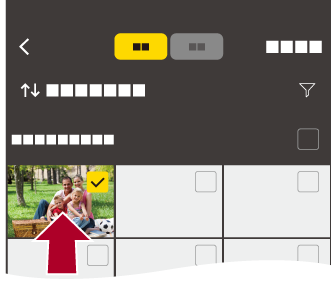
-
Zet het beeld over.
Selecteer [ ].
].

|
– [MOV], [Apple ProRes] video's
– [Frame.io-verbinding]
|
[Autom. overzetten]
U kunt de beelden automatisch van de camera naar uw smartphone overzetten als ze worden gemaakt.
Van start:
Verbind de camera met een smartphone door middel van Bluetooth. (Verbinding maken met een smartphone (Bluetooth verbinding))
-
Inschakelen van [Autom. overzetten] op de camera.
[] [] [Bluetooth] [Autom. overzetten] [ON]
De functie kan ook worden ingeschakeld in “LUMIX Lab”.
Verbind de smartphone met Wi-Fi.
-
Controleer de verzendingsinstellingen op de camera en druk vervolgens op
.
Om de verzonden instelling te veranderen, drukt u op [DISP.]. (Instellingen voor het verzenden van beelden)
Automatische beeldoverdracht is mogelijk als [ ] weergegeven wordt op het opnamescherm van de camera.
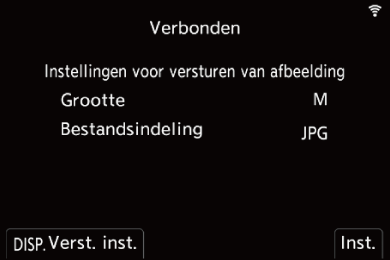
-
Neem op met de camera.
[ ] wordt op het opnamescherm van de camera weergegeven terwijl een bestand verzonden wordt.
Instellingen voor het verzenden van beelden
De grootte en het bestandsformaat instellen voor het versturen van het beeld.
-
Het scherm voor de bevestiging van de verzendingsinstellingen zal weergegeven worden, druk dus op [DISP.].
-
Verander de verzendingsinstellingen.
[Grootte]
Grootte aanpassen van het te versturen beeld.
[Origineel]/[Wijzig] ([L], [M], [S], [XS] of [VGA])
[Bestandsindeling]
Stelt het bestandsformaat van de te verzenden beelden in.
[JPG]/[RAW+JPG]/[RAW]
Automatische overzetting van beelden stoppen
[] [] [Bluetooth] [Autom. overzetten] Selecteer [OFF]
Er wordt een bevestigingsscherm weergegeven waarin u gevraagd wordt de Wi-Fi-verbinding te beëindigen.
|
Start de “LUMIX Lab” op de smartphone om verbinding met de camera te maken.
– Als de opslagstatus van de niet verzonden bestanden verandert, is de verzending van bestanden misschien niet langer mogelijk. – Als er veel niet verzonden bestanden zijn, is de verzending van alle bestanden misschien niet mogelijk.
De camera maakt automatisch opnieuw verbinding wanneer de temperatuur ervan daalt en de automatische beeldoverdracht weer van start gaat. Als de automatische beeldoverdracht niet opnieuw van start gaat, schakel de camera dan uit en weer in om opnieuw verbinding te maken.
– Bewegende beelden opnemen
– [Frame.io-verbinding] |
[Locatie vermelden]
De smartphone verzendt de eigen locatie-informatie naar de camera via Bluetooth en de camera voert de opname uit terwijl het de verworven locatie-informatie schrijft.
Van start:
De GPS-functie op de smartphone inschakelen.
Verbind de camera met een smartphone door middel van Bluetooth. (Verbinding maken met een smartphone (Bluetooth verbinding))
-
Schakel [Locatie vermelden] in op de camera.
[] [] [Bluetooth] [Locatie vermelden] [ON]
De functie kan ook worden ingeschakeld in “LUMIX Lab”.
De camera zal een modus binnengaan waarmee locatie-informatie opgenomen kan worden en [ ] wordt op het opnamescherm van de camera weergegeven.
-
Neem beelden op met de camera.
De locatie-informatie zal op de opgenomen beelden geschreven worden.
|
De GPS-positionering van de smartphone is misschien niet mogelijk in een gebouw, een tas of een gelijkaardige plek. Verplaats de smartphone naar de plek waarin breed zicht op de lucht is om de positionering te verbeteren. Raadpleeg bovendien de gebruiksaanwijzing van uw smartphone.
– [Frame.io-verbinding] |