

Panasonic

AFを使う

character_bullet-largeAFポイントスコープ

character_bullet-largeAFカスタム設定(写真)

character_bullet-largeフォーカスリミッター

character_bullet-largeAF補助光

character_bullet-largeフォーカス枠の移動速度

character_bullet-largeフォーカス枠色設定


icon_mode-photoicon_mode-movieicon_mode-sq

icon_mode-iaicon_mode-picon_mode-aicon_mode-sicon_mode-m

AF(オートフォーカス)とは自動ピント合わせのことです。被写体や撮影状況に合わせてフォーカスモードとAFモードを選択してください。


  1. フォーカスモードを[AFS]または[AFC]にする

character_referenceフォーカスモードの選択

  1. AFモードを選ぶ

character_bullet-large[button_af-mode]ボタン(character_left)を押してAFモードの選択画面を表示し、button_menu-setで決定します。(character_referenceAFモードの選択


bullet02[iA]モードでは、[button_af-mode]を押すごとに[icon_23-points-af_blue]と[icon_af-tracking_blue]が切り換わります。(character_referenceAFモード

  1. シャッターボタンを半押しする

character_bullet-largeAFが働きます。

image_record3


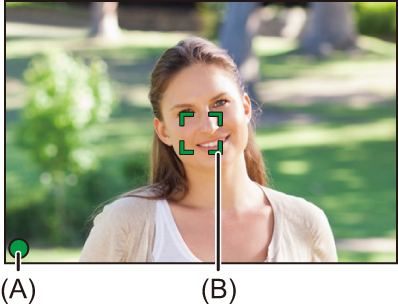
ピント


合っている

合っていない

フォーカスアイコン(A)

点灯

点滅

AFエリア(B)

合焦音

ピピッ


低照度AF

bullet02暗い環境では低照度AFが自動で働き、フォーカスアイコンが[icon_low-af]と表示されます。

bullet02通常よりピント合わせに時間がかかることがあります。


星空AF

bullet02低照度AFと判定したあとに夜空の星を検知した場合は、星空AFが働きます。ピントが合うとフォーカスアイコンが[icon_star-af]と表示され、ピントが合った場所にAFエリアが表示されます。

bullet02画面の端では、星空AFの検知ができません。


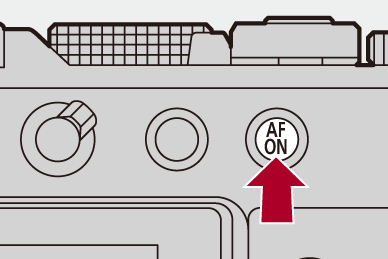
character_diamond[AF ON]ボタン

[AF ON]ボタンを押してもAFが働きます。

image_af-on


icon_hints_s

bullet02AFでピントが合いにくい被写体や撮影環境

– 動きの速い被写体

– 非常に明るい被写体

– 濃淡のない被写体

– ガラス越しにある被写体

– 光るものの近くにある被写体

– 非常に暗い場所にある被写体

– 遠くと近くの被写体を同時に撮るとき

icon_info_s

bullet02[AFC]で撮影中に以下の操作をすると、ピントが合うまでに時間がかかることがあります。

– W端からT端にズームする

– 被写体を遠くから近くに急に変える

bullet02ピントを合わせたあとにズーム操作をした場合は、ピントに誤差が生じることがあります。ピントを合わせ直してください。

bullet02カメラの温度が上がると、温度上昇から本機を保護するため、AFC動作を停止し、AFS動作になります。 動作制限時は、撮影画面の[AFS]の表示が黄色になります。

高温表示について(character_reference高温表示について

icon_related-info_s

bullet02AFの作動範囲を制限できます:

character_referenceフォーカスリミッター

bullet02カメラのブレが小さくなると自動でピントを合わせる設定ができます:

character_referenceクイックAF

bullet02シャッターボタン半押し時にAFが働かないように設定を変更できます:

character_referenceシャッター半押しAF

bullet02合焦音の音量や音色を変更できます:

character_reference電子音

bullet02近くの被写体を優先してAFが働くようにする機能をFnボタンに登録できます。

誤ってピントが背景に合ってしまうときに便利な機能です:

character_referenceAF-ON:近側

bullet02遠くの被写体を優先してAFが働くようにする機能をFnボタンに登録できます。

柵やネット越しに撮影するときに便利な機能です:

character_referenceAF-ON:遠側


AFポイントスコープ

icon_mode-photoicon_mode-movie_grayicon_mode-sq_gray

icon_mode-iaicon_mode-picon_mode-aicon_mode-sicon_mode-m

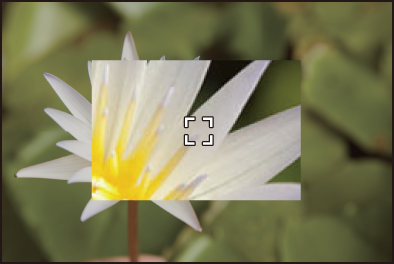
AFモードが[icon_1-area-plus]、[icon_1-point-af_blue]、[icon_pinpoints-af_blue]のときに、ピント位置を拡大表示します。(それ以外のAFモードでは、画面中央が拡大表示されます)

ピントを確認したり、望遠鏡のように被写体を観察したりできます。


  1. Fnボタンに[AFポイントスコープ]を登録する

character_referenceFnボタン

  1. 拡大表示する

character_bullet-large手順1で設定したFnボタンを押したままにします。

character_bullet-large押している間、ピント位置が拡大表示されます。

gui_af-point-scope1

bullet02拡大表示中にシャッターボタンを半押しすると、中央の小さなAFエリアでピントを合わせ直します。

bullet02拡大表示中にimage_rear-dial_sを回して、拡大倍率を調整できます。


icon_info_s

bullet02拡大表示中は、[AFC]は[AFS]に切り換わります。

bullet02以下の機能を使用中は、AFポイントスコープは働きません。

– 動画撮影、SH連写

bullet02Wi-Fi接続など、カメラ内の処理に負荷がかかる機能を同時に使用している場合、ライブビューのフレームレートが落ちます。

bullet02高温表示について(character_reference高温表示について

icon_related-info_s

bullet02拡大画面の表示方法を変更できます:

character_referenceAFポイントスコープ設定


AFカスタム設定(写真)

icon_mode-photoicon_mode-movie_grayicon_mode-sq_gray

icon_mode-ia_grayicon_mode-picon_mode-aicon_mode-sicon_mode-m

[AFC]で写真を撮影するときのAF動作の特性を、被写体や撮影状況に合わせて選択できます。

各特性は、さらに詳細なカスタマイズができます。


  1. [icon_mode-picture]モードにする

character_reference写真/動画/S&Q切り換えスイッチ

  1. フォーカスモードを[AFC]にする

character_referenceフォーカスモードの選択

  1. [AFカスタム設定(写真)]を設定する

character_bullet-largebutton_menu-set character_arrow [icon_picture] character_arrow [icon_photo-focus] character_arrow [AFカスタム設定(写真)]

gui_af-custom-photo2_jpn


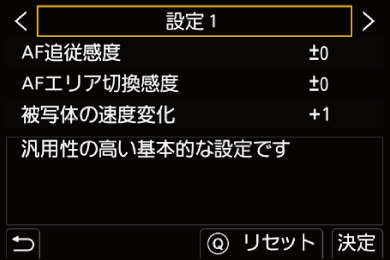
設定1

汎用性の高い基本的な設定


設定2

被写体が一定方向に等速で進むシーンに適した設定


設定3

被写体が前後左右に動き、障害物が入りやすいシーンに適した設定


設定4

被写体の速度変化が大きいシーンに適した設定


character_diamondAFカスタム設定の調整

  1. character_leftcharacter_rightでAFカスタム設定の種類を選ぶ

  1. character_upcharacter_downで項目を選び、character_leftcharacter_rightで調整する

bullet02[DISP.]ボタンを押すと、項目の説明が画面に表示されます。

bullet02初期設定に戻すには、[Q]ボタンを押してください。

  1. button_menu-setを押す


AF追従感度

被写体の動きに追従する感度を設定します。

+

被写体との距離が大きく変わったときに、すぐにピントを合わせ直します。異なる被写体に次々にピントを合わせることができます。

被写体との距離が大きく変わったときに、ピントの合わせ直しを少し待ちます。カメラの前を障害物が横切った場合でも、意図しないピントの合わせ直しを防ぐことができます。

AFエリア切換感度

被写体の動きに合わせてAFエリアを切り換える感度を設定します。(AFモードをフルエリアに設定しているとき)

+

被写体がAFエリアから外れたとき、すぐにAFエリアを切り換え、ピントを合わせ続けます。

AFエリアを緩やかに切り換えます。被写体の僅かな動きやカメラの前の障害物からの影響を受けにくくします。

被写体の速度変化

被写体の動きの速度変化に対して、追従する方式を設定します。

bullet02設定値を大きくするほど、急な被写体の動きでも、ピントを合わせようとします。ただし、僅かな動きの影響を受けやすく、ピントが不安定になることがあります。

0

速度変化の少ない被写体に適しています。

+1

被写体の速度が変化する被写体に適しています。

+2


フォーカスリミッター

icon_mode-photoicon_mode-movieicon_mode-sq

icon_mode-iaicon_mode-picon_mode-aicon_mode-sicon_mode-m

AFの作動範囲を制限できます。

AFの作動範囲を制限すると、AFの合焦スピードが速くなります。


  1. フォーカスモードを[AFS]または[AFC]にする

character_referenceフォーカスモードの選択

  1. [フォーカスリミッター]を設定する

character_bullet-largebutton_menu-set character_arrow [icon_picture]/[icon_movie] character_arrow [icon_photo-focus] character_arrow [フォーカスリミッター]


ON

下記の設定を有効にします。


OFF

下記の設定を無効にします。


設定


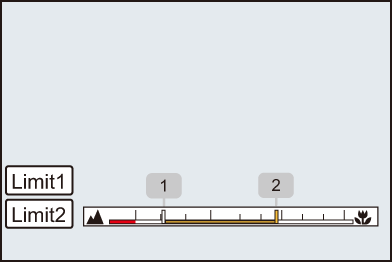
  1. MF(character_referenceMFで撮る)と同じ操作でピントを確認し、[Limit1]/[Limit2]をタッチしてAFの作動範囲を設定する

bullet02[Limit1]/[Limit2]はどちらからでも設定できます。

gui_focus-limit

  1. button_menu-setを押して決定する

bullet02[DISP.]ボタンを押すと、作動範囲を初期設定に戻します。


icon_info_s

bullet02[フォーカスリミッター]作動中は[icon_focus_limit]/[icon_focus_limit_afc]が画面に表示されます。

bullet02以下の機能を使用中は、[フォーカスリミッター]は働きません。

– [AF+MF]

bullet02カメラの温度が上がり、画面に[icon_temperature-rise]が点灯表示されている場合は、温度上昇から本機を保護するため、拡大画面は表示されません。


AF補助光

icon_mode-photoicon_mode-movieicon_mode-sq

icon_mode-ia_grayicon_mode-picon_mode-aicon_mode-sicon_mode-m

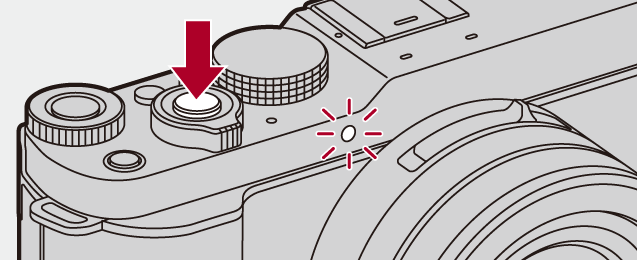
暗い場所で撮影するときにシャッターボタンを半押しすると、AF補助光を点灯してピントを合わせやすくします。


button_menu-set character_arrow [icon_picture]/[icon_movie] character_arrow [icon_photo-focus] character_arrow [AF補助光]を選ぶ


設定: [ON]/[OFF]


image_af-assist_light


icon_info_s

bullet02補助光の有効距離:約1.0 m~約3.0 m(W端時)


フォーカス枠の移動速度

icon_mode-photoicon_mode-movieicon_mode-sq

icon_mode-iaicon_mode-picon_mode-aicon_mode-sicon_mode-m

AFエリア/MFアシストを移動させるときの速度を設定します。


button_menu-set character_arrow [icon_picture]/[icon_movie] character_arrow [icon_photo-focus] character_arrow [フォーカス枠の移動速度]を選ぶ


設定: [高速]/[標準]


フォーカス枠色設定

icon_mode-photoicon_mode-movieicon_mode-sq

icon_mode-iaicon_mode-picon_mode-aicon_mode-sicon_mode-m

フォーカス枠の色を設定できます。


button_menu-set character_arrow [icon_picture]/[icon_movie] character_arrow [icon_photo-focus] character_arrow [フォーカス枠色設定]を選ぶ


設定する色を選んでください。