
動画を撮る





本機は、さまざまな解像度の動画撮影が可能です。また、システム周波数の切り換えや、MP4(Lite)/MP4/MOVの記録ファイル形式に対応しています。
-
[
 ]または[S&Q]モードにする
 写真/動画/S&Q切り換えスイッチを合わせます。(
 写真/動画/S&Q切り換えスイッチ)
 [
[ ]モード時でも動画撮影はできますが、タッチ操作での露出や音声の設定ができないなどの制限があります。(写真モードでの動画撮影の制限)
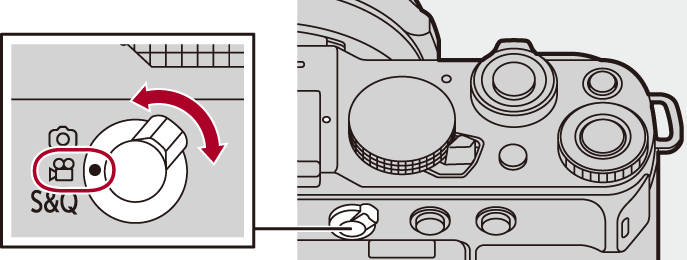
-
撮影モードを選ぶ([iA]/[P]/[A]/[S]/[M])
モードダイヤルを合わせます。(撮影モードの選択)
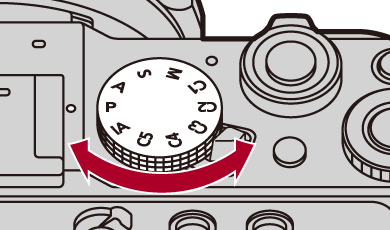
-
撮影を開始する
動画記録ボタン(A)を押します。
[]/[S&Q]モード時は、シャッターボタン(B)を全押ししても同じ操作ができます。
動画記録ボタンを押したあと、すぐに離してください。
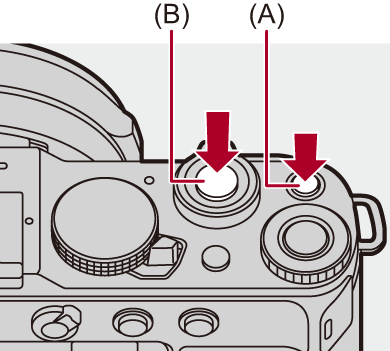
動画の記録中は、記録動作表示(C)とカードアクセス表示(D)が赤く点灯します。
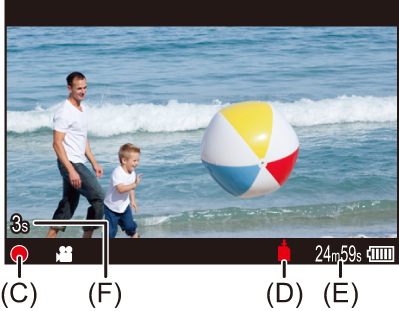
(E) 動画記録時間(h:時間、m:分、s:秒)
(F) 記録経過時間(h:時間、m:分、s:秒)
-
撮影を終了する
もう一度、動画記録ボタン(A)を押します。
[]/[S&Q]モード時は、シャッターボタン(B)を全押ししても同じ操作ができます。
|
|

 動画撮影中の操作
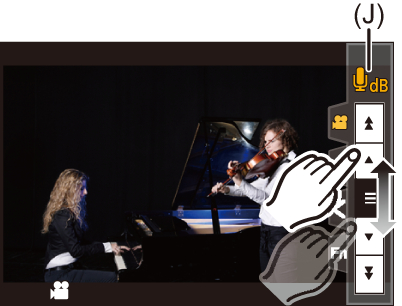
[]/[S&Q]モード時は、露出や音声の設定をタッチ操作で変更でき、操作音の記録を防ぐことができます。
|
|

-
[
 ]または[
]または[ ]をタッチする
-
アイコンをタッチする
 絞り値
絞り値
 シャッタースピード
 露出補正
露出補正
 ISO感度
ISO感度
 録音レベル設定
(録音レベル設定)
[]モード時に設定できます。
 スロー & クイック設定
[S&Q]モード時に設定できます。(撮影中は設定を変更できません)
-
スライドバーをドラッグして設定する
[ ]/[
]/[ ]:ゆっくり設定を変える
[ ]/[
]/[ ]:速く設定を変える
アイコン(J)をタッチすると手順2の画面に戻ります。
動画撮影中の露出制御
絞り値、シャッタースピード、ISO感度は、以下の設定で動画撮影されます。
|
撮影モード |
絞り値、シャッタースピード、ISO感度 |
|
|
iA |
シーンに合わせてカメラが自動で設定します。( |
|
|
P/A/S/M |
[ |
カスタムメニュー(画質)の[動画/S&Qの露出設定]([P/A/S/M時の露出設定])によって切り換わります。初期設定は[モードダイヤル]に設定されています。( [モードダイヤル]:モードダイヤルに合わせて、[P]/[A]/[S]/[M]モードを切り換えます。 [P]/[A]/[S]/[M]:モードダイヤルにかかわらず、設定したモードで撮影します。 |
|
[ |
カスタムメニュー(画質)の[写真モードの動画露出自動制御]によって切り換わります。初期設定は[ON]に設定されています。( [ON]:カメラが自動で設定した値で撮影します。 [OFF]:手動で設定した値で撮影します。 |
|
ファイル分割
連続記録時間、またはファイルサイズが以下の条件を超えると、新しいファイルを作成して撮影を続けます。
(A) SDHCメモリーカード使用時
(B) SDXCメモリーカード使用時
写真モードでの動画撮影の制限
[]モードで動画を撮影した場合、以下の制限があります。
シャッターボタンでの撮影開始/終了はできません。
タッチ操作での露出や音声の設定はできません。
[記録ファイル形式(動画)]や[動画画質]などの動画メニューは設定できません。あらかじめ[]モードにして設定してください。
[記録ファイル形式(動画)]が[MOV]のときは、以下の動画画質では撮影できません。
– 解像度が5.6K/5.2K/4.4Kの[動画画質]
– 記録フレームレートが100.00p以上の[動画画質]
-
[
]モード時に、上記の条件の動画画質を設定していた場合、[]モードでは自動的に以下のように動画画質を切り換えます。
– [記録ファイル形式(動画)]:[MOV]のとき
[4K/30p/420/10-L]([システム周波数]:[59.94Hz(NTSC)])
[4K/25p/420/10-L]([システム周波数]:[50.00Hz(PAL)])
[4K/24p/420/10-L]([システム周波数]:[24.00Hz(CINEMA)])
|
– 3秒ほど長めに撮影し、再生メニュー(画像の編集)の[動画分割]で動画の終わりの部分を分割する
– インターバル撮影 – コマ撮りアニメ 高温表示について
|
|
|

 ]が点滅表示されます。そのままカメラを使用し続けると、画面に使用不可のメッセージが表示され、撮影など一部の機能が停止し、[