
Veranderingen van Wi-Fi-verbindingen
De samenstelling van [LAN/Wi-Fi] in het [Set-up] ([AAN/UIT])-menu is veranderd en daarom zijn de methoden voor het verbinding maken via Wi-Fi veranderd. ( De samenstelling van de [LAN/Wi-Fi]-menu's is veranderd)
 Verbinding met Wi-Fi maken door eerder opgeslagen instellingen te gebruiken
Als [Nieuwe verbinding] geselecteerd is in [Wi-Fi-functie] in [LAN/Wi-Fi] van het [Set-up] ([AAN/UIT])-menu, selecteer dan de verbindingsmethode tussen [Via netwerk] of [Direct] om verbinding te maken.
Als u aan de andere kant [Selecteer doelapparaat uit geschiedenis] of [Selecteer doelapparaat uit favorieten] gebruikt, maakt de camera verbinding met het geselecteerde apparaat met de eerder gebruikte instellingen.
[Via netwerk]
Verbindt de camera en het doelapparaat via het draadloos toegangspunt.

Selecteer de methode om verbinding met een draadloos toegangspunt te maken.
Instellingen: [WPS (knop)]/[WPS (PIN-code)]/[Uit lijst] ([WPS (knop)], [WPS (PIN-code)], [Uit lijst])
|
Druk op [DISP.] om het draadloze toegangspunt te veranderen dat voor de verbinding gebruikt werd en verander de bestemming van de verbinding.
|

[Direct]
De camera en het doelapparaat rechtstreeks verbinden.

Selecteer de methode om verbinding te maken met het doelapparaat.
[WPS-verbinding]
[WPS (knop)]: Druk op de WPS-knop op het doelapparaat om verbinding te maken.
 Druk op de camera op [DISP.] om de wachtstatus van de verbinding te verlengen.
[WPS (PIN-code)]: Voer de PIN-code in op de camera en maak verbinding.
[Handmatig. verbinden.]
Zoek de camera op het doelapparaat op om verbinding te maken.
-
Selecteer het type netwerkauthenticatie.
[WPA3]/[WPA3/WPA2]
-
Voer het SSID en het password, die op de camera weergegeven worden, in het apparaat in.
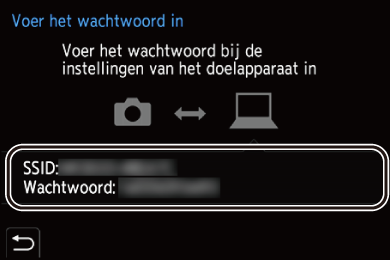
|
|
Verbinding met Wi-Fi maken door eerder opgeslagen instellingen te gebruiken
Gebruik de geschiedenis van de Wi-Fi verbinding om verbinding te maken met dezelfde instellingen als voorheen.
-
Laat de geschiedenis van de Wi-Fi verbinding weergeven.

 [
[ ] [
] [ ] [LAN/Wi-Fi] [Wi-Fi-functie] [Selecteer doelapparaat uit geschiedenis]/[Selecteer doelapparaat uit favorieten]
-
Selecteer het item van de geschiedenis waarmee u verbinding wilt maken.
Druk op [DISP.] om details van de verbindingsgeschiedenis te bevestigen.
 Registreren in favorieten
U kunt de geschiedenis van de Wi-Fi verbinding in Favorieten registreren.
-
Laat de geschiedenis van de Wi-Fi verbinding weergeven.
[] [] [LAN/Wi-Fi] [Wi-Fi-functie] [Selecteer doelapparaat uit geschiedenis]
-
Selecteer het item van de geschiedenis dat u wilt registreren en druk vervolgens op
 .
.
-
Voer een registratienaam in en selecteer vervolgens [Inst.].
Tekens invoeren (Tekens invoeren)
Er kunnen maximaal 30 karakters ingevoerd worden (een karakter van twee byte wordt als twee karakters beschouwd).
Items bewerken die in Favorieten geregistreerd zijn
-
Items weergeven die in Favorieten geregistreerd zijn.
[] [] [LAN/Wi-Fi] [Wi-Fi-functie] [Selecteer doelapparaat uit favorieten]
-
Selecteer het item van de geschiedenis dat u in favorieten wilt bewerken en druk vervolgens op
.
[Verwijderen uit favorieten]
[Volgorde van favorieten wijzigen]
Specificeer de locatie van bestemming van het item waarvan u de weergavevolgorde wilt veranderen.
[Geregistreerde naam wijzigen]
Voer karakters in om de geregistreerde naam te veranderen.
Tekens invoeren (Tekens invoeren)
|
Verander de Wi-Fi-instellingen van het apparaat waarmee u verbinding wilt maken zodat het toegangspunt dat gebruikt wordt op de camera ingesteld wordt. U kunt ook [Nieuwe verbinding] selecteren en de apparaten opnieuw verbinden.
– [Streamingfunctie] – [Autom. overzetten] – [Frame.io-verbinding] – Als verbinding gemaakt is als een webcamera |