
主なアシスト機能
|
|

動画撮影時のフリッカー軽減





[ ]モードで動画撮影する場合に、動画のちらつきや横しまを軽減させるために、シャッタースピードを固定できます。
 [写真モードの動画露出自動制御]が[ON]のときに設定できます。(
 写真モードの動画露出自動制御)
-
[
]モードにする
-
[動画撮影時のフリッカー軽減]を設定する


 [
[ ] [
] [ ] [動画撮影時のフリッカー軽減]
1/50/1/60/1/100/1/120
OFF
|
|

WFM表示




撮影画面にウェーブフォームを表示します。ウェーブフォームは、表示サイズを変更できます。
-
[WFM表示]を設定する
[ ] [
] [ ] [WFM表示]
ON
ウェーブフォームを表示します。
OFF
-
表示する位置を選ぶ


 で選択し、を押します。
タッチ操作でも移動できます。
 を回すと、ウェーブフォームの大きさを変更できます。
位置を中央に戻すには[DISP.]ボタンを押してください。もう一度[DISP.]ボタンを押すと大きさを初期設定に戻すことができます。
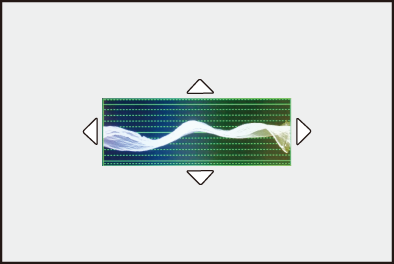
 画面の表示
画面の表示
ウェーブフォーム
本機のウェーブフォームでは、輝度値を以下として表示します。
0 % (IRE ) = 輝度値 16 (8 bit)/64 (10 bit)
100 % (IRE) = 輝度値 235 (8 bit)/940 (10 bit)
-
IRE:Institute of Radio Engineers
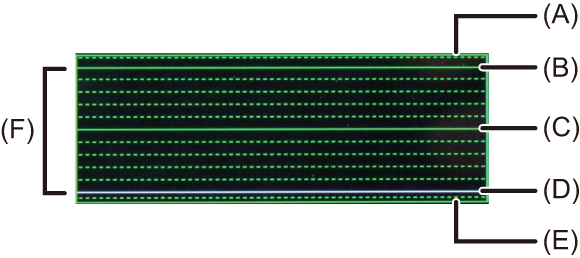
(A) 109 % (IRE)(点線)
(B) 100 % (IRE)
(C) 50 % (IRE)
(D) 0 % (IRE)
(E) −4 % (IRE)(点線)
(F) 0 %~100 %の間は、10 %ごとに点線を表示
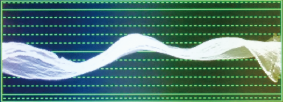
表示例:
|
|
スポット輝度メーター
被写体の任意の位置を指定し、狭い範囲の輝度を測定します。
-
[スポット輝度メーター]を設定する
[] [] [スポット輝度メーター] [ON]
-
輝度を測る位置を選ぶ
で選択し、を押します。
撮影画面上で枠をドラッグしても位置を移動できます。
位置を中央に戻すには[DISP.]ボタンを押してください。
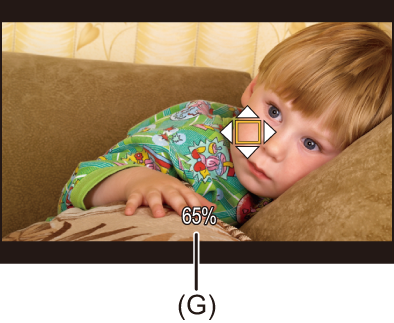
(G) 輝度値
測定範囲
−7 %~109 %(IRE)の範囲を測定できます。
[フォトスタイル]が[V-Log]のときは、Stopの単位で測定します。(18 %グレーの出力レベルを0 Stopで換算します)
ゼブラパターン表示
基準値より明るい部分をしま模様で表示します。
また、基準と幅を設定して、指定した範囲の明るさの部分をしま模様で表示することもできます。
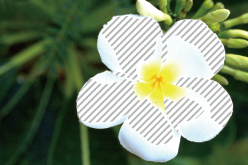
ゼブラ1
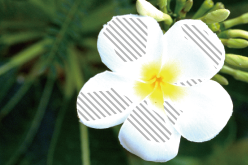
ゼブラ2
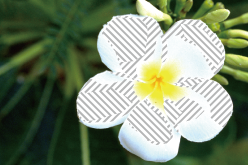
ゼブラ1+2
[] [] [ゼブラパターン表示]を選ぶ
|
ゼブラ1 |
基準値より明るい部分をゼブラ1のしま模様で表示します。 |
|
|
ゼブラ2 |
基準値より明るい部分をゼブラ2のしま模様で表示します。 |
|
|
ゼブラ1+2 |
[ゼブラ1]、[ゼブラ2]の両方を表示します。 |
|
|
OFF |
— |
|
|
設定 |
基準の明るさを設定します。 |
|
|
ゼブラ1 |
[50%]~[105%]/[基準/幅] |
|
|
ゼブラ2 |
[50%]~[105%]/[基準/幅] |
|
[設定]で[基準/幅]を選択したとき
[基準]で設定した明るさを中心に、[幅]で設定した範囲の明るさの部分をしま模様で表示します。
[基準]は0 %~109 %(IRE)の範囲で設定できます。
[幅]は±1 %~±10 %(IRE)の範囲で設定できます。
[フォトスタイル]が[V-Log]のときは、Stopの単位で設定します。(18 %グレーの出力レベルを0 Stopで換算します)
|
|
フレーム表示
設定した横縦比のフレームを撮影画面に表示します。(最大3つ)
後工程でトリミング(クロップ)するときの画角をイメージしながら撮影できます。
[] [] [フレーム表示]を選ぶ
|
ON |
撮影画面に枠を表示します。 |
|
|
OFF |
— |
|
|
設定 |
フレーム1 |
「[フレーム1]/[フレーム2]/[フレーム3]の設定」をお読みください。 |
|
フレーム2 |
||
|
フレーム3 |
||
|
フレームマスク |
枠の外側の不透明度を設定します。 [100%]/[75%]/[50%]/[25%]/[OFF] |
|
|
ライブビューのタッチ操作 |
[ON]に設定しているときは、撮影画面でフレームをタッチすると、[サイズ・位置設定]の設定画面が表示されます。 [ON]/[OFF] |
|
[フレーム1]/[フレーム2]/[フレーム3]の設定
|
フレーム横縦比 |
枠の横縦比を設定します。 [2.39:1]/[2.35:1]/[2.00:1]/[17:9]/[1.85:1]/[16:9]/[3:2]/[4:3]/[5:4]/[7:6]/[1:1]/[6:7]/[4:5]/[3:4]/[2:3]/[9:16]/[9:17]/[カスタム]/[OFF] |
|
|
フレーム色 |
枠の色を設定します。 |
|
|
サイズ・位置設定 |
フレームの大きさと位置を設定します。 |
|
[サイズ・位置設定]を選択したとき
フレームの横縦比を維持したまま、フレームの大きさと位置を変更できます。
[フレーム横縦比]で[カスタム]を選択した場合は、フレームの高さや幅と位置を変更できます。([フレーム横縦比]の[カスタム]の設定方法)
で中心の位置を移動します。
 またはで大きさを設定します。
撮影画面上でフレーム内の中心の枠をドラッグすると位置を移動できます。フレームの右上の枠をドラッグすると大きさを変更できます。
[Q]ボタンを押すと、変更するフレームを切り換えます。
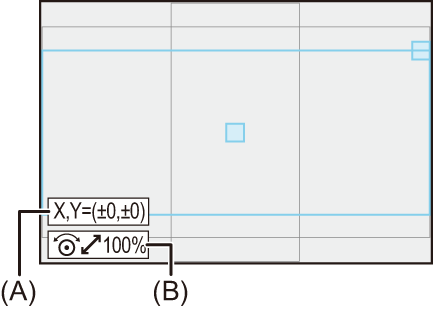
(A) 中心の座標(画面中央を0とする)
(B) フレームの大きさ
フレームの大きさは20 %~100 %の範囲で設定できます。
[DISP.]ボタンを押すと、1回目はフレームの位置を中央に戻します。2回目はフレームの大きさを初期設定に戻します。
[フレーム横縦比]の[カスタム]の設定方法
[フレーム横縦比]の[カスタム]の設定は、[サイズ・位置設定]で行います。
-
[フレーム表示]メニューで[設定]を選ぶ
-
[フレーム1]~[フレーム3]のいずれかを選び、[フレーム横縦比]で[カスタム]を選ぶ
-
[サイズ・位置設定]を選ぶ
で中心の位置を移動します。
でフレームの高さ、でフレームの幅を設定します。
撮影画面上でフレーム内の中心の枠をドラッグすると位置を移動できます。フレーム上部または右端の枠をドラッグすると高さや幅を変更できます。
[Q]ボタンを押すと、変更するフレームを切り換えます。
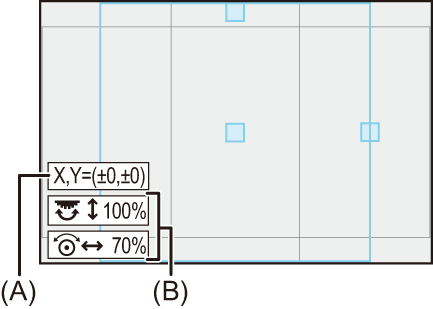
(A) 中心の座標(画面中央を0とする)
(B) フレームの高さと幅
フレームの高さと幅は20 %~100 %の範囲で設定できます。
[DISP.]ボタンを押すと、1回目はフレームの位置を中央に戻します。2回目はフレームの高さと幅を初期設定に戻します。