
ズームを使って撮る
ズームレバーまたはコントロールリングを操作して、望遠または広角にズーミングします。
ズームレバーを使う場合
ズームレバーを回す
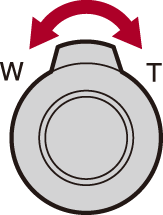
(T)側:望遠
(W)側:広角
コントロールリングを使う場合(AF時のみ)
コントロールリングを回す
-
コントロールリングに割り当てる設定を[ズーム]または[ステップズーム]にすると、ズーム操作ができます。(
 AF時コントロールリング設定)
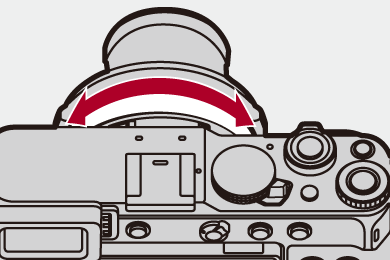
時計回りに回す:望遠
反時計回りに回す:広角
 焦点距離(35 mmフィルムカメラ換算)が撮影画面に表示されます。

|
(
( |


クロップズーム(写真)





画像の中央部を切り出して、画質を劣化させずに望遠効果を高めます。
-
[
 ]モードにする
-
[クロップズーム(写真)]を設定する

 [
[ ] [
] [ ] [クロップズーム(写真)]
 [クロップズーム(写真)]を使う
-
[クロップズーム(写真)]を[ON]にする
 [] [] [クロップズーム(写真)] [ON]
-
 を回して、ズーム操作を行う
[タッチタブ]を[ON]に設定している場合は、タッチズームを使って拡大/縮小できます。
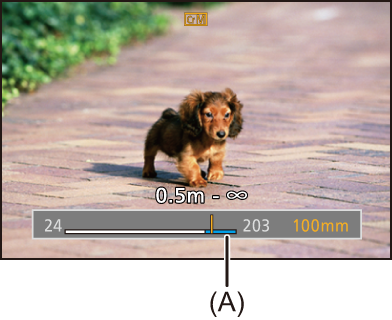
(A) クロップズーム領域
|
– [記録ファイル形式(写真)]の[RAW] – [多重露出] |

クロップズーム(動画)



画像の中央部を切り出して、画質を劣化させずに望遠効果を高めます。
-
[
 ]または[S&Q]モードにする
-
[クロップズーム(動画)]を設定する
[ ] [
] [ ] [クロップズーム(動画)]
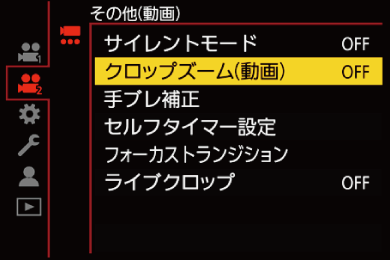
[クロップズーム(動画)]を使う
-
[クロップズーム(動画)]を[ON]にする
[] [] [クロップズーム(動画)] [ON]
-
を回して、ズーム操作を行う
[タッチタブ]を[ON]に設定している場合は、タッチズームを使って拡大/縮小できます。
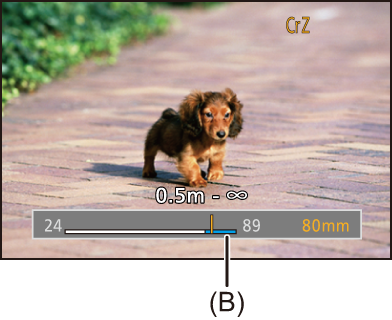
(B) クロップズーム領域
[動画画質]とクロップ倍率
|
– [スロー & クイック設定]のフレームレートが30 fpsを超える[S&Q]動画 – ライブクロップ
|