
Verwenden von “LUMIX Lab”
 Arbeiten mit der LUT-Bibliothek
Einfaches Senden von Bildern auf der Kamera an ein Smartphone
Im Folgenden werden die Funktionen zur Bedienung der Kamera über “LUMIX Lab” erläutert.
Arbeiten mit der LUT-Bibliothek
Sie können die [LUT-Bibliothek] in der Kamera mit “LUMIX Lab” aktualisieren.
Erste Schritte:
 Verbinden Sie die Kamera mit einem Smartphone. (
 Verbindung mit “LUMIX Lab” (Bluetooth-Verbindung), Verbinden mit “LUMIX Lab” (USB-Verbindung))
Starten Sie “LUMIX Lab” auf dem Smartphone.
-
Wählen Sie im Bildschirm [Kamera] die Option [LUT-Übertragung] aus.
Bei einer Verbindung über Bluetooth verbinden Sie die Kamera über Wi-Fi. Verwenden Sie [Verbinden], um die Verbindung aufzubauen.
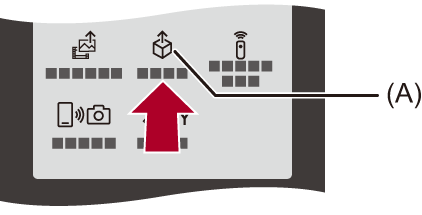
(A) [LUT-Übertragung]
-
Wählen Sie die LUT-Datei im Bildschirm [LUT-Bibliothek] aus, um sie zu bearbeiten.
Sie können LUT-Dateien übertragen, umbenennen, löschen oder neu sortieren.
Eine Liste der LUT-Dateien, die in “LUMIX Lab” gespeichert sind, wird unter [Gerät] angezeigt.
Eine Liste der LUT-Dateien, die auf der Kamera gespeichert sind, wird unter [Kamera] angezeigt.
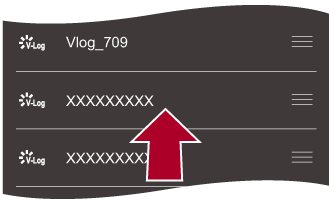
-
Wählen Sie die zu übertragende LUT-Datei unter [Gerät] aus.
-
Wählen Sie [Übertrag auf Kamera] aus, und aktualisieren Sie die [LUT-Bibliothek] auf der Kamera.
[Fernaufnahmen]
Sie können das Smartphone zum Aufnehmen von einem anderen Ort aus und zum Live-Betrachten der Kamera-Bilder verwenden.
Erste Schritte:
Verbinden Sie die Kamera mit einem Smartphone. (Verbindung mit “LUMIX Lab” (Bluetooth-Verbindung))
Starten Sie “LUMIX Lab” auf dem Smartphone.
-
Wählen Sie im Bildschirm [Kamera] die Option [Fernaufnahmen] aus.
Stellen Sie über WLAN eine Verbindung zur Kamera her. Verwenden Sie [Verbinden], um die Verbindung aufzubauen.
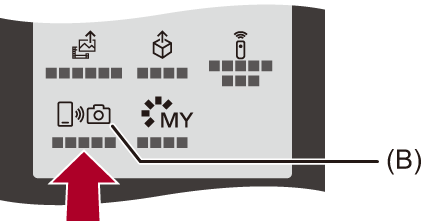
(B) [Fernaufnahmen]
-
Starten Sie die Aufnahme.
Das aufgenommene Bild wird auf der Kamera gespeichert.
 : Es wird ein Bild aufgenommen.
 : Die Videoaufnahme wird gestartet/beendet.
|
|


 Betriebsmethode beim Aufnehmen per Fernsteuerung
Legen Sie entweder die Kamera oder das Smartphone als priorisiertes Steuergerät zur Verwendung während der Remote-Aufnahme fest.
Tippen Sie in “LUMIX Lab” im Bildschirm für die Remote-Aufnahme auf [ ].
].
Das Symbol wechselt bei jeder Berührung.
(Kamerapriorität)
Der Betrieb ist sowohl bei der Kamera als auch beim Smartphone möglich.
Sie können mit dem Smartphone keine Einstellungen für den Modus Foto/Video/S&Q, den Aufnahmemodus usw. ändern.
 (Smartphone-Priorität)
Der Betrieb nur beim Smartphone möglich.
Sie können mit dem Smartphone Einstellungen für den Modus Foto/Video/S&Q, den Aufnahmemodus usw. ändern.
Drücken Sie zum Beenden der Remote-Aufnahme eine beliebige Taste an der Kamera, um den Bildschirm einzuschalten, und wählen Sie [Ende] aus.
Die Standardeinstellung lautet [] (Kamerapriorität).
[Auslöser-Fernbedienung]
Sie können das Smartphone als Fernbedienung für den Auslöser verwenden.
Erste Schritte:
Verbinden Sie die Kamera mit einem Smartphone. (Verbindung mit “LUMIX Lab” (Bluetooth-Verbindung))
Starten Sie “LUMIX Lab” auf dem Smartphone.
-
Wählen Sie im Bildschirm [Kamera] die Option [Auslöser-Fernbedienung] aus.
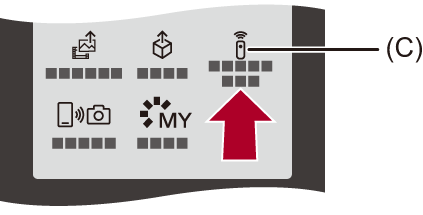
(C) [Auslöser-Fernbedienung]
-
Starten Sie die Aufnahme.
Die Videoaufnahme wird gestartet/beendet.
Es wird ein Bild aufgenommen.
Aufnehmen mit Lampe
Der Verschluss kann von Anfang bis Ende der Aufnahme offengehalten werden. Dies ist nützlich beim Aufnehmen vom Sternenhimmel oder von Nachtlandschaften.
Erste Schritte:
Schalten Sie die Kamera in den [M]-Modus. (Manueller Belichtungsmodus)
Stellen Sie die Verschlusszeit der Kamera auf [T] (Zeit) ein. ([T] (Zeit))
-
Berühren Sie [
], um die Aufnahme zu starten (lassen Sie den Finger liegen).
-
Lassen Sie [
] los, um die Aufnahme zu beenden.
Schieben Sie [] in Richtung [LOCK], um mit der Auslösertaste in vollständig heruntergedrückt fixierter Position aufzunehmen.
(Um die Aufnahme zu beenden, schieben Sie [ ] in die Ausgangsposition zurück oder drücken Sie die Auslösertaste der Kamera)
Wird während der [B] (Lampe)-Aufnahme die Bluetooth-Verbindung unterbrochen, stellen Sie die Bluetooth-Verbindung wieder her und beenden die Aufnahme dann per Smartphone.
|
|
Mein Bildstil ändern
Sie können Mein Bildstil an Ihrer Kamera über “LUMIX Lab” ändern.
Erste Schritte:
Verbinden Sie die Kamera mit einem Smartphone. (Verbindung mit “LUMIX Lab” (Bluetooth-Verbindung), Verbinden mit “LUMIX Lab” (USB-Verbindung))
Starten Sie “LUMIX Lab” auf dem Smartphone.
-
Wählen Sie im Bildschirm [Kamera] die Option [MY PHOTO STYLE bear.] aus.
Bei einer Verbindung über Bluetooth verbinden Sie die Kamera über Wi-Fi. Verwenden Sie [Verbinden], um die Verbindung aufzubauen.
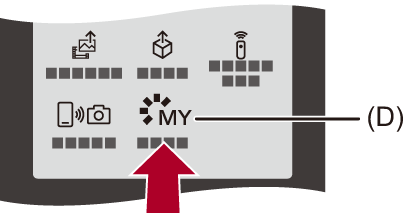
(D) [MY PHOTO STYLE bear.]
-
Wählen Sie Mein Bildstil im Bildschirm [MY PHOTO STYLE bear.] und nehmen Sie die Änderungen vor.
Sie können den Namen ändern, einen Basis-Bildstil auswählen und die Bildqualität anpassen.
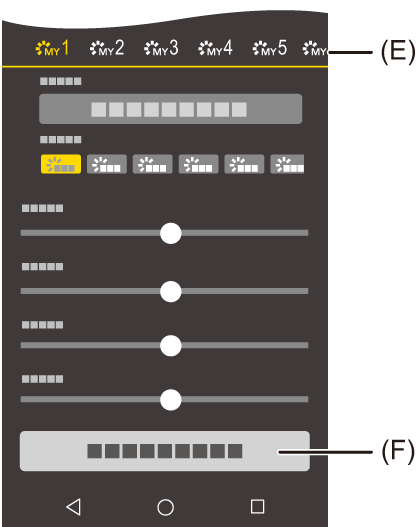
(E) Mein Bildstil
(F) [MY PHOTO STYLE speichern]
-
Wählen Sie [MY PHOTO STYLE speichern] und speichern Sie die Einstellungen in der Kamera unter Mein Bildstil.
|
– [iA]-Modus – Wenn [HEIF-Format] auf [HDR(HLG)] eingestellt ist |
Einfaches Senden von Bildern auf der Kamera an ein Smartphone
Sie können Bilder an ein verbundenes Smartphone übertragen, indem Sie während der Wiedergabe einfach [Q] drücken.
Sie können zum einfachen Verbinden auch das Menü verwenden.
Der Vorgang kann auch ausgeführt werden, indem die Fn-Taste für [Bild senden (Smartphone)] gedrückt wird. (Fn-Tasten)
Erste Schritte:
Verbinden Sie die Kamera mit einem Smartphone. (Verbindung mit “LUMIX Lab” (Bluetooth-Verbindung), Verbinden mit “LUMIX Lab” (USB-Verbindung))
Drücken Sie [ ] an der Kamera, um den Wiedergabebildschirm zu öffnen.
Senden eines einzelnen Bildes
-
Drücken Sie

 , um das Bild auszuwählen.
-
Drücken Sie [Q].
-
Wählen Sie [Einzel-Auswahl] aus.
Drücken Sie [DISP.], um die Senden-Einstellungen von Bildern zu ändern. (Einstellungen beim Senden von Bildern)
-
Bei einer Bluetooth-Verbindung, wählen Sie [Per Wi-Fi senden] oder [Per USB senden].
Bei Auswahl von [Per Wi-Fi senden] wird die Verbindung über Wi-Fi automatisch hergestellt.
Senden mehrerer Bilder
-
Drücken Sie [Q].
-
Wählen Sie [Multi-Auswahl] aus.
Drücken Sie [DISP.], um die Senden-Einstellungen von Bildern zu ändern. (Einstellungen beim Senden von Bildern)
-
Wählen Sie die Bilder aus und übertragen Sie sie.
: Bilder auswählen
 : Einstellen/Abbrechen
[DISP.]: Übertragen
-
Bei einer Bluetooth-Verbindung, wählen Sie [Per Wi-Fi senden] oder [Per USB senden].
Bei Auswahl von [Per Wi-Fi senden] wird die Verbindung über Wi-Fi automatisch hergestellt.
Verwenden des Menüs zum einfachen Übertragen
 [
[ ] [
] [ ] [LUMIX Lab] [Bild senden (Smartphone)]
Einstellungen: [Einzel-Auswahl]/[Multi-Auswahl]
Bei [Einzel-Auswahl] drücken Sie , um das Bild auszuwählen, und dann zum Ausführen.
Bei [Multi-Auswahl] gehen Sie genauso vor wie bei “Senden mehrerer Bilder”. (Senden mehrerer Bilder)
|
– [MOV]-Videos
|
[Foto/Video übertragen]
Sie können mit “LUMIX Lab” Bilder von der Kamera auf Ihr Smartphone übertragen.
Erste Schritte:
Verbinden Sie die Kamera mit einem Smartphone. (Verbindung mit “LUMIX Lab” (Bluetooth-Verbindung), Verbinden mit “LUMIX Lab” (USB-Verbindung))
Starten Sie “LUMIX Lab” auf dem Smartphone.
-
Wählen Sie im Bildschirm [Kamera] die Option [Foto/Video übertragen] aus.
Bei einer Verbindung über Bluetooth verbinden Sie die Kamera über Wi-Fi. Verwenden Sie [Verbinden], um die Verbindung aufzubauen.
-
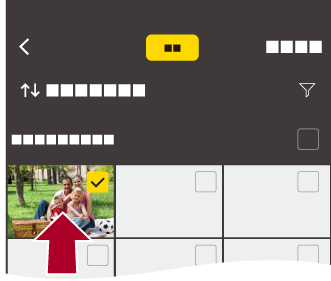
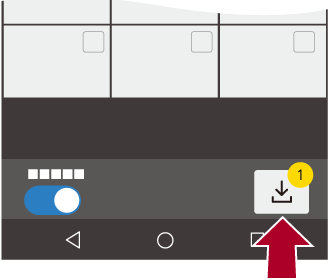
Wählen Sie das zu übertragende Bild aus.
Berühren Sie zum Auswählen das Kontrollkästchen.
-
Übertragen Sie das Bild.
Wählen Sie [ ] aus.
|
– [MOV]-Videos
|
[Automatische Übertr.(Wi-Fi)]
Sie können Bilder direkt nach dem Aufnehmen automatisch von der Kamera auf Ihr Smartphone übertragen.
Erste Schritte:
Verbinden Sie die Kamera mit einem Smartphone. (Verbindung mit “LUMIX Lab” (Bluetooth-Verbindung))
-
Aktivieren Sie [Automatische Übertr.(Wi-Fi)] bei der Kamera.
[] [] [LUMIX Lab] [Automatische Übertr.(Wi-Fi)] [ON]
Die Funktion kann auch in “LUMIX Lab” eingeschaltet werden.
Stellen Sie über WLAN eine Verbindung zum Smartphone her.
-
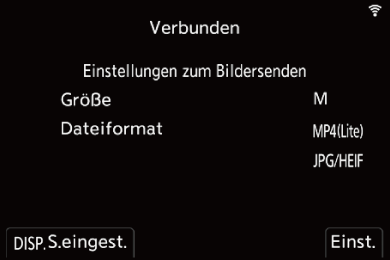
Überprüfen Sie die Senden-Einstellungen der Kamera und drücken Sie dann
.
Um die Einstellung zum Senden zu ändern, drücken Sie [DISP.]. (Einstellungen beim Senden von Bildern)
Eine automatische Bildübertragung ist möglich, wenn [ ] auf dem Kameraaufnahmebildschirm angezeigt wird.
-
Nehmen Sie mit der Kamera auf.
[ ] wird im Aufnahmebildschirm der Kamera angezeigt, während eine Datei gesendet wird.
Einstellungen beim Senden von Bildern
Legen Sie Größe und Dateiformat für die Bildübertragung fest.
-
Der Bestätigungsbildschirm der Senden-Einstellungen geöffnet. Drücken Sie [DISP.].
-
Ändern Sie die Senden-Einstellungen.
[Größe]
Ändern Sie die Größe des Bildes zum Senden.
[Original]/[Ändern] ([M], [S], [XS] oder [VGA])
[Dateiformat]
Das Dateiformat der zu sendenden Bilder wird eingestellt.
[MP4(Lite)]/[JPG/HEIF]/[RAW]
Anhalten der automatischen Bildübertragung
[] [] [LUMIX Lab] [Automatische Übertr.(Wi-Fi)] Wählen Sie [OFF] aus.
Es wird ein Bestätigungsbildschirm angezeigt, und Sie werden aufgefordert, die Wi-Fi-Verbindung zu beenden.
|
Starten Sie “LUMIX Lab” auf dem Smartphone, um eine Verbindung mit der Kamera herzustellen.
– Wenn der Speicherstatus nicht gesendeter Dateien sich ändert, können die Dateien möglicherweise nicht mehr gesendet werden. – Wenn zahlreiche nicht gesendete Dateien vorhanden sind, können möglicherweise nicht alle Dateien gesendet werden.
Schalten Sie die Kamera aus und lassen Sie sie abkühlen, bevor Sie sie erneut verwenden.
– [MP4], [MOV] ([Aufnahme-Dateiformat (Video)])
|
[Ortsinfo. protokoll.]
Das Smartphone sendet seine Standortdaten an die Kamera, die diese beim Aufnehmen speichert.
Erste Schritte:
Aktivieren Sie die GPS-Funktion auf dem Smartphone.
Verbinden Sie die Kamera mit einem Smartphone. (Verbindung mit “LUMIX Lab” (Bluetooth-Verbindung), Verbinden mit “LUMIX Lab” (USB-Verbindung))
-
Aktivieren Sie [Ortsinfo. protokoll.] bei der Kamera.
[] [] [LUMIX Lab] [Ortsinfo. protokoll.] [ON]
Die Funktion kann auch in “LUMIX Lab” eingeschaltet werden.
Die Kamera schaltet in einen Modus, in dem Ortsinformationen aufgenommen werden können, und [ ] wird auf dem Aufnahmebildschirm der Kamera angezeigt.
-
Nehmen Sie Bilder mit der Kamera auf.
Es werden Ortsinformationen auf die aufgenommenen Bilder geschrieben.
|
Wenn sich das Smartphone in einem Gebäude oder einer Tasche befindet, kann möglicherweise keine Positionierung mit GPS ausgeführt werden. Bringen Sie das Smartphone an einen Ort mit guter Sicht auf den Himmel, um die Positionierungsleistung zu optimieren. Lesen Sie außerdem die Bedienungsanleitung Ihres Smartphones.
|