
Verbinden mit “LUMIX Lab” (USB-Verbindung)
-
Starten Sie “LUMIX Lab” auf dem Smartphone.
-
Lesen Sie die Hinweise, bevor Sie die App verwenden.
-
Wechseln Sie zum Bildschirm [Kamera], und wählen Sie [Kamera hinzufügen] aus.
-
Wählen Sie [Über USB verbinden] aus.
-
Verbinden Sie Kamera und Smartphone mit dem USB-Anschlusskabel (im Handel erhältlich).
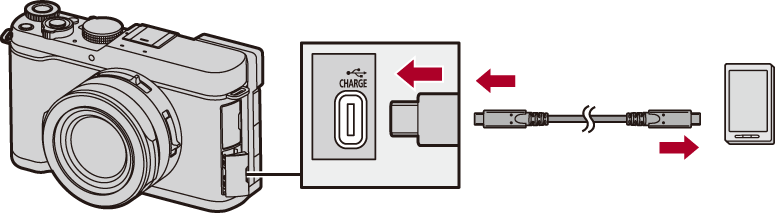
-
Drücken Sie

 , um [LUMIX Lab] auszuwählen, und drücken Sie dann
  .
.
 [
[ ] wird auf dem Kamerabildschirm angezeigt.
 Wenn eine Bestätigungsmeldung auf dem Smartphone-Bildschirm erscheint und um Erlaubnis anfragt, Zugang für das angeschlossene Gerät zu aktivieren, geben Sie die Erlaubnis. Die Verbindung ist nicht komplett, bis die Erlaubnis gegeben ist.
Lesen Sie auch in der Bedienungsanleitung Ihres Smartphones nach.
-
Wählen Sie [Weiter] am Smartphone.
|
– [Automatische Übertr.(Wi-Fi)] – [Fernaufnahmen] – [Auslöser-Fernbedienung] |


