
[LUT-Bibliothek]
 Basis-Bildstil von LUT-Dateien





Registrieren von LUT-Dateien auf der Kamera zum Gebrauch mit Bildstil und LUT View Assist.
Mit der Smartphone-App “Panasonic LUMIX Lab” können Sie LUT-Dateien in der [LUT-Bibliothek] auf der Kamera mit Ihrem Smartphone registrieren. ( Arbeiten mit der LUT-Bibliothek)
|
– “.vlt”-Format gemäß den Anforderungen in “VARICAM 3DLUT REFERENCE MANUAL Rev.1.0” – Das “.cube”-Format
(Verwenden Sie alphanumerische Zeichen für den Dateinamen) FAT32 (SD-Speicherkarte/SDHC-Speicherkarte): Bis zu 8 Zeichen (ausschließlich Erweiterung). exFAT (SDXC-Speicherkarte): Bis zu 255 Zeichen (einschließlich Erweiterung).
|

-
Legen Sie eine Karte in die Kamera ein, auf der eine LUT-Datei gespeichert ist.
-
Wählen Sie [LUT-Bibliothek] aus.

 [
[ ] [
] [ ] [LUT-Bibliothek]
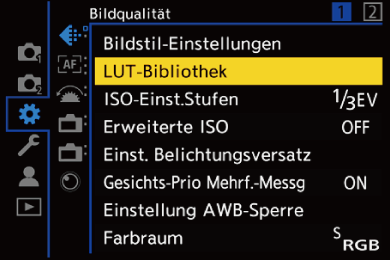
-
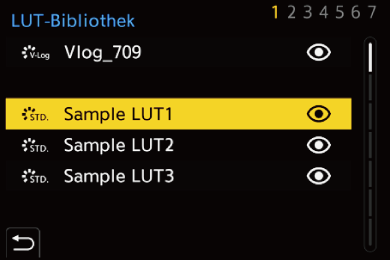
Wählen Sie das Ziel für die Registrierung.
Drücken Sie 
 zum Auswählen, und drücken Sie dann .
Wenn Sie ein registriertes Objekt wählen, wird die Registrierung mit der LUT-Datei überschrieben.
-
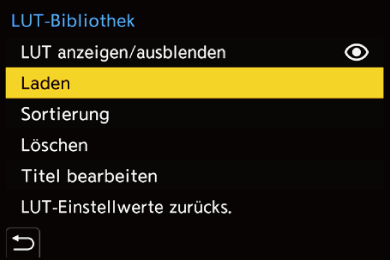
Wählen Sie [Laden] aus.
Drücken Sie zum Auswählen, und drücken Sie dann .
Wählen Sie [LUT anzeigen/ausblenden], um festzulegen, ob LUT-Dateien im LUT-Auswahlbildschirm angezeigt werden.
Sie können die Anzeigereihenfolge der LUT-Dateien durch Auswählen von [Sortierung] ändern.
Die registrierte LUT-Datei wird gelöscht, wenn Sie [Löschen] wählen.
Sie können den registrierten Namen von LUT-Dateien durch Auswählen von [Titel bearbeiten] ändern.
Wählen Sie [LUT-Einstellwerte zurücks.], um die an der Kamera vorgenommenen Änderungen der Bildqualität zurückzusetzen.
-
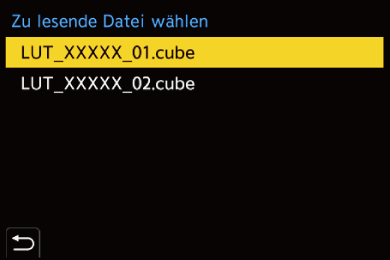
Wählen Sie die LUT-Datei zum Laden aus.
Drücken Sie zum Auswählen, und drücken Sie dann .
|
Zudem kann [Vlog_709] nicht mit [LUT anzeigen/ausblenden] ausgeblendet werden.
|

Basis-Bildstil von LUT-Dateien
Bei Echtzeit-LUT werden die in der LUT-Datei hinterlegten Bildstilinformationen (Basis-Bildstil) erkannt und verwendet, um den Bildstil zu bestimmen.
Sie können Basis-Bildstilinformationen zu selbst erstellten LUT-Dateien (nur im “.cube”-Format) hinzufügen. Öffnen Sie die LUT-Datei mit einem Texteditor, und fügen Sie die Bildstilinformationen nach der Zeile “Title” ein.
 Sie können einer LUT-Datei auch Informationen zu Bildqualitätsanpassungen hinzufügen.
Wenn der Texteditor eine Option zum Festlegen des Zeichencodes der Datei anbietet, wählen Sie UTF-8 aus.
Beispiel: LUT-Datei (“.cube”-Format)
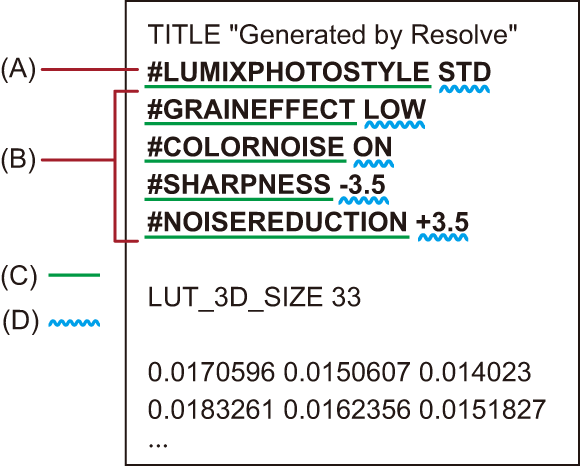
(A) Bildstilinformationen
(B) Informationen zur Bildqualitätsanpassung
(C) Kennung (ID)
(D) Einstellwert
Zwischen dem Kennungs-Tag und dem Einstellwert muss ein Leerzeichen in halber Breite stehen.
Fehlen die Bildstilinformationen oder sind sie nicht korrekt hinterlegt, wird [V-Log] als Basis-Bildstil verwendet. (Wenn jedoch [HEIF-Format] auf [HDR(HLG)] eingestellt ist, wird der Basis-Bildstil auf [Standard(HLG)] umgestellt.)
Die Informationen zur Bildqualitätsanpassung können nicht geladen werden, wenn keine Informationen zum Bildstil vorhanden sind.
Liste der Bildstilinformationen
#LUMIXPHOTOSTYLE STD: [Standard]
#LUMIXPHOTOSTYLE STDHLG: [Standard(HLG)]
#LUMIXPHOTOSTYLE VIVD: [Lebhaft]
#LUMIXPHOTOSTYLE NAT: [Natürlich]
#LUMIXPHOTOSTYLE LCLAS: [L.Classic]
#LUMIXPHOTOSTYLE LCLASN: [L.ClassicNeo]
#LUMIXPHOTOSTYLE LCLASG: [L.ClassicGold]
#LUMIXPHOTOSTYLE FLAT: [flach]
#LUMIXPHOTOSTYLE LAND: [Landschaft]
#LUMIXPHOTOSTYLE PORT: [Porträt]
#LUMIXPHOTOSTYLE MONO: [Monochrom]
#LUMIXPHOTOSTYLE MONOHLG: [Monochrom(HLG)]
#LUMIXPHOTOSTYLE LMONO: [L.Monochrom]
#LUMIXPHOTOSTYLE LMONOD: [L.Monochrom D]
#LUMIXPHOTOSTYLE LMONOS: [L.Monochrom S]
#LUMIXPHOTOSTYLE LEICAMONO: [LEICA Monochrom]
#LUMIXPHOTOSTYLE CNEA2: [Cinema-like A2]
#LUMIXPHOTOSTYLE CNED2: [Cinema-like Dynamisch2]
#LUMIXPHOTOSTYLE CNEV2: [Cinema-like Video2]
#LUMIXPHOTOSTYLE 709L: [Wie709]
#LUMIXPHOTOSTYLE VLOG: [V-Log]
#LUMIXPHOTOSTYLE HLG: [HLG]
Informationen zur Bildqualitätsanpassung und hinzufügbare Einstellwerte
Im Folgenden werden die Kennungs-Tags und Einstellwerte beschrieben, die den Informationen zur Bildqualitätsanpassung hinzugefügt werden können.
Es können Einstellwerte hinzugefügt werden, die sowohl von der Kamera als auch von LUMIX Lab erkannt und beim Laden der LUT-Datei erfasst werden.
Wenn eine LUT-Datei mit hinzugefügten Einstellwerten für LUMIX Lab in die Kamera geladen wird, werden die Kameraeinstellungen gemäß der folgenden Tabelle geladen.
(A) Der Basis-Bildstil ist anders als [V-Log]
(B) Basis-Bildstil ist [V-Log]
[Farbrauschen] wird nicht angewendet, wenn der Basis-Bildstil wie folgt eingestellt ist:
– [Monochrom]/[Monochrom(HLG)]/[L.Monochrom]/[L.Monochrom D]/[L.Monochrom S]/[LEICA Monochrom]