
[Bildstil]





Sie können die Einstellungen zur Endbearbeitung von Bildern je nach Motiven und Ausdrucksstilen auswählen.
Die Bildqualität kann für jeden Bildstil angepasst werden.
Sie können auch die LUT-Datei, die Sie in die Kamera geladen haben, anwenden und Bilder und Videos aufnehmen.
 Der Vorgang kann auch ausgeführt werden, indem die Fn-Taste für [Bildstil] gedrückt wird. (
 Fn-Tasten)
Drücken Sie die Bildstil-Taste.
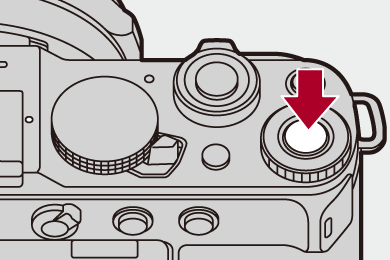
Der Bildstil-Bildschirm kann auch folgendermaßen aufgerufen werden:

 [
[ ]/[
]/[ ] [
] [ ] Wählen Sie [Bildstil] aus
Der Bildstil-Bildschirm kann auch aufgerufen werden, indem Sie zuerst [LUT] und anschließend [Q] drücken.
 [Standard]
Dies ist die Standardeinstellung.
 [Standard(HLG)]
Dies ist die Standardeinstellung.
Kann ausgewählt werden, wenn [HEIF-Format] auf [HDR(HLG)] eingestellt ist.
 [Lebhaft]
Diese Einstellung bewirkt eine lebendigere Qualität mit höherer Sättigung und höherem Kontrast.
 [Natürlich]
Diese Einstellung erzeugt eine gedämpfte, sanftere Farbsättigung und einen niedrigeren Kontrast.
 [L.Classic]
Diese Einstellung erzeugt eine filmähnliche Bildqualität mit helleren Farbtönen, abgeschwächter Farbsättigung und milderem Kontrast.
 [L.ClassicNeo]
Diese Einstellung erzeugt eine filmähnliche Bildqualität mit frischen Cyan-Farbtönen und milderem Kontrast.
 [L.ClassicGold]
Diese Einstellung erzeugt eine filmähnliche Bildqualität mit warmen, gelblichen Farbtönen und einem entsprechenden Kontrast.
 [flach]
Diese Einstellung bewirkt eine flachere Bildqualität mit geringerer Sättigung und geringerem Kontrast.
 [Landschaft]
Diese Einstellung ist für Landschaften mit strahlend blauem Himmel und strahlendem Grün geeignet.
 [Porträt]
Diese Einstellung erzeugt eine sanfte Bildwirkung, die sich für die Aufnahme von Personen eignet.
 [Monochrom]
Monochrome Einstellung ohne Farbtöne.
 [Monochrom(HLG)]
Monochrome Einstellung ohne Farbtöne.
Kann ausgewählt werden, wenn [HEIF-Format] auf [HDR(HLG)] eingestellt ist.
 [L.Monochrom]
Monochrom-Einstellung mit reicher Grautonabstufung und scharfen schwarzen Akzenten.
 [L.Monochrom D]
Monochrome Einstellung mit dynamischer Wirkung durch verstärkte Spitzlichter und Schatten.
 [L.Monochrom S]
Einstellung für sanften Monochrom-Effekt, der für Porträts geeignet ist.
 [LEICA Monochrom]
Ein Einstellungsmodus, der Leica-Monochrommodus realisiert und sich durch tiefe Kontraste zwischen Schwarz und Weiß auszeichnet.
 [Cinema-like A2]
Eine Einstellung mit einer Gammakurve, die einem ausgewogenen Dynamikbereich/Kontrast-Verhältnis Vorrang einräumt und einen neutralen Farbton verwendet, um einen filmähnlichen Bildeindruck zu erzeugen.
 [Cinema-like Dynamisch2]
Mit dieser Einstellung kann eine spielfilmartige Endbearbeitung mit einer Gammakurve erzielt werden, die den dynamischen Bereich priorisiert.
 [Cinema-like Video2]
Mit dieser Einstellung kann eine spielfilmartige Endbearbeitung mit einer Gammakurve erzielt werden, die Kontrast priorisiert.
 [Wie709]
Mit dieser Einstellung wird Überbelichtung minimiert, indem eine Gammakurvenkorrektur entsprechend Rec.709 zur Komprimierung (Knie-Anpassung) von Bereichen mit hoher Luminanz ausgeführt wird. (Aufnehmen mit Überbelichtungskontrolle (Knie))
Rec.709 ist eine Abkürzung von “ITU-R Recommendation BT.709”, einem Standard für High-Definition-Übertragungen.
 [V-Log]
Für die Nachbearbeitung vorgesehene Gammakurveneinstellung. (Log-Aufnahmen)
Dieser ermöglicht Ihnen eine starke Abstufung der Bilder während der Bearbeitung nach der Produktion.
 [ECHTZEIT-LUT]
Sie können die LUT-Datei anwenden, die unter [LUT-Bibliothek] registriert worden ist. ([LUT-Bibliothek])
In der Standardvoreinstellung wird [Sample LUT1] angewandt.
Der Basis-Bildstil wird automatisch anhand der verwendeten LUT-Datei eingestellt. (Wenn die LUT-Datei keine Angaben zum Basis-Bildstil enthält, können Sie [V-Log] auswählen.)
Verwenden Sie “Mein Bildstil”, um den Basis-Bildstil zu ändern.
Sie können im Aufnahmebildschirm [LUT] betätigen, um den Bildstil [ECHTZEIT-LUT] zu wählen. ([ECHTZEIT-LUT])
Auswahl der anzuwendenden LUT-Datei
-
Drücken Sie

 , um [LUT] auszuwählen, und drücken Sie dann [LUT].
-
Drehen Sie
 oder
oder  , um die anzuwendende LUT-Datei auszuwählen, und drücken Sie dann auf .
-
Drücken Sie die Auslösertaste oder die Videoaufnahmetaste, um die Aufnahme zu starten.
 [Hybrid-Log-Gamma]
 1
1
Einstellung zum Aufnehmen von Videos im HLG-Format. (HLG-Videos)
 [MY PHOTO STYLE 1]2 bis [MY PHOTO STYLE 10]2
Die Bildqualität von Elementen im Bildstil wird an Ihre bevorzugten Einstellungen angepasst, und die Elemente werden als Elemente in “Mein Bildstil” registriert. (Registrieren von Einstellungen in Mein Bildstil)
Effekte bis zu [MY PHOTO STYLE 4] werden mit den Standardeinstellungen angezeigt.
Anwenden einer LUT-Datei
Für das Anpassen der Bildqualität können Sie bis zu 2 LUT-Dateien aus der [LUT-Bibliothek] anwenden. ([LUT-Bibliothek])
Wenn Sie 2 LUT-Dateien anwenden, wird LUT1 auf Bilder mit LUT2 angewandt.
Der Bildstil ist der Basis-Bildstil der angewandten LUT-Datei (bei Anwendung von 2 LUT-Dateien also LUT1).
Wenn Sie eine LUT-Datei anwenden, die mit Bildbearbeitungssoftware erzeugt wurde, wählen Sie denselben [Bildstil] wie derjenige, der als Basis beim Erzeugen verwendet wurde.
Wenn Sie einen anderen [Bildstil] wählen, werden die Bilder möglicherweise nicht korrekt angezeigt oder aufgezeichnet.
[] schaltet auf [] um, wenn [LUT1] oder [LUT2] in den Bildqualitätsanpassungen angewandt wird.
-
Kann nur im [
 ]/[S&Q]-Modus gewählt werden, wenn eine 10-Bit-[Aufnahme-Qualität] eingestellt ist. ([Aufnahme-Qualität])
-
Sie können die anzuzeigenden Menüelemente mit [Bildstil anzeigen/ausblenden] in [Bildstil-Einstellungen] einstellen. (
[Bildstil-Einstellungen])
|
– Es kann [Standard] oder [Monochrom] eingestellt werden. – Die Einstellung wird auf [Standard] zurückgesetzt, wenn die Kamera in einen anderen Aufnahmemodus geschaltet bzw. ausgeschaltet wird. – Die Bildqualität kann nicht angepasst werden.
– [Wie709]/[V-Log]/[Standard(HLG)]/[Monochrom(HLG)]/[Hybrid-Log-Gamma]/[ECHTZEIT-LUT] (Basis-Bildstil ist [Wie709]/[V-Log]/[Standard(HLG)]/[Monochrom(HLG)]/[Hybrid-Log-Gamma])
|


 Anpassen der Bildqualität
-
Drücken Sie

 , um den Fotostil-Typ auszuwählen.
-
Drücken Sie
, um ein Element auszuwählen, und drücken Sie dann zum Anpassen.
Angepasste Elemente werden mit [ ] angezeigt.
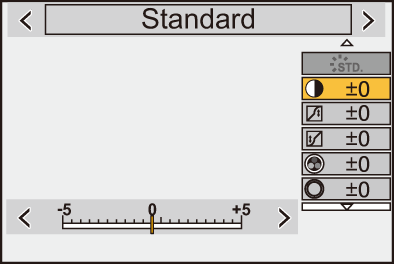
-
Drücken Sie
.
Wenn die Bildqualität angepasst wird, so wird das Bildstil-Symbol auf dem Aufnahmebildschirm als [] angezeigt.
Einstellungselemente (Bildqualitätsanpassung)
 [Kontrast]
Der Bildkontrast wird angepasst.
 [Lichter]
Die Helligkeit heller Bereiche wird angepasst.
 [Tiefen]
Die Helligkeit dunkler Bereiche wird angepasst.
 [Sättigung]
Die Lebendigkeit der Farben wird angepasst.
[Farbabstimmung]
Blau- und Gelbtöne werden angepasst.
 [Farbton]
Von einem roten Referenzpunkt ausgehend wird der Farbton Richtung Violett/Magenta oder Gelb/Grün verschoben, um die Farbgebung des gesamten Bildes anzupassen.
 [Filtereffekt]
[Gelb]: Der Kontrast wird erhöht. (Effekt: schwach) Der Himmel wird mit klarem Blau aufgenommen.
[Orange]: Der Kontrast wird erhöht. (Effekt: mittel) Der Himmel wird mit dunklerem Blau aufgenommen.
[Rot]: Der Kontrast wird erhöht. (Effekt: stark) Der Himmel wird mit deutlich dunklerem Blau aufgenommen.
[Grün]: Haut und Lippen von Personen erscheinen in natürlichen Tönen. Grüne Blätter erscheinen heller und intensiver.
[Aus]
 [Filmkorn Effekt]
[Niedrig]/[Standard]/[Hoch]: Die Stufe des Körnig-Effekts wird eingestellt.
[Aus]
 [Farbrauschen]
[Ein]: Fügt Farbe für den Filmkorn-Effekt hinzu.
[Aus]
 [Schärfe]
Die Bildkonturen werden angepasst.
 [Rauschmind.]
Der Rauschminderungseffekt wird angepasst.
Wird der Effekt erhöht, kommt es möglicherweise zu einer leichten Verringerung der Bildauflösung.
 [Empfindlichkeit]3
Die ISO-Empfindlichkeit wird eingestellt. (ISO-Empfindlichkeit)
 [Weißabgleich]3
Der Weißabgleich wird eingestellt. (Weißabgleich (WB))
Wenn [WB] ausgewählt ist, drücken Sie [ ], um den Weißabgleich-Einstellungsbildschirm zu öffnen.
Drücken Sie erneut [], um zum ursprünglichen Bildschirm zurückzukehren.


 [LUT]
[LUT]
Wendet die Vorgabe oder die LUT-Datei an, die unter [LUT-Bibliothek] registriert worden ist. ([LUT-Bibliothek])
-
Wählen Sie entweder [ECHTZEIT-LUT] oder einen von [MY PHOTO STYLE 1] bis [MY PHOTO STYLE 10] unter [Bildstil].
-
Drücken Sie
, um [LUT] auszuwählen, und drücken Sie dann [LUT].
-
Drehen Sie
oder , um die anzuwendende LUT-Datei auszuwählen, und drücken Sie dann auf .


 [LUT-Deckkraft]
Diese Option dient zum Anpassen des LUT-Dateieffekts.
-
Verfügbar, wenn folgende Einstellungen aktiv sind, während [MY PHOTO STYLE 1] bis [MY PHOTO STYLE 10] ausgewählt sind:
[ ] [] [Bildstil-Einstellungen] [Meine Bildstil-Einstellungen] [Effekte hinzufügen] [Empfindlichkeit]/[Weißabgleich] [ON]
Die verfügbaren Bildqualitätseinstellungen hängen vom Bildstil ab.
|
|
|
|
|
|
|
|
|
|
|
|
|
|
|
|
|
|
|
|
|
|
|
|
|
|
|
|
|
([Sättigung]) |
|
|
|
|
|
|
([Farbabstimmung]) |
|
|
|
|
|
|
|
|
|
|
|
|
|
|
|
|
|
|
|
|
|
|
|
|
|
|
|
|
|
|
|
|
|
|
|
|
|
|
|
|
|
|
|
|
|
|
|
|
|
|
|
|
|
|

-
Je nach Basis-Bildstil ist möglicherweise keine Anpassung möglich.
-
Dies kann eingestellt werden, wenn eine LUT-Datei mit Mein Bildstil angewandt wird.
-
Kann eingestellt werden, wenn [Filmkorn Effekt] auf [Niedrig], [Standard] oder [Hoch] eingestellt ist.
-
Wenn für [Bildstil] “Mein Bildstil” ausgewählt ist, können Sie bis zu 2 LUT-Dateien einrichten.
|
– Videoaufnahme im Modus [ – [S&Q]-Modus – [Aufnahme-Qualität] mit einer höheren Auflösung als C4K
– [Weichzeichner-Effekt]
|
 ] kann die Wirkung von [Filmkorn Effekt] und [Farbrauschen] auf dem Aufnahmebildschirm nicht überprüft werden.
Bereichsmerkmale bei Aufnahmen, für die eine LUT-Datei angewandt ist
Die folgende Tabelle zeigt die Bereichsmerkmale für Videos, die bei Anwendung von LUT-Dateien unter Bildstil aufgenommen werden:
|
Basis-Bildstil von [ECHTZEIT-LUT]/Mein Bildstil |
LUT-Datei angewandt |
[Luminanzbereich] |
|
Bereichsmerkmal |
|
[V-Log] |
[Vlog_709] |
Auf [16-255] ([64-1023]) festgelegt |
|
Videobereich |
|
Anders als [Vlog_709] |
Auf [0-255] ([0-1023]) festgelegt |
|
Voller Bereich |
|
|
[Hybrid-Log-Gamma] |
Alle |
Auf [64-940] festgelegt |
|
Videobereich |
|
Andere |
Alle |
[0-255]([0-1023]) |
|
Voller Bereich |
|
[16-235]([64-940])/[16-255]([64-1023]) |
|
Videobereich |

|
Wenn Sie eine LUT-Datei für Videobereich angewandt haben und Aufnahmen machen, kann es unmöglich sein, die Bilder ordnungsgemäß anzuzeigen oder aufzuzeichnen.
Wählen Sie beim Laden der Videodateien in die Bildbearbeitungssoftware für jede Videodatei die korrekte Bereichseinstellung aus.
|
Registrieren von Einstellungen in Mein Bildstil

-
Drücken Sie
, um den Fotostil-Typ auszuwählen.
-
Passen Sie die Bildqualität an.
In Mein Bildstil werden die Bildstil-Typen oben bei der Anpassung der Bildqualität angezeigt.
Wählen Sie den Basis-Bildstil aus.
-
Drücken Sie [DISP.].
-
(Wenn [MY PHOTO STYLE 1] bis [MY PHOTO STYLE 10] ausgewählt ist)
Drücken Sie , um [Aktuelle Einst. Speichern] auszuwählen, und drücken Sie dann .
-
Drücken Sie
, um die Registrierungszielnummer auszuwählen, und drücken Sie dann .
Es wird ein Bestätigungsbildschirm angezeigt.
Drücken Sie [DISP.] auf dem Bestätigungsbildschirm, um den Namen des jeweiligen Fotostils zu ändern.
Es können bis zu 22 Zeichen eingegeben werden. Doppelbytezeichen werden als 2 Zeichen gewertet.
So können Sie Zeichen eingeben (Eingeben von Zeichen)
|
|
Ändern der registrierten Inhalte von “Mein Bildstil”
-
Wählen Sie einen Wert von [MY PHOTO STYLE 1] bis [MY PHOTO STYLE 10] aus.
-
Drücken Sie [DISP.] und stellen Sie das Element dann ein.
[Voreinstellung laden]
[Aktuelle Einst. Speichern]
[Titel bearbeiten]
[Auf Standard zurücksetzen]