
Streaming-Funktion
Sie können Audio- und Videodaten, die gerade mit dem Gerät aufgenommen werden, über ein Netzwerk per Streaming übertragen.
Das Streaming kann über das Gerät, die Anwendungssoftware eines über Netzwerk verbundenen Geräts oder über einem Server durchgeführt werden, der vom Gerät gesendete Streaming-Videos empfangen kann.
Das Streaming kann auf zweierlei Art und Weise gestartet werden: Streaming über Anwendungssoftware und Streaming über das Gerät. In diesem Kapitel werden die Methoden zum Verbindungsaufbau des Gerätes mit einem Netzwerk beschrieben.
 Grundlegende Einstellungen der Kamera
Verwaltung von Einstellungsinformationen
Eingabe von Einstellungen mittels Einstellungsanwendung
|
|
Grundlegende Einstellungen der Kamera
Schritt 1: Netzwerkeinstellungen für die genutzte Verbindungsmethode vornehmen
Bei Verwendung von  können Sie LAN-Kabel und USB-Tethering verwenden.
 Verbindung über WLAN mit einem drahtlosen Zugangspunkt ([INFRA(WÄHLEN)]/[INFRA(MANUELL)])
Einstellungen für Kabelgebundenes LAN [X2100]
USB-Tethering-Einstellung [X2100]
Schritt 2: Einstellungen für die Streaming-Funktion
-
Stellen Sie [SYSTEM]-Menü
 [FREQUENZ]/[AUFN. FORMAT] ein.
Stellen Sie das FHD (1920×1080) Aufnahmeformat ein.
-
Wählen Sie [NETZWERK]-Menü
[NETZWERK FUNKT] [STREAMING].
Die Streaming-Funktion wird aktiviert.
-
Wählen Sie das Protokoll mit [NETZWERK]-Menü
[STREAMING] [STREAMING-PROTOKOLL] aus.
-
Stellen Sie unter [NETZWERK]-Menü
[STREAMING] [STREAMING FORMAT] das Format für das Streaming ein.
Einzelheiten zu den Einstellpunkten ( [STREAMING FORMAT])
-
Stellen Sie die dem gewählten Protokoll entsprechende Einstellung ein. (
Schritt 3: Einstellung für jedes Protokoll und Starten des Streaming)
|
– Das Menü wurde gemäß [STREAMING FORMAT] eingestellt (Kann nicht mit der Einstellung UHD verwendet werden) ( – [SYSTEM]-Menü – Intervallaufnahme und Hintergrundaufnahme sind deaktiviert |
Schritt 3: Einstellung für jedes Protokoll und Starten des Streaming
RTMP(S)
-
Wählen Sie [NETZWERK]-Menü
[STREAMING] [STREAMING-PROTOKOLL] [RTMP(S)].
-
Stellen Sie das Ziel ein (
Einstellung des Ziels)
Sie können ein Ziel mithilfe einer SD-Speicherkarte zur Einstellung festlegen, die zuvor mit der Software P2 Network Setting beschrieben wurde. (Eingabe von Einstellungen mittels Einstellungsanwendung)
-
Wählen Sie [NETZWERK]-Menü
[STREAMING] [START] [EIN].
Wenn die Kamera über ein Netzwerk mit dem Übertragungsziel verbunden ist, startet die Kamera die Übertragung des Streaming-Videos.
Zum Stoppen der Übertragung des Streaming-Bildes wählen Sie [NETZWERK]-Menü [STREAMING] [START] [AUS].
|
|
RTSP
Starten Sie das Streaming mit einer Operation der Anwendungssoftware oder des Gerätes auf der empfangenen Seite (hiernach “empfangende Seite” genannt).
-
Wählen Sie [NETZWERK]-Menü
[STREAMING] [STREAMING-PROTOKOLL] [RTSP].
-
Stellen Sie den Standby-Port mit [NETZWERK]-Menü
[STREAMING] [RTSP EINSTELLUNG] [EMPFÄNGER PORT] an der Kamera ein, wenn erforderlich.
Folgende Port Nummern können nicht eingestellt werden:
– 20, 21, 23, 25, 42, 53, 67, 68, 69, 80, 110, 123, 161, 162, 443, 995, 10669, 10670, 59000 bis 61000
– Für andere Menüposten gewählte Portnummern
-
Geben Sie die IP-Adresse und den Pfad der Kamera auf der empfangenden Seite wie folgt ein, und starten Sie das Streaming.
rtsp://(IP-Adresse):(Portnummer)/stream
|
|
Streaming mit Multicast
Ein Streaming kann über einen unterstützten Router usw. an mehrere Empfänger verteilt werden, wenn die Multicast-Funktion verwendet wird.
-
Wählen Sie [NETZWERK]-Menü
[STREAMING] [RTSP EINSTELLUNG] [MULTICAST] [AKTIVIEREN].
-
Wählen Sie [NETZWERK]-Menü
[STREAMING] [RTSP EINSTELLUNG] aus, und geben Sie [MULTICAST ADRESSE] und [MULTICAST PORT] an.
Stellen Sie [MULTICAST ADRESSE] auf einen Wert im folgenden Bereich ein:
– 224.0.1.0 bis 239.255.255.254
Stellen Sie [MULTICAST PORT] auf einen Wert zwischen 1024 und 50000 ein.
-
Geben Sie die Adresse des Geräts an und starten Sie das Streaming in der Anwendungssoftware.
|
|
Verwaltung von Einstellungsinformationen
Sie können das RTMP(S)-Ziel einstellen, speichern und laden.
 Einstellung des Ziels
Informationen bezüglich des Ziels können eingestellt oder per Referenz benutzt werden.
Einstellung des Ziels mit dem Kameramenü
-
Wählen Sie [NETZWERK]-Menü
[STREAMING] [VERBINDUNGSINFO] [SPEICHER].
-
Geben Sie die Ziel-URL unter [NETZWERK]-Menü
[STREAMING] [RTMP(S) EMPFÄNGER URL] ein.
Geben Sie die Ziel-URL im folgenden Format ein.
– rtmp://(Server-URL):(Portnummer)/(Pfad)/(Streamschlüssel)
– rtmps://(Server-URL):(Portnummer)/(Pfad)/(Streamschlüssel)
|
|
Referenz für ein Ziel von der Speicherkarte
-
Setzen Sie die Speicherkarte ein, auf der die Zielinformationen gespeichert sind.
Der Kartensteckplatz für Laden und Speichern kann unter [SONSTIGE]-Menü [DATEI] [SLOT FÜR LADEN/SPEICHERN] eingestellt werden.
-
Wählen Sie [NETZWERK]-Menü
[STREAMING] [VERBINDUNGSINFO] [SD KARTE].
|
|
Speichern der Zielinformationen auf der Speicherkarte
-
Setzen Sie eine Speicherkarte, die mit dem Gerät formatiert wurde, ein.
Der Kartensteckplatz für Laden und Speichern kann unter [SONSTIGE]-Menü [DATEI] [SLOT FÜR LADEN/SPEICHERN] eingestellt werden.
-
Wählen Sie [NETZWERK]-Menü
[STREAMING] [SPEICHERN (SD KARTE)].
-
Wählen Sie [JA].
|
|
Laden der Zielinformationen von der Speicherkarte
-
Setzen Sie die Speicherkarte ein, auf der die Zielinformationen gespeichert sind.
Der Kartensteckplatz für Laden und Speichern kann unter [SONSTIGE]-Menü [DATEI] [SLOT FÜR LADEN/SPEICHERN] eingestellt werden.
-
Wählen Sie [NETZWERK]-Menü
[STREAMING] [LADEN (SD KARTE)].
-
Wählen Sie [JA].
|
– Informationen, die mit dem Gerät gespeichert wurden – Mit der P2 Netzwerkeinstellsoftware erzeugte Einstellungsdatei ( |
Löschen der Zielinformationen
-
Wählen Sie [NETZWERK]-Menü
[STREAMING] [LÖSCHEN (SPEICHER)].
[STREAMING FORMAT]
Welches Element gewählt werden kann, hängt von den [STREAMING-PROTOKOLL]-Einstellungen ab.
Wenn [SYSTEM]-Menü [FREQUENZ] [59.94Hz] eingestellt ist
|
[SYSTEM]-Menü |
[NETZWERK]-Menü |
|
|
[DATEIFORMAT] |
[AUFN. FORMAT] |
[STREAMING FORMAT] |
|
[MOV] |
[1080-59.94p/422LongGOP 100M] [1080-59.94p/422ALL-I 200M] |
[1920×1080-60fps 24M] [1920×1080-60fps 20M] [1920×1080-60fps 16M] [1280×720-60fps 14M] [1280×720-60fps 8M] [1280×720-60fps 3M] [640×360-30fps 4M] [640×360-30fps 1.5M] [640×360-30fps 0.7M] [320×180-30fps 4M] [320×180-30fps 1.5M] [320×180-30fps 0.5M] |
|
[MP4] |
[1080-59.94p/420LongGOP 50M] |
|
|
[AVCHD] |
[1080-59.94p/AVCHD PS] |
|
|
[MOV] |
[1080-59.94i/422LongGOP 50M] [1080-59.94i/422ALL-I 100M] [1080-29.97p/422LongGOP 50M] [1080-29.97p/422ALL-I 100M] |
[1920×1080-30fps 14M] [1920×1080-30fps 6M] [1920×1080-30fps 1M] [1280×720-30fps 8M] [1280×720-30fps 2M] [1280×720-30fps 1M] [640×360-30fps 4M] [640×360-30fps 1.5M] [640×360-30fps 0.7M] [320×180-30fps 4M] [320×180-30fps 1.5M] [320×180-30fps 0.5M] |
|
[AVCHD] |
[1080-59.94i/AVCHD PH] [1080-59.94i/AVCHD HA] |
|
|
[MOV] |
[1080-23.98p/422LongGOP 50M] [1080-23.98p/422ALL-I 100M] |
[1920×1080-24fps 14M] [1920×1080-24fps 6M] [1920×1080-24fps 1M] |
|
[MP4] |
[1080-23.98p/420LongGOP 50M] |
|
|
[AVCHD] |
[1080-23.98p/AVCHD PH] |
|
|
[AVCHD] |
[720-59.94p/AVCHD PM] |
[1280×720-60fps 14M] [1280×720-60fps 8M] [1280×720-60fps 3M] [640×360-30fps 4M] [640×360-30fps 1.5M] [640×360-30fps 0.7M] [320×180-30fps 4M] [320×180-30fps 1.5M] [320×180-30fps 0.5M] |

Wenn [SYSTEM]-Menü [FREQUENZ] [50.00Hz] eingestellt ist
|
[SYSTEM]-Menü |
[NETZWERK]-Menü |
|
|
[DATEIFORMAT] |
[AUFN. FORMAT] |
[STREAMING FORMAT] |
|
[MOV] |
[1080-50.00p/422LongGOP 100M] [1080-50.00p/422ALL-I 200M] |
[1920×1080-50fps 24M] [1920×1080-50fps 20M] [1920×1080-50fps 16M] [1280×720-50fps 14M] [1280×720-50fps 8M] [1280×720-50fps 3M] [640×360-25fps 4M] [640×360-25fps 1.5M] [640×360-25fps 0.7M] [320×180-25fps 4M] [320×180-25fps 1.5M] [320×180-25fps 0.5M] |
|
[MP4] |
[1080-50.00p/420LongGOP 50M] |
|
|
[AVCHD] |
[1080-50.00p/AVCHD PS] |
|
|
[MOV] |
[1080-50.00i/422LongGOP 50M] [1080-50.00i/422ALL-I 100M] [1080-25.00p/422LongGOP 50M] [1080-25.00p/422ALL-I 100M] |
[1920×1080-25fps 14M] [1920×1080-25fps 6M] [1920×1080-25fps 1M] [1280×720-25fps 8M] [1280×720-25fps 2M] [1280×720-25fps 1M] [640×360-25fps 4M] [640×360-25fps 1.5M] [640×360-25fps 0.7M] [320×180-25fps 4M] [320×180-25fps 1.5M] [320×180-25fps 0.5M] |
|
[AVCHD] |
[1080-50.00i/AVCHD PH] [1080-50.00i/AVCHD HA] |
|
|
[AVCHD] |
[720-50.00p/AVCHD PM] |
[1280×720-50fps 14M] [1280×720-50fps 8M] [1280×720-50fps 3M] [640×360-25fps 4M] [640×360-25fps 1.5M] [640×360-25fps 0.7M] [320×180-25fps 4M] [320×180-25fps 1.5M] [320×180-25fps 0.5M] |
-
Werkseinstellung
Eingabe von Einstellungen mittels Einstellungsanwendung
Installieren der Software
Laden Sie die P2 Network Setting-Software für Windows von der folgenden Website herunter und entpacken Sie sie.
https://panasonic.jp/support/global/cs/e_cam/download/index2.html
Erzeugen der SD-Karte für die Einstellung mit der P2-Netzwerkeinstellsoftware
Die mit dieser Software erzeugte SD-Karte kann als Referenz für das Ziel benutzt werden, wenn es in das Menü des Gerätes geladen wird oder wenn [NETZWERK]-Menü [STREAMING] [VERBINDUNGSINFO] [SD KARTE] gewählt ist.
Einstellverfahren
-
Starten Sie die Software P2 Network Setting.
-
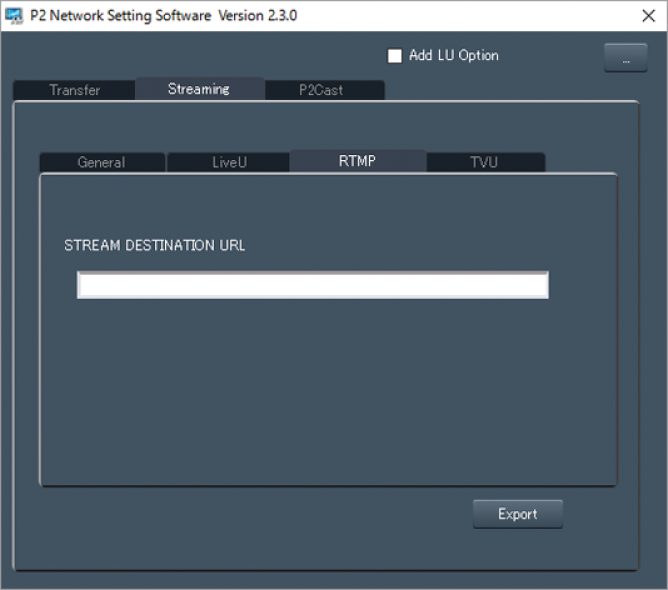
Wählen Sie die Registerkarte “Streaming”
Registerkarte “RTMP” aus.
-
Geben Sie die Ziel-URL in “STREAM DESTINATION URL” ein.
-
Klicken Sie auf “Export” und wählen Sie das Ziel im Laufwerk-Auswahldialog aus, und klicken Sie dann auf “OK”.
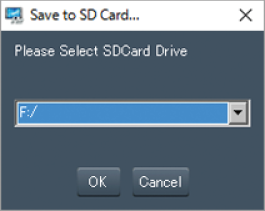
Dies kann nur auf einem Wechseldatenträger gespeichert werden.