
Функция потоковой передачи
С видеокамеры можно выполнять прямую потоковую передачу звука и видео через сеть (по проводной локальной сети, беспроводной локальной сети и с помощью функции USB-тетеринга ).
).
Потоковую передачу можно выполнять с помощью камеры, приложения устройства, подключенного через сеть, или сервера, который может принять видео потоковой передачи, отправленное с камеры.
Запустить потоковую передачу можно двумя способами: из приложения и из видеокамеры. В этом разделе описывается порядок подключения камеры к сети для каждого из способов.
-
Доступен при использовании
 .
.
 Настройка для каждого протокола и запуск потоковой передачи
Управление информацией о настройках
Ввод настройки с помощью инструмента настройки
|
|
Основные настройки камеры
 Указание сетевых настроек
Укажите настройки сети. ( Сетевые установки)
Настройки для функции потоковой передачи
-
Задайте в меню [СИСТЕМА]
 [ЧАСТОТА]/[ФОРМАТ ЗАПИСИ].
Задайте формат записи FHD (1920×1080).
-
Выберите в меню [СЕТЬ]
[ФУНКЦИЯ СЕТИ] [ПОТОК.ПЕРЕДАЧА].
Функция потоковой передачи будет включена.
-
Выберите протокол в меню [СЕТЬ]
[ПОТОК.ПЕРЕДАЧА] [ПРОТОКОЛ ПОТОК. ПЕРЕДАЧИ].
-
В меню [СЕТЬ]
[ПОТОК.ПЕРЕДАЧА] [ФОРМАТ ПОТОК. ПЕРЕД.] задайте формат для потоковой передачи.
 Подробная информация о параметрах (Настройки при использовании функции потоковой передачи)
-
Задайте настройку, соответствующую выбранному протоколу. (
Настройка для каждого протокола и запуск потоковой передачи)
|
– В меню [Файл сцены] – В меню [СИСТЕМА] – Настройки меню соответствуют разделу “Настройки при использовании функции потоковой передачи” (Невозможно использовать при установке значения UHD) ( – Интервальная запись, фоновая запись и запись с использованием двух кодеков
(Для
|
Настройки при использовании функции потоковой передачи
Доступные для выбора параметры зависят от настроек [ПРОТОКОЛ ПОТОК. ПЕРЕДАЧИ].
При установке в меню [СИСТЕМА] [ЧАСТОТА] [59.94Гц]
|
Меню [СИСТЕМА] |
Меню [СЕТЬ] |
|
|
[ФОРМАТ ФАЙЛА] |
[ФОРМАТ ЗАПИСИ] |
[ФОРМАТ ПОТОК. ПЕРЕД.] |
|
[MOV] |
[1080-59.94p/422LongGOP 100M] [1080-59.94p/422ALL-I 200M] |
[1920×1080-60fps 24M] [1920×1080-60fps 20M] [1920×1080-60fps 16M] [1280×720-60fps 14M] [1280×720-60fps 8M] [1280×720-60fps 3M] [640×360-30fps 4M] [640×360-30fps 1.5M] [640×360-30fps 0.7M] [320×180-30fps 4M] [320×180-30fps 1.5M] [320×180-30fps 0.5M] |
|
[MP4] |
[1080-59.94p/420LongGOP 50M] |
|
|
[AVCHD] |
[1080-59.94p/AVCHD PS] |
|
|
[MOV] |
[1080-59.94i/422LongGOP 50M] [1080-59.94i/422ALL-I 100M] [1080-29.97p/422LongGOP 50M] [1080-29.97p/422ALL-I 100M] |
[1920×1080-30fps 14M] [1920×1080-30fps 6M] [1920×1080-30fps 1M] [1280×720-30fps 8M] [1280×720-30fps 2M] [1280×720-30fps 1M] [640×360-30fps 4M] [640×360-30fps 1.5M] [640×360-30fps 0.7M] [320×180-30fps 4M] [320×180-30fps 1.5M] [320×180-30fps 0.5M] |
|
[AVCHD] |
[1080-59.94i/AVCHD PH] [1080-59.94i/AVCHD HA] |
|
|
[MOV] |
[1080-23.98p/422LongGOP 50M] [1080-23.98p/422ALL-I 100M] |
[1920×1080-24fps 14M] [1920×1080-24fps 6M] [1920×1080-24fps 1M] |
|
[MP4] |
[1080-23.98p/420LongGOP 50M] |
|
|
[AVCHD] |
[1080-23.98p/AVCHD PH] |
|
|
[AVCHD] |
[720-59.94p/AVCHD PM] |
[1280×720-60fps 14M] [1280×720-60fps 8M] [1280×720-60fps 3M] [640×360-30fps 4M] [640×360-30fps 1.5M] [640×360-30fps 0.7M] [320×180-30fps 4M] [320×180-30fps 1.5M] [320×180-30fps 0.5M] |
При установке в меню [СИСТЕМА] [ЧАСТОТА] [50.00Гц]
|
Меню [СИСТЕМА] |
Меню [СЕТЬ] |
|
|
[ФОРМАТ ФАЙЛА] |
[ФОРМАТ ЗАПИСИ] |
[ФОРМАТ ПОТОК. ПЕРЕД.] |
|
[MOV] |
[1080-50.00p/422LongGOP 100M] [1080-50.00p/422ALL-I 200M] |
[1920×1080-50fps 24M] [1920×1080-50fps 20M] [1920×1080-50fps 16M] [1280×720-50fps 14M] [1280×720-50fps 8M] [1280×720-50fps 3M] [640×360-25fps 4M] [640×360-25fps 1.5M] [640×360-25fps 0.7M] [320×180-25fps 4M] [320×180-25fps 1.5M] [320×180-25fps 0.5M] |
|
[MP4] |
[1080-50.00p/420LongGOP 50M] |
|
|
[AVCHD] |
[1080-50.00p/AVCHD PS] |
|
|
[MOV] |
[1080-50.00i/422LongGOP 50M] [1080-50.00i/422ALL-I 100M] [1080-25.00p/422LongGOP 50M] [1080-25.00p/422ALL-I 100M] |
[1920×1080-25fps 14M] [1920×1080-25fps 6M] [1920×1080-25fps 1M] [1280×720-25fps 8M] [1280×720-25fps 2M] [1280×720-25fps 1M] [640×360-25fps 4M] [640×360-25fps 1.5M] [640×360-25fps 0.7M] [320×180-25fps 4M] [320×180-25fps 1.5M] [320×180-25fps 0.5M] |
|
[AVCHD] |
[1080-50.00i/AVCHD PH] [1080-50.00i/AVCHD HA] |
|
|
[AVCHD] |
[720-50.00p/AVCHD PM] |
[1280×720-50fps 14M] [1280×720-50fps 8M] [1280×720-50fps 3M] [640×360-25fps 4M] [640×360-25fps 1.5M] [640×360-25fps 0.7M] [320×180-25fps 4M] [320×180-25fps 1.5M] [320×180-25fps 0.5M] |
-
Заводская установка
Настройка для каждого протокола и запуск потоковой передачи
RTMP(S)
-
Выберите в меню [СЕТЬ]
[ПОТОК.ПЕРЕДАЧА] [ПРОТОКОЛ ПОТОК. ПЕРЕДАЧИ] [RTMP(S)].
-
Задайте место назначения. (
Установка места назначения)
-
Выберите в меню [СЕТЬ]
[ПОТОК.ПЕРЕДАЧА] [ПУСК] [ВКЛ].
Передача потокового видео с камеры начинается, когда камера подключается к месту назначения передачи через сеть.
Чтобы завершить передачу потокового изображения, выберите в меню [СЕТЬ] [ПОТОК.ПЕРЕДАЧА] [ПУСК] [ВЫКЛ].
|
|
RTSP
Запустите потоковую передачу с помощью приложения или устройства на стороне приема (далее именуемой “сторона приема”).
-
Выберите в меню [СЕТЬ]
[ПОТОК.ПЕРЕДАЧА] [ПРОТОКОЛ ПОТОК. ПЕРЕДАЧИ] [RTSP].
-
При необходимости установите резервный порт в меню [СЕТЬ]
[ПОТОК.ПЕРЕДАЧА] [НАСТРОЙКА RTSP] [ПОРТ ПРОСЛУШИВАНИЯ] на камере.
-
Укажите на стороне приема IP-адрес и путь к камере, как показано ниже, и запустите потоковую передачу.
rtsp://(IP-адрес):(номер порта)/stream
|
|
Потоковая передача с многоадресной рассылкой
Если используется функция многоадресной рассылки, данные одной потоковой передачи можно распределить между несколькими получателями с помощью поддерживаемого маршрутизатора или подобного устройства.
-
Выберите в меню [СЕТЬ]
[ПОТОК.ПЕРЕДАЧА] [НАСТРОЙКА RTSP] [МУЛЬТИКАСТ] [ВКЛ.].
-
Выберите в меню [СЕТЬ]
[ПОТОК.ПЕРЕДАЧА] [НАСТРОЙКА RTSP] и укажите [АДРЕС МУЛЬТИКАСТА] и [ПОРТ МУЛЬТИКАСТА].
Задайте [АДРЕС МУЛЬТИКАСТА] в указанном ниже диапазоне.
– IPv4: от 224.0.1.0 до 239.255.255.254
– IPv6: адрес многоадресной рассылки, который начинается с FF
Задайте [ПОРТ МУЛЬТИКАСТА] в диапазоне от 1024 до 50000.
-
Укажите адрес камеры и запустите потоковую передачу с помощью приложения.
|
|
Управление информацией о настройках
Вы можете установить, сохранить и загрузить место назначения RTMP(S).
Установка места назначения
Информацию о месте назначения можно задать или использовать в качестве базовой.
Установка места назначения в меню камеры
-
Выберите в меню [СЕТЬ]
[ПОТОК.ПЕРЕДАЧА] [ИНФ.О СОЕДИНЕНИИ] [ПАМЯТЬ].
-
Введите URL-адрес места назначения в меню [СЕТЬ]
[ПОТОК.ПЕРЕДАЧА] [URL ПОЛУЧАТЕЛЯ RTMP(S)].
Введите URL-адрес места назначения в указанном ниже формате.
– rtmp://(URL-адрес сервера):(номер порта)/(путь)/(ключ потока)
– rtmps://(URL-адрес сервера):(номер порта)/(путь)/(ключ потока)
|
|
Использование места назначения с карты памяти в качестве базового
-
Вставьте карту памяти с сохраненной информацией о месте назначения.
Слот карты для загрузки и сохранения можно установить в меню [ДРУГОЕ] [ФАЙЛ] [СЛОТ ЗАГРУЗКИ/СОХРАНЕНИЯ].
-
Выберите в меню [СЕТЬ]
[ПОТОК.ПЕРЕДАЧА] [ИНФ.О СОЕДИНЕНИИ] [КАРТА SD].
|
|
Сохранение информации о месте назначения на карте памяти
-
Вставьте карту памяти, отформатированную в камере.
Слот карты для загрузки и сохранения можно установить в меню [ДРУГОЕ] [ФАЙЛ] [СЛОТ ЗАГРУЗКИ/СОХРАНЕНИЯ].
-
Выберите в меню [СЕТЬ]
[ПОТОК.ПЕРЕДАЧА] [СОХР. (КАРТА SD)].
-
Выберите [ДА].
|
|
Загрузка информации о месте назначения с карты памяти
-
Вставьте карту памяти с сохраненной информацией о месте назначения.
Слот карты для загрузки и сохранения можно установить в меню [ДРУГОЕ] [ФАЙЛ] [СЛОТ ЗАГРУЗКИ/СОХРАНЕНИЯ].
-
Выберите в меню [СЕТЬ]
[ПОТОК.ПЕРЕДАЧА] [ЗАГР. (КАРТА SD)].
-
Выберите [ДА].
|
– Информация, сохраненная на камере – Файл настроек, созданный с помощью программного обеспечения P2 Network Setting ( |
Сброс информации о месте назначения
-
Выберите в меню [СЕТЬ]
[ПОТОК.ПЕРЕДАЧА] [ОЧИСТ. (ПАМЯТЬ)].
Остановка потоковой передачи видео
Если потоковая передача была запущена на камере, завершите ее помощью указанной ниже процедуры.
-
Выберите в меню [СЕТЬ]
[ПОТОК.ПЕРЕДАЧА] [ПУСК] [ВЫКЛ].
Если функция [НАЧ.ПОТ.ПЕРЕДАЧИ] назначена кнопке USER, потоковую передачу можно также завершить кнопкой USER. (Назначение функций кнопкам USER)
Ввод настройки с помощью инструмента настройки
Установка программного обеспечения
Скачайте и распакуйте программное обеспечение P2 Network Setting для Windows со следующего веб-сайта.
https://panasonic.jp/support/global/cs/e_cam/index.html
Создание карты SD для настройки с помощью программного обеспечения P2 Network Setting
Карту SD, созданную с помощью этого программного обеспечения, можно использовать в качестве базового места назначения при загрузке в меню камеры или при выборе в меню [СЕТЬ] [ПОТОК.ПЕРЕДАЧА] [ИНФ.О СОЕДИНЕНИИ] [КАРТА SD].
Процедура настройки
-
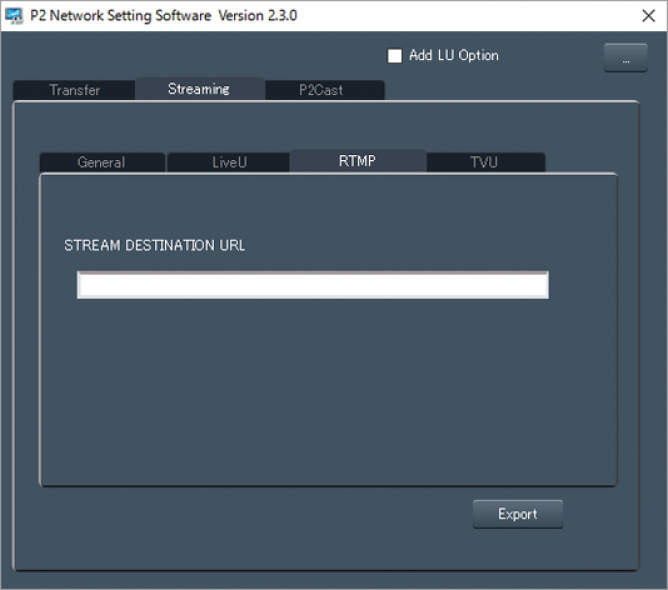
Запустите программное обеспечение P2 Network Setting.
-
Выберите вкладку “Streaming”
вкладку “RTMP”.
-
Введите URL-адрес места назначения в “STREAM DESTINATION URL”.
-
Нажмите “Export” и выберите место назначения в диалоговом окне выбора диска, а затем нажмите “OK”.
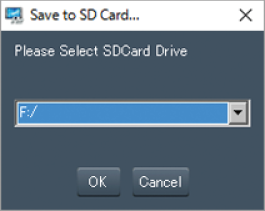
Эти данные можно сохранить только на съемном диске.