
Налаштування положень для здійснення масштабування
 Відомості про швидкість масштабування
Використання функції швидкого масштабування
Масштабуванням можна керувати в 3 зазначених місцях.
 Важіль масштабування (на ручці): якщо до пристрою приєднано блок ручки (входить до комплекту постачання)
Важіль масштабування (на рукоятці)
Заднє кільце на об’єктиві: якщо в меню [КАМЕРА]  [РЕЖ. ПЕРЕМИК.] [ЗАДНЄ КІЛЬЦЕ] вибрано [ЗУМ]
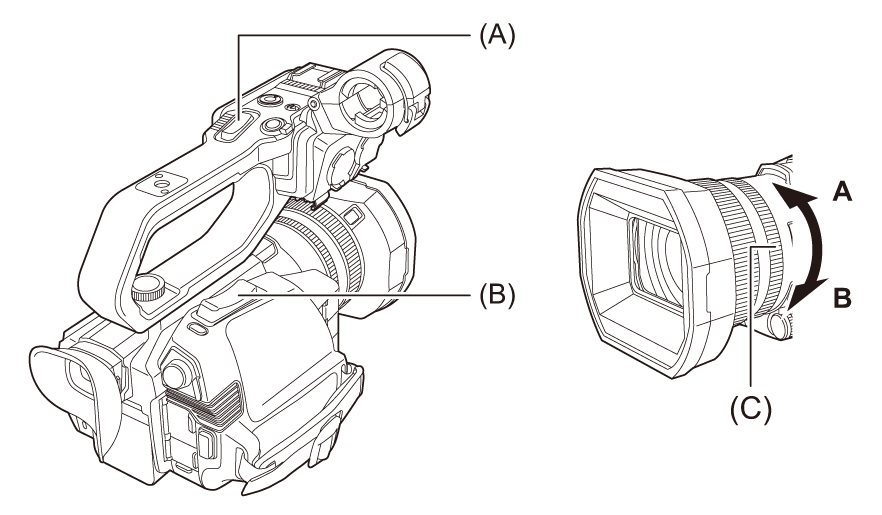
(A) Важіль масштабування (на ручці) / (B) важіль масштабування (на рукоятці)
<T>: збільшення зображення.
<W>: зменшення зображення.
(C) Заднє кільце
Бік A: зменшення зображення.
Бік B: збільшення зображення.
У меню [КІЛЬЦЕ ЗУМУ] також можна змінити напрямок повороту заднього кільця й керування масштабуванням. ( [КІЛЬЦЕ ЗУМУ])
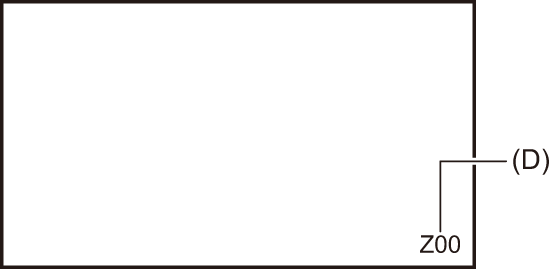
(D) Коефіцієнт масштабування
Коефіцієнт масштабування в діапазоні від [Z00]/[iZ00] (максимальне значення в ширококутному режимі) до [Z99]/[iZ99] (максимальне значення в режимі телеоб’єктива) можна перевірити за індикацією на екрані. Значення збільшується під час наближення об’єкта та зменшується, коли виконується віддалення.
Відомості про швидкість масштабування
Швидкість масштабування змінюється залежно від того, як переміщується важіль масштабування (на рукоятці) або з якою швидкістю обертається заднє кільце.
За використання важеля масштабування (на ручці) масштабування виконується з постійною швидкістю.
Операція масштабування здійснюється зі швидкістю, установленою в меню [КАМЕРА] [РЕЖ. ПЕРЕМИК.] [КЕРУВ. ШВИДК. ЗУМУ].
|
|
Використання i.ZOOM
Якщо встановити для параметра [i.ZOOM] значення [УВІМК.], можна отримати максимальне приблизно 48-кратне збільшення (приблизно 32-кратне в разі запису у форматі UHD), зберігаючи всю красу якості зображення з високою чіткістю.
-
Виберіть меню [КАМЕРА]
[РЕЖ. ПЕРЕМИК.] [i.ZOOM] [УВІМК.].
Для функції [i.ZOOM] можна призначити кнопку USER, щоб використовувати iZoom. (Призначення функцій кнопкам USER)
Індикація коефіцієнта масштабування змінюється.
(Наприклад)
– Від iZ00 до iZ99: діапазон оптичного масштабування
–  Z99: в iZoom
Використання функції швидкого масштабування
Якщо для функції [ШВИДКИЙ ЗУМ] призначено кнопку USER, швидке масштабування можна виконувати за допомогою важеля масштабування (на рукоятці).
-
Виберіть у меню [КАМЕРА]
[ПЕРЕМ. КОРИСТ.] [USER1] – [USER13] [ШВИДКИЙ ЗУМ].
-
Натисніть кнопку USER, призначену для [ШВИДКИЙ ЗУМ], або торкніться піктограми кнопки USER.
-
Щоб виконати масштабування, натисніть важіль масштабування (на рукоятці) до упору.
Індикація коефіцієнта масштабування під час швидкого масштабування змінюється. (Наприклад:  99)
99)
|
– Якщо ввімкнуто записування з інтервалом |