
Сетевые установки
 Прямое подключение по беспроводной локальной сети ([ПРЯМОЕ])
Настройки проводной локальной сети
Отключение сетевого соединения
Прямое подключение по беспроводной локальной сети ([ПРЯМОЕ])
Ниже описаны настройки для прямого подключения камеры к устройству iPhone/iPad или Android по беспроводной локальной сети.
(Пример подключения)
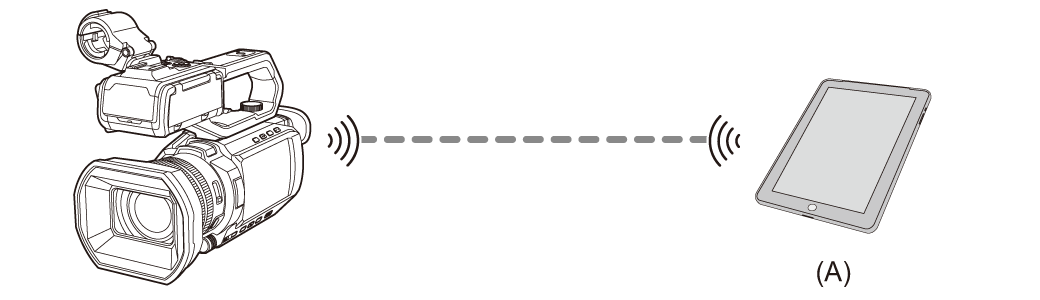
(A) Устройство с функцией беспроводной локальной связи
 Процедура настройки
При изменении настройки в случае необходимости камера может перезапуститься.
-
Выберите в меню [СЕТЬ]
 [ВЫБ.УСТР-ВА] [WLAN].
-
Выберите в меню [СЕТЬ]
[СВОЙСТВО WLAN] [ТИП] [ПРЯМОЕ].
-
Выберите в меню [СЕТЬ]
[НАСТР. IPv4 WLAN] [DHCP] [СЕРВЕР].
Если функция сервера DHCP этой камеры использоваться не будет, выберите [ВЫКЛ].
-
В меню [СЕТЬ]
[СВОЙСТВО WLAN] и [НАСТР. IPv4 WLAN] задайте все необходимые параметры.
 Задайте [КЛЮЧ ШИФРОВАНИЯ] и измените пароль, заданный на момент покупки. (Введите строку длиной от 8 до 63 символов или 64-значное шестнадцатеричное число)
Подробная информация о параметрах ( Элементы настройки для [СВОЙСТВО WLAN] и [НАСТР. IPv4 WLAN] при установке на [ПРЯМОЕ]).
-
Выберите SSID камеры из списка SSID на устройстве iPhone/iPad или телефоне Android, а затем введите пароль (ключ шифрования).
Откройте экран со списком беспроводных точек доступа в настройках беспроводной локальной сети и выберите SSID камеры.
Заводская настройка: задан номер модели используемой видеокамеры. (Например: [AG-CX20] и т. п.)
Когда появится экран подтверждения пароля, введите заданный пароль (ключ шифрования). ([КЛЮЧ ШИФРОВАНИЯ])
Подробную информацию см. в инструкции по эксплуатации устройства iPhone/iPad или телефона Android.
-
Закройте меню или вернитесь на уровень меню [СЕТЬ].
-
Проверьте сетевое подключение.
После подключения на экране видеокамеры отобразится значок  .
.
Элементы настройки для [СВОЙСТВО WLAN] и [НАСТР. IPv4 WLAN] при установке на [ПРЯМОЕ]
|
[СВОЙСТВО WLAN] |
[SSID] |
Сетевое имя видеокамеры (SSID) (Заводская настройка: задан номер модели используемой видеокамеры. (Например: [AG-CX20] и т. п.)) |
|
[КАНАЛ] |
Используемый канал (Заводская настройка: [АВТО]) |
|
|
[ШИФРОВАНИЕ] |
[WPA2™], [WPA3™], [WPA3™/WPA2™] (Заводская настройка: [WPA3™/WPA2™]) |
|
|
[КЛЮЧ ШИФРОВАНИЯ] |
Ключ шифрования WPA2/WPA3 Задайте пароль.
– [WPA2™]: строка длиной от 8 до 63 символов или шестнадцатеричное число из 64 цифр – [WPA3™]: строка длиной от 8 до 64 символов – [WPA3™/WPA2™]: строка длиной от 8 до 63 символов |
|
|
[НАСТР. IPv4 WLAN] |
[DHCP] |
Настройка функции DHCP
(Заводская настройка: [ВЫКЛ]) |
|
[IP-АДРЕС] |
IP-адрес камеры (Заводская настройка: [192.168.0.1]) |
|
|
[МАСКА ПОДСЕТИ] |
Маска подсети (Заводская настройка: [255.255.255.0]) |
При установке [ПРЯМОЕ] следующие настройки меню задаются автоматически, и изменить их невозможно:
– [НАСТР. IPv4 WLAN] [ШЛЮЗ ПО УМОЛЧАНИЮ]
– [НАСТР. IPv4 WLAN] [ОСНОВНОЙ DNS]
– [НАСТР. IPv4 WLAN] [ДОПОЛНИТЕЛЬНЫЙ DNS]
|
|
Подключение по беспроводной локальной сети к точке беспроводного доступа ([ИНФР.(ВЫБРАТЬ)]/[ИНФР.А(ВРУЧ.)])
Ниже описаны настройки для подключения камеры к точке беспроводного доступа по беспроводной локальной сети.
(Пример подключения)
 : подключение по беспроводной локальной сети
 : подключение по проводной локальной сети
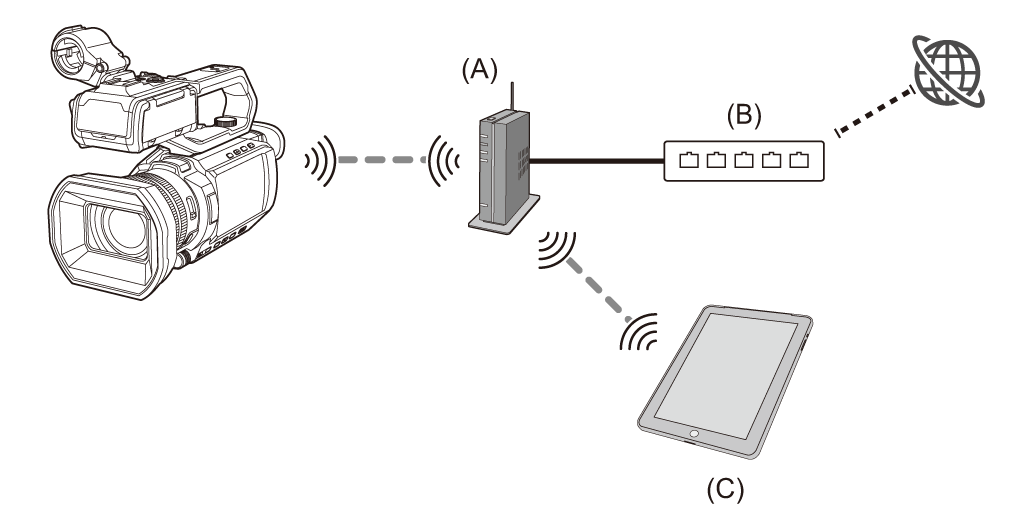
(A) Точка беспроводного доступа
(B) Проводной маршрутизатор
(C) Устройство с функцией беспроводной локальной связи
Также возможно подключить компьютер к точке беспроводного доступа по беспроводной локальной сети.
Также возможно подключить компьютер к проводному маршрутизатору по проводной локальной сети.
Процедура установки ([ИНФР.(ВЫБРАТЬ)])
Выберите SSID точки беспроводного доступа и выполните подключение к сети.
-
Выберите в меню [СЕТЬ]
[ВЫБ.УСТР-ВА] [WLAN].
-
Выберите в меню [СЕТЬ]
[СВОЙСТВО WLAN] [ТИП] [ИНФР.(ВЫБРАТЬ)].
-
Выберите в меню [СЕТЬ]
[НАСТР. IPv4 WLAN] [DHCP] [КЛИЕНТ].
Если функция DHCP точки беспроводного доступа использоваться не будет, выберите [ВЫКЛ].
-
Выберите в меню [СЕТЬ]
[СВОЙСТВО WLAN] и [НАСТР. IPv4 WLAN] и установите все необходимые параметры.
Подробная информация о параметрах (Элементы настройки для [СВОЙСТВО WLAN] и [НАСТР. IPv4 WLAN] при установке значения [ИНФР.(ВЫБРАТЬ)] или [ИНФР.А(ВРУЧ.)]).
-
Выберите SSID точки беспроводного доступа в меню [СЕТЬ]
[СВОЙСТВО WLAN] [SSID].
-
Введите пароль на экране настроек [КЛЮЧ ШИФРОВАНИЯ] и выберите [Ввод].
-
Закройте меню или вернитесь на уровень меню [СЕТЬ].
-
Проверьте сетевое подключение.
После подключения на экране видеокамеры отобразится значок .
Процедура установки ([ИНФР.А(ВРУЧ.)])
Введите SSID точки беспроводного доступа вручную и выполните подключение к сети.
-
Выберите в меню [СЕТЬ]
[ВЫБ.УСТР-ВА] [WLAN].
-
Выберите в меню [СЕТЬ]
[СВОЙСТВО WLAN] [ТИП] [ИНФР.А(ВРУЧ.)].
-
Выберите в меню [СЕТЬ]
[СВОЙСТВО WLAN] и [НАСТР. IPv4 WLAN] и установите все необходимые параметры.
Подробная информация о параметрах (Элементы настройки для [СВОЙСТВО WLAN] и [НАСТР. IPv4 WLAN] при установке значения [ИНФР.(ВЫБРАТЬ)] или [ИНФР.А(ВРУЧ.)]).
-
В меню [СЕТЬ]
[СВОЙСТВО WLAN] [SSID] введите SSID подключаемой точки беспроводного доступа.
-
Введите пароль на экране настроек [КЛЮЧ ШИФРОВАНИЯ] и выберите [Ввод].
-
Закройте меню или вернитесь на уровень меню [СЕТЬ].
-
Проверьте сетевое подключение.
После подключения на экране видеокамеры отобразится значок .
Элементы настройки для [СВОЙСТВО WLAN] и [НАСТР. IPv4 WLAN] при установке значения [ИНФР.(ВЫБРАТЬ)] или [ИНФР.А(ВРУЧ.)]
|
[СВОЙСТВО WLAN] |
[ШИФРОВАНИЕ] |
[WPA2™], [WPA3™], [WPA3™/WPA2™] (Заводская настройка: [WPA3™/WPA2™]) |
|
[КЛЮЧ ШИФРОВАНИЯ] |
Ключ шифрования WPA2/WPA3 |
|
|
[НАСТР. IPv4 WLAN] |
[DHCP] |
Настройка функции DHCP
(Заводская настройка: [ВЫКЛ]) |
|
[IP-АДРЕС] |
IP-адрес камеры (Заводская настройка: [192.168.0.1]) |
|
|
[МАСКА ПОДСЕТИ] |
Маска подсети (Заводская настройка: [255.255.255.0]) |
|
|
[ШЛЮЗ ПО УМОЛЧАНИЮ] |
Основной шлюз (Заводская настройка: [192.168.0.254]) |
|
|
[ОСНОВНОЙ DNS] |
Настройка для первичного сервера DNS (Заводская настройка: [0.0.0.0]) |
|
|
[ДОПОЛНИТЕЛЬНЫЙ DNS] |
Настройка для вторичного сервера DNS (Заводская настройка: [0.0.0.0]) |
|
Информацию о состоянии сети можно проверить, выбрав в меню [СЕТЬ]
Чтобы получить подробные сведения, обратитесь к сетевому администратору.
Однако параметр DNS невозможно отключить при установке для [DHCP] значения [КЛИЕНТ].
|
Настройки проводной локальной сети
Это настройки при использовании проводной локальной сети.
Требуется адаптер USB для сети ethernet (имеется в продаже) с поддержкой USB Type-C.
(Пример подключения)
: подключение по беспроводной локальной сети
: подключение по проводной локальной сети
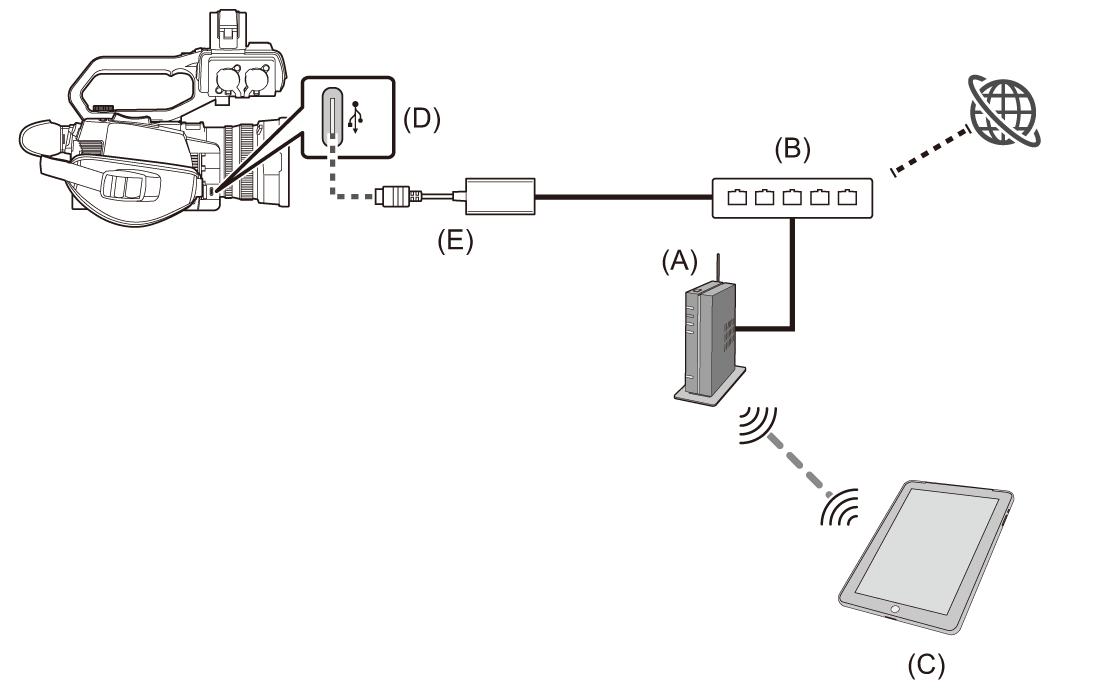
(A) Точка беспроводного доступа
(B) Проводной маршрутизатор
(C) Устройство с функцией беспроводной локальной связи
(D) Разъем USB
(E) Адаптер USB для сети ethernet (имеется в продаже)
Также возможно подключить компьютер к точке беспроводного доступа по беспроводной локальной сети.
Также возможно подключить компьютер к проводному маршрутизатору по проводной локальной сети.
Процедура настройки
-
Подключите адаптер USB для сети ethernet (имеется в продаже) к разъему USB на этой камере.
-
Подключите сетевой кабель (имеется в продаже) к адаптеру USB для сети ethernet (имеется в продаже) и устройству с поддержкой проводной локальной связи.
-
Выберите в меню [СЕТЬ]
[ВЫБ.УСТР-ВА] [USB-LAN].
-
В меню [СЕТЬ]
[НАСТР. IPv4 USB-LAN] установите все необходимые параметры.
Подробная информация о параметрах (Параметры для [НАСТР. IPv4 USB-LAN] при установке на [USB-LAN]).
-
Закройте меню или вернитесь на уровень меню [СЕТЬ].
-
Установите настройки проводной локальной сети на своем устройстве, например компьютере.
Подробнее см. в инструкции по эксплуатации или справке для устройства, используемого для подключения.
Параметры для [НАСТР. IPv4 USB-LAN] при установке на [USB-LAN]
|
[НАСТР. IPv4 USB-LAN] |
[DHCP] |
Настройка функции DHCP
(Заводская настройка: [ВЫКЛ]) |
|
[IP-АДРЕС] |
IP-адрес камеры (Заводская настройка: [192.168.0.1]) |
|
|
[МАСКА ПОДСЕТИ] |
Маска подсети (Заводская настройка: [255.255.255.0]) |
|
|
[ШЛЮЗ ПО УМОЛЧАНИЮ] |
Основной шлюз (Заводская настройка: [192.168.0.254]) |
|
|
[ОСНОВНОЙ DNS] |
Настройка для первичного сервера DNS (Заводская настройка: [0.0.0.0]) |
|
|
[ДОПОЛНИТЕЛЬНЫЙ DNS] |
Настройка для вторичного сервера DNS (Заводская настройка: [0.0.0.0]) |
|
Чтобы получить подробные сведения, обратитесь к сетевому администратору.
Однако параметр DNS невозможно отключить при установке для [DHCP] значения [КЛИЕНТ].
|
Настройка USB-тетеринга
Ниже указаны настройки при использовании USB-тетеринга.
Что такое USB-тетеринг?
USB-тетеринг – это функция, позволяющая совместно использовать подключение к Интернету мобильного устройства (смартфона, планшета и т. п.), подключенного к камере с помощью кабеля USB.
(Пример подключения)
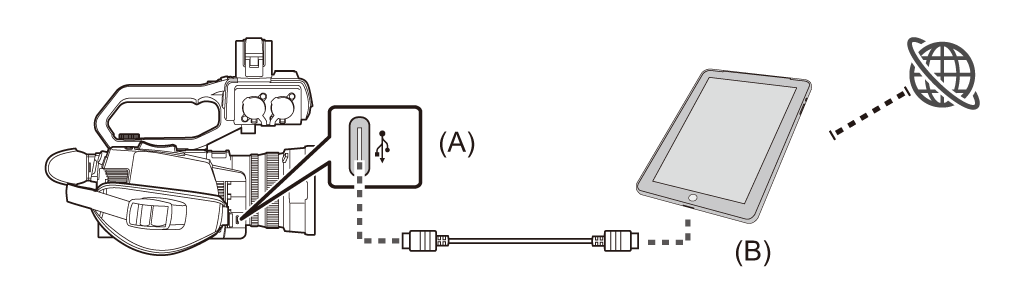
(A) Разъем USB
(B) Устройство с функцией USB-тетеринга
Процедура настройки
-
Подключите кабель USB (имеется в продаже) к разъему USB на этой камере и устройству, которое будет использоваться для функции USB-тетеринга (устройству iPhone/iPad или Android).
Плотно вставьте кабель до упора.
-
Выберите в меню [СЕТЬ]
[ВЫБ.УСТР-ВА] [USB-МОДЕМ].
-
Включите функцию USB-тетеринга (общий доступ к Интернету) на экране настроек сети на устройстве с функцией USB-тетеринга, подключенном к камере.
Разрешите доступ к подключенному устройству, если на устройстве с функцией USB-тетеринга отображается предупреждение о подтверждении разрешения. Подключение не будет выполнено, пока не будет дано разрешение.
-
Закройте меню или вернитесь на уровень меню [СЕТЬ].
-
Проверьте сетевое подключение.
После подключения на экране видеокамеры отобразится значок  .
.
|
|
Проверка состояния сети
Состояние сети для камеры можно проверить с помощью указанной ниже операции.
-
Выберите в меню [СЕТЬ]
[ИНФОРМАЦИЯ] [СОСТОЯНИЕ].
Проверка сетевой среды
-
Выберите в меню [СЕТЬ]
[УТИЛИТА] [ПРОВЕРКА СЕТИ].
-
Коснитесь [
 ]/[
]/[ ] по необходимости для проверки результатов.
|
|
 ].
].Сохранение результатов проверки
При необходимости результаты проверки можно сохранить на карту SD.
-
Выберите [SAVE] во время отображения результатов проверки.
Появится запрос о подтверждении.
-
Выберите [SET].
Файл будет сохранен.
|
¥PRIVATE¥MEIGROUP¥PAVCN¥SBG¥P2SD¥netchk.txt |
Отключение сетевого соединения
-
Выберите в меню [СЕТЬ]
[ВЫБ.УСТР-ВА] [ВЫКЛ].