
Conexión a la red
La cámara puede conectarse a una red a través de una LAN cableada, una LAN inalámbrica y tethering USB.
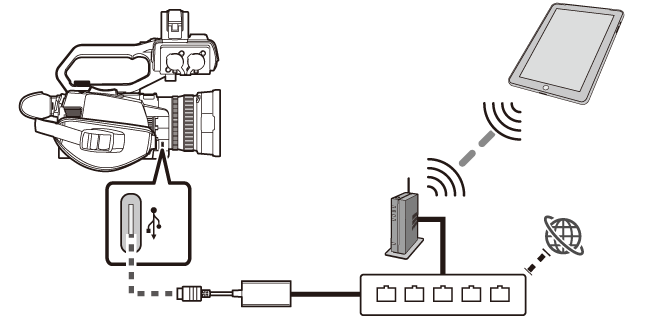
 Si utiliza una LAN cableada, conecte un adaptador ethernet USB (disponible en tiendas) al terminal USB y, a continuación, conecte un cable LAN al terminal LAN del adaptador ethernet USB.
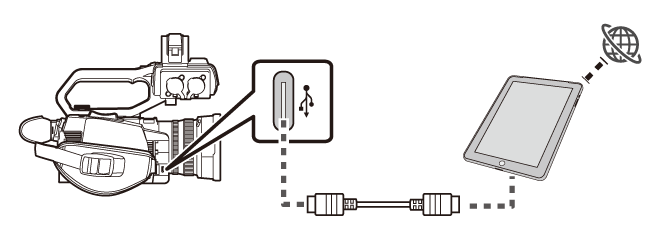
Cuando utilice el tethering USB, conecte un dispositivo iPhone/iPad o Android al terminal USB utilizando un cable USB.
 Funciones que puede utilizar con esta unidad
Cuando la unidad está conectada a una red, las siguientes funciones están disponibles.
Operación remota de la unidad (aplicación HC ROP)
Algunas de las funciones pueden ser operadas remotamente conectando la unidad con un iPhone/iPad o terminal Android con la aplicación HC ROP instalada.
Función de streaming
Puede realizar streaming de audio y vídeo filmado en el momento con la unidad a través de una red.
Función NDI HX2
Disponible para el uso cuando se utiliza  .
.
Conectando esta unidad y un conmutador compatible con NDI HX2 desde Vizrt NDI AB hasta una red mediante LAN por cable, podrá controlar algunas de las funciones de esta unidad utilizando el conmutador.
Métodos de conexión y funciones disponibles
 a
a  : Funciones disponibles.
Hay ejemplos de configuración de menú en “Ejemplos de configuración del menú [RED]”.
Consulte a en “Ejemplos de configuración del menú [RED]”. ( Ejemplos de configuración del menú [RED])
—: Funciones no disponibles.
|
|
Método de conexión |
Funciones disponibles |
Procedimiento de ajuste |
||
|
|
Función de operación remota |
Función de streaming |
NDI HX2 |
||
|
Inalámbrico |
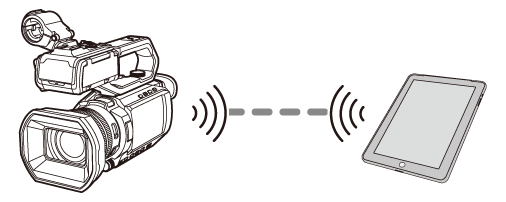
Conexión directa mediante LAN inalámbrica ([DIRECTO])
|
|
— |
— |
|
|
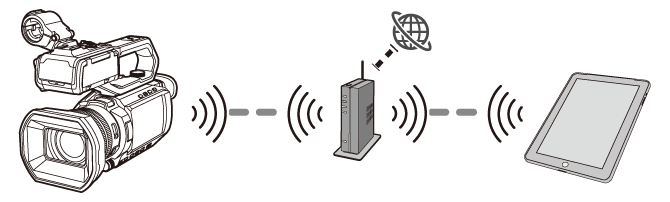
Conexión mediante LAN inalámbrica a un punto de acceso inalámbrico ([INFRA(SELECC)]/[INFRA(MANUAL)])
|
|
|
— |
|
|
|
Con cable |
Tethering USB
|
|
|
— |
|
|
LAN por cable
|
|
|
|
||

-
Disponible para el uso cuando se utiliza
.
-
Se requiere un adaptador ethernet USB (disponible en comercios) compatible con USB Type-C.
Para obtener información sobre los adaptadores Ethernet USB cuyo funcionamiento se ha verificado con esta cámara, consulte el siguiente sitio de asistencia técnica. (A partir de enero de 2025)
https://panasonic.jp/support/global/cs/ag/index.html
Acerca de las conexiones LAN inalámbricas
Están disponibles los siguientes tres métodos de conexión LAN inalámbrica:
[DIRECTO]: Conexión directa a un teléfono inteligente o tableta sin utilizar un punto de acceso inalámbrico.
[INFRA(SELECC)]: Seleccione el SSID del punto de acceso inalámbrico y conéctese a la red.
[INFRA(MANUAL)]: Introduzca manualmente el SSID del punto de acceso inalámbrico y conéctese a la red.
Ejemplos de configuración del menú [RED]
Los siguientes son ejemplos de configuración del menú [RED] para las funciones a utilizar y por cada función.
Consulte las páginas de referencia para más detalles.
Cuando se conecta de forma inalámbrica para utilizar la función de operación remota
 Conexión directa mediante LAN inalámbrica [DIRECTO]
-
[SEL. DISPOSITIVO]: [WLAN]
-
[FUNC. RED]: [OFF]
-
Ajuste [CONTR. REMOTO IP] a lo siguiente:
[HAB./DESHAB.]: [HABILITAR]
[PUERTO HC ROP]: [49152]
[CUENTA USUARIO]: Establezca el nombre de la cuenta y la contraseña. (Se requiere para configurar la aplicación HC ROP.)
-
Ajuste [PROPIEDAD WLAN] a lo siguiente:
[TIPO]: [DIRECTO]
[SSID]: Permite ajustar el SSID de esta unidad. Este es el nombre de modelo según los ajustes de fábrica. (Por ejemplo: AG-CX20)
Esto se requiere cuando el dispositivo de operación remota en el que está instalada la aplicación HC ROP y esta unidad se van a conectar por Wi-Fi.
[CANAL]: [AUTO]
[ENCRIPTACIÓN]: [WPA3™/WPA2™]
[CLAVE DE ENCRIPT.]: Permite establecer la contraseña de Wi-Fi de esta unidad.
Esto se requiere cuando el dispositivo de operación remota en el que está instalada la aplicación HC ROP y esta unidad se van a conectar por Wi-Fi.
-
[AJUSTE IPv4 WLAN]
 [DHCP]: [SERVIDOR]
Cierre el menú después de realizar los ajustes.
-
En la pantalla de ajustes de Wi-Fi del dispositivo de operación remota, seleccione el SSID del paso 4 y establezca la contraseña de Wi-Fi.
-
Confirme la conexión.
Compruebe la conexión de red con el icono de la parte superior derecha de la pantalla del monitor LCD de esta unidad.
–  : Esta unidad y el dispositivo de operación remota están conectados a través de una red.
–  : No hay conexión de red. Compruebe los ajustes de los pasos 1 a 6 y los ajustes de Wi-Fi del dispositivo de operación remota.
-
Compruebe [INFORMACIÓN]
[ESTADO].
Tome nota de la dirección IP. (Esto se requiere para configurar la aplicación HC ROP.)
Después de anotar la dirección IP, cierre el menú.
-
Realice los ajustes en el dispositivo de operación remota y la aplicación HC ROP. (
Paso 5: Instalación de la aplicación HC ROP)
Consulte lo siguiente para los detalles sobre cómo realizar los ajustes:
– Conexión directa mediante LAN inalámbrica ([DIRECTO])
 Conexión mediante LAN inalámbrica a un punto de acceso inalámbrico ([INFRA(SELECC)]/[INFRA(MANUAL)])
-
[SEL. DISPOSITIVO]: [WLAN]
-
[FUNC. RED]: [OFF]
-
Ajuste [CONTR. REMOTO IP] a lo siguiente:
[HAB./DESHAB.]: [HABILITAR]
[PUERTO HC ROP]: [49152]
[CUENTA USUARIO]: Establezca el nombre de la cuenta y la contraseña. (Se requiere para configurar la aplicación HC ROP.)
-
Ajuste [PROPIEDAD WLAN] a lo siguiente:
[TIPO]: [INFRA(SELECC)] o [INFRA(MANUAL)]
[SSID]:
Seleccione un punto de acceso inalámbrico de la lista. (Cuando ha seleccionado [INFRA(SELECC)])
Introduzca el SSID del punto de acceso inalámbrico. (Cuando ha seleccionado [INFRA(MANUAL)])
[ENCRIPTACIÓN]: [WPA3™/WPA2™]
[CLAVE DE ENCRIPT.]: Introduzca la contraseña del punto de acceso inalámbrico.
-
[AJUSTE IPv4 WLAN]
[DHCP]: [CLIENTE]
Cierre el menú después de realizar los ajustes.
-
En la pantalla de ajustes de Wi-Fi del dispositivo de operación remota, conecte al punto de acceso inalámbrico que está conectado a través de una red con esta unidad.
-
Confirme la conexión.
Compruebe la conexión de red con el icono de la parte superior derecha de la pantalla del monitor LCD de esta unidad.
– : Esta unidad y el punto de acceso inalámbrico están conectados a través de una red.
– : No hay conexión de red. Compruebe los ajustes de los pasos 1 a 6 y los ajustes de Wi-Fi del punto de acceso inalámbrico.
-
Compruebe [INFORMACIÓN]
[ESTADO].
Tome nota de la dirección IP. (Esto se requiere para configurar la aplicación HC ROP.)
Después de anotar la dirección IP, cierre el menú.
-
Realice los ajustes en el dispositivo de operación remota y la aplicación HC ROP. (
Paso 5: Instalación de la aplicación HC ROP)
Consulte lo siguiente para los detalles sobre cómo realizar los ajustes:
– Procedimiento de ajuste ([INFRA(SELECC)])
– Procedimiento de ajuste ([INFRA(MANUAL)])
Cuando se utilizan funciones de streaming a través de una conexión inalámbrica
 Conexión mediante LAN inalámbrica a un punto de acceso inalámbrico ([INFRA(SELECC)]/[INFRA(MANUAL)])
-
[SEL. DISPOSITIVO]: [WLAN]
-
[FUNC. RED]: [STREAMING]
Es necesario ajustar previamente el formato de grabación en un valor inferior a 1080p.
-
[CONTR. REMOTO IP]
[HAB./DESHAB.]: [DESHABILITAR]
-
Ajuste [PROPIEDAD WLAN] a lo siguiente:
[TIPO]: [INFRA(SELECC)] o [INFRA(MANUAL)]
[SSID]:
Seleccione un punto de acceso inalámbrico de la lista. (Cuando ha seleccionado [INFRA(SELECC)])
Introduzca el SSID del punto de acceso inalámbrico. (Cuando ha seleccionado [INFRA(MANUAL)])
[ENCRIPTACIÓN]: [WPA3™/WPA2™]
[CLAVE DE ENCRIPT.]: Introduzca la contraseña del punto de acceso inalámbrico.
-
[AJUSTE IPv4 WLAN]
[DHCP]: [CLIENTE]
Cierre el menú después de realizar los ajustes.
-
En la pantalla de ajustes de Wi-Fi del dispositivo equipado con funcionalidad LAN inalámbrica, conecte al punto de acceso inalámbrico que está conectado a través de una red con esta unidad.
-
Confirme la conexión.
Compruebe la conexión de red con el icono de la parte superior derecha de la pantalla del monitor LCD de esta unidad.
– : Esta unidad y el punto de acceso inalámbrico están conectados a través de una red.
– : No hay conexión de red. Compruebe los ajustes de los pasos 1 a 6 y los ajustes de Wi-Fi del punto de acceso inalámbrico.
-
Compruebe [INFORMACIÓN]
[ESTADO].
Tome nota de la dirección IP. (Esto se requiere para los ajustes en el software de aplicación utilizado para el streaming.)
Después de anotar la dirección IP, cierre el menú.
-
Ajuste para la función de streaming. (
Paso 2: Ajustes para la función de streaming)
Consulte lo siguiente para los detalles sobre cómo realizar los ajustes:
– Procedimiento de ajuste ([INFRA(SELECC)])
– Procedimiento de ajuste ([INFRA(MANUAL)])
Cuando se utiliza una conexión por cable para usar la función de operación remota
 Conexión mediante tethering USB
-
[SEL. DISPOSITIVO]: [TETHERING USB]
-
[FUNC. RED]: [OFF]
-
Ajuste [CONTR. REMOTO IP] a lo siguiente:
[HAB./DESHAB.]: [HABILITAR]
[PUERTO HC ROP]: [49152]
[CUENTA USUARIO]: Establezca el nombre de la cuenta y la contraseña. (Se requiere para configurar la aplicación HC ROP.)
Cierre el menú después de realizar los ajustes.
-
Active el tethering USB en el dispositivo de operación remota.
-
Confirme la conexión.
Compruebe la conexión de red con el icono de la parte superior derecha de la pantalla del monitor LCD de esta unidad.
–  : Esta unidad y el dispositivo de operación remota están conectados a través de una red.
–  : No hay conexión de red. Compruebe los ajustes de los pasos 1 a 4.
-
Compruebe [INFORMACIÓN]
[ESTADO].
Tome nota de la dirección IP. (Esto se requiere para configurar la aplicación HC ROP.)
Después de anotar la dirección IP, cierre el menú.
-
Realice los ajustes en el dispositivo de operación remota y la aplicación HC ROP. (
Paso 5: Instalación de la aplicación HC ROP)
Consulte lo siguiente para los detalles sobre cómo realizar los ajustes:
 Conexión mediante LAN por cable
Se requiere un adaptador ethernet USB (disponible en comercios).
-
[SEL. DISPOSITIVO]: [USB-LAN]
-
[FUNC. RED]: [OFF]
-
Ajuste [CONTR. REMOTO IP] a lo siguiente:
[HAB./DESHAB.]: [HABILITAR]
[PUERTO HC ROP]: [49152]
[CUENTA USUARIO]: Establezca el nombre de la cuenta y la contraseña. (Se requiere para configurar la aplicación HC ROP.)
-
[AJUSTE IPv4 USB-LAN]
[DHCP]: [CLIENTE]
Cierre el menú después de realizar los ajustes.
-
En la pantalla de ajustes de Wi-Fi del dispositivo de operación remota, conecte al punto de acceso inalámbrico que está conectado a través de una red mediante un enrutador con cable con esta unidad.
-
Confirme la conexión.
Compruebe la conexión de red con el icono de la parte superior derecha de la pantalla del monitor LCD de esta unidad.
–  : Esta unidad y el enrutador con cable están conectados a través de una red.
–  : No hay conexión de red. Compruebe los ajustes de los pasos 1 a 5 y las conexiones del adaptador ethernet USB.
-
Compruebe [INFORMACIÓN]
[ESTADO].
Tome nota de la dirección IP. (Esto se requiere para configurar la aplicación HC ROP.)
Después de anotar la dirección IP, cierre el menú.
-
Realice los ajustes en el dispositivo de operación remota y la aplicación HC ROP. (
Paso 5: Instalación de la aplicación HC ROP)
Consulte lo siguiente para los detalles sobre cómo realizar los ajustes:
Cuando se utilizan funciones de streaming a través de una conexión por cable
 Conexión mediante tethering USB
-
[SEL. DISPOSITIVO]: [TETHERING USB]
-
[FUNC. RED]: [STREAMING]
Es necesario ajustar previamente el formato de grabación en un valor inferior a 1080p.
-
[CONTR. REMOTO IP]
[HAB./DESHAB.]: [DESHABILITAR]
Cierre el menú después de realizar los ajustes.
-
Active el tethering USB en el dispositivo de tethering USB.
-
Confirme la conexión.
Compruebe la conexión de red con el icono de la parte superior derecha de la pantalla del monitor LCD de esta unidad.
– : Esta unidad y el dispositivo de tethering USB están conectados a través de una red.
– : No hay conexión de red. Compruebe los ajustes de los pasos 1 a 4.
-
Compruebe [INFORMACIÓN]
[ESTADO].
Tome nota de la dirección IP. (Esto se requiere para los ajustes en el software de aplicación utilizado para el streaming.)
Después de anotar la dirección IP, cierre el menú.
-
Ajuste para la función de streaming. (
Paso 2: Ajustes para la función de streaming)
Consulte lo siguiente para los detalles sobre cómo realizar los ajustes:
 Conexión mediante LAN por cable
Se requiere un adaptador ethernet USB (disponible en comercios).
-
[SEL. DISPOSITIVO]: [USB-LAN]
-
[FUNC. RED]: [STREAMING]
Es necesario ajustar previamente el formato de grabación en un valor inferior a 1080p.
-
[CONTR. REMOTO IP]
[HAB./DESHAB.]: [DESHABILITAR]
-
[AJUSTE IPv4 USB-LAN]
[DHCP]: [CLIENTE]
Cierre el menú después de realizar los ajustes.
-
Confirme la conexión.
Compruebe la conexión de red con el icono de la parte superior derecha de la pantalla del monitor LCD de esta unidad.
– : Esta unidad y el enrutador con cable están conectados a través de una red.
– : No hay conexión de red. Compruebe los ajustes de los pasos 1 a 4 y las conexiones del adaptador ethernet USB.
-
Compruebe [INFORMACIÓN]
[ESTADO].
Tome nota de la dirección IP. (Esto se requiere para los ajustes en el software de aplicación utilizado para el streaming.)
Después de anotar la dirección IP, cierre el menú.
-
Ajuste para la función de streaming. (
Paso 2: Ajustes para la función de streaming)
Consulte lo siguiente para los detalles sobre cómo realizar los ajustes:
Cuando se utiliza una conexión por cable para usar la función NDI HX2 [CX20]
 Conexión mediante LAN por cable
Se requiere un adaptador ethernet USB (disponible en comercios).
-
[SEL. DISPOSITIVO]: [USB-LAN]
-
[FUNC. RED]: [NDI HX2]
Es necesario ajustar previamente el formato de grabación en un valor inferior a 1080p.
-
[CONTR. REMOTO IP]
[HAB./DESHAB.]: [DESHABILITAR]
-
[AJUSTE IPv4 USB-LAN]
[DHCP]: [CLIENTE]
Cierre el menú después de realizar los ajustes.
-
Confirme la conexión.
Compruebe la conexión de red con el icono de la parte superior derecha de la pantalla del monitor LCD de esta unidad.
– : Esta unidad y el enrutador con cable están conectados a través de una red.
– : No hay conexión de red. Compruebe los ajustes de los pasos 1 a 4 y las conexiones del adaptador ethernet USB.
-
Compruebe [INFORMACIÓN]
[ESTADO].
Tome nota de la dirección IP. (Esto se requiere para configurar la herramienta desde Vizrt NDI AB.)
Después de anotar la dirección IP, cierre el menú.
-
Realice los ajustes para la función NDI HX2. (
Paso 2: Ajustes para la función NDI HX2)
Consulte lo siguiente para los detalles sobre cómo realizar los ajustes: