
网络设置
 通过无线LAN连接到无线接入点([INFRA(选择)]/[INFRA(手动)])
通过无线LAN直接连接([DIRECT])
以下描述了通过无线LAN将本装置直接连接到iPhone/iPad或Android设备的设置。
(连接示例)
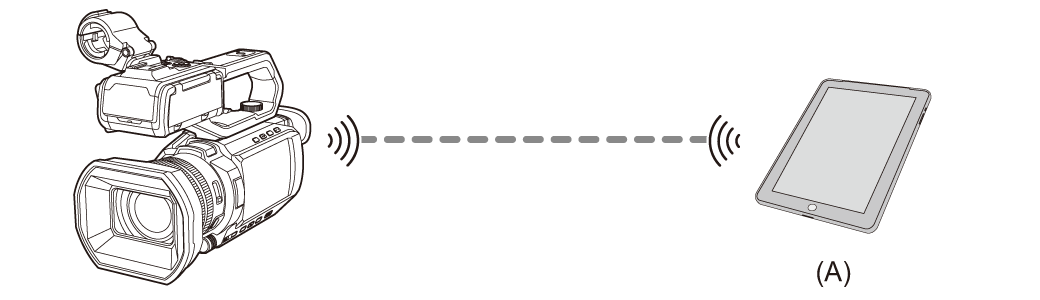
(A) 配备无线LAN的设备
 设置步骤
设置步骤
当设置变化时,本装置可能需要重启。
-
选择[网络]菜单
 [设备选择] [WLAN]。
-
选择[网络]菜单
[WLAN属性] [类型] [DIRECT]。
-
选择[网络]菜单
[WLAN IPv4设置] [DHCP] [服务器]。
当本装置的DHCP服务器功能没有被使用时,请选择[关]。
-
在[网络]菜单
[WLAN属性]和[WLAN IPv4设置]中,根据需要设置各项。
 设置[加密密钥]并更改购买时设置的密码。(输入长度为8至63个字符的字符串或64位十六进制数字)
有关设置项的详情( 设为[DIRECT]时,设置[WLAN属性]和[WLAN IPv4设置]的项目)。
-
在iPhone/iPad或Android终端的SSID列表中选择本装置的SSID,然后输入密码(加密密钥)。
在无线LAN设置中显示无线接入点列表画面,然后选择本装置的SSID。
出厂设置: 设置所使用的本装置的型号。(例如: [AG-CX100]等)
当出现密码确认画面时,输入设置的密码(加密密钥)。([加密密钥])
有关详情,请参阅iPhone/iPad或Android终端的使用说明书。
-
关闭菜单或返回[网络]菜单级。
-
检查网络连接。
连接后,本装置画面上将显示 。
。
设为[DIRECT]时,设置[WLAN属性]和[WLAN IPv4设置]的项目
|
[WLAN属性] |
[SSID] |
本装置的网络名称(SSID) (出厂设置: 设置所使用的本装置的型号。(例如: [AG-CX100]等)) |
|
[通道] |
使用的通道 (出厂设置: [自动]) |
|
|
[加密] |
[WPA2™]、[WPA3™]、[WPA3™/WPA2™] (出厂设置: [WPA3™/WPA2™]) |
|
|
[加密密钥] |
WPA2/WPA3加密密钥 设置密码。
– [WPA2™]: 8至63个字符的字符串或64位十六进制数字 – [WPA3™]: 8至64个字符的字符串 – [WPA3™/WPA2™]: 8至63个字符的字符串 |
|
|
[WLAN IPv4设置] |
[DHCP] |
设置DHCP功能
(出厂设置: [关]) |
|
[IP地址] |
本装置的IP地址 (出厂设置: [192.168.0.1]) |
|
|
[子网掩码] |
子网掩码 (出厂设置: [255.255.255.0]) |
当设置[DIRECT]时,以下菜单设置会自动设置且无法更改:
– [WLAN IPv4设置] [默认网关]
– [WLAN IPv4设置] [主DNS]
– [WLAN IPv4设置] [备用DNS]
|
|
通过无线LAN连接到无线接入点([INFRA(选择)]/[INFRA(手动)])
以下描述了通过无线LAN将本装置连接到无线接入点的设置。
(连接示例)
 : 无线LAN连接
 : 有线LAN连接
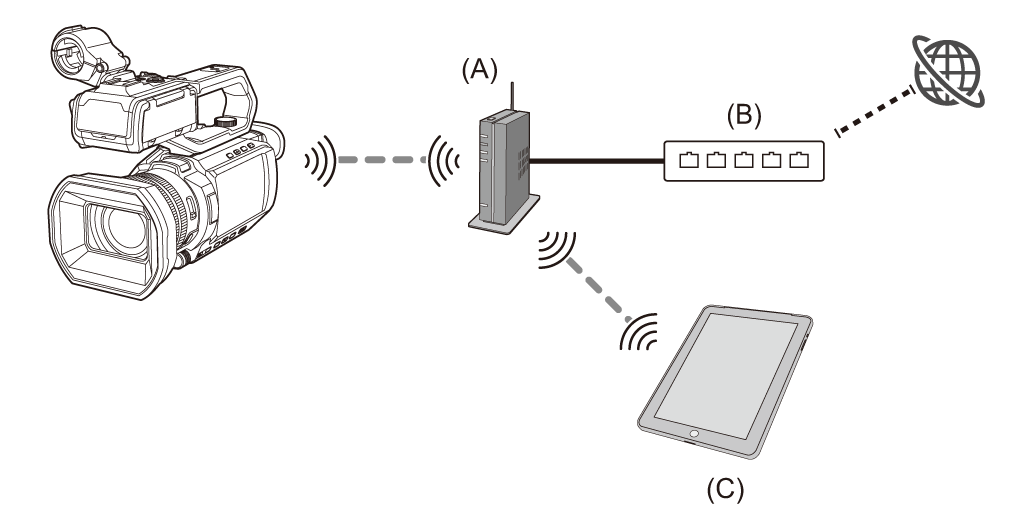
(A) 无线接入点
(B) 有线路由器
(C) 配备无线LAN的设备
也可以通过无线LAN将计算机连接到无线接入点。
也可以通过有线LAN将计算机连接到有线路由器。
设置步骤([INFRA(选择)])
选择无线接入点的SSID并连接到网络。
-
选择[网络]菜单
[设备选择] [WLAN]。
-
选择[网络]菜单
[WLAN属性] [类型] [INFRA(选择)]。
-
选择[网络]菜单
[WLAN IPv4设置] [DHCP] [客户端]。
当无线接入点DHCP功能没有被使用时,请选择[关]。
-
选择[网络]菜单
[WLAN属性]和[WLAN IPv4设置],并根据需要设置各项。
有关设置项的详情(设为[INFRA(选择)]或[INFRA(手动)]时,设置[WLAN属性]和[WLAN IPv4设置]的项目)。
-
选择使用[网络]菜单
[WLAN属性] [SSID]找到的无线接入点的SSID。
-
在[加密密钥]设置画面中输入密码并选择[进入]。
-
关闭菜单或返回[网络]菜单级。
-
检查网络连接。
连接后,本装置画面上将显示。
设置步骤([INFRA(手动)])
手动输入无线接入点的SSID并连接到网络。
-
选择[网络]菜单
[设备选择] [WLAN]。
-
选择[网络]菜单
[WLAN属性] [类型] [INFRA(手动)]。
-
选择[网络]菜单
[WLAN属性]和[WLAN IPv4设置],并根据需要设置各项。
有关设置项的详情(设为[INFRA(选择)]或[INFRA(手动)]时,设置[WLAN属性]和[WLAN IPv4设置]的项目)。
-
在[网络]菜单
[WLAN属性] [SSID]中,输入所连接无线接入点的SSID。
-
在[加密密钥]设置画面中输入密码并选择[进入]。
-
关闭菜单或返回[网络]菜单级。
-
检查网络连接。
连接后,本装置画面上将显示。
设为[INFRA(选择)]或[INFRA(手动)]时,设置[WLAN属性]和[WLAN IPv4设置]的项目
|
[WLAN属性] |
[加密] |
[WPA2™]、[WPA3™]、[WPA3™/WPA2™] (出厂设置: [WPA3™/WPA2™]) |
|
[加密密钥] |
WPA2/WPA3加密密钥 |
|
|
[WLAN IPv4设置] |
[DHCP] |
设置DHCP功能
(出厂设置: [关]) |
|
[IP地址] |
本装置的IP地址 (出厂设置: [192.168.0.1]) |
|
|
[子网掩码] |
子网掩码 (出厂设置: [255.255.255.0]) |
|
|
[默认网关] |
默认网关 (出厂设置: [192.168.0.254]) |
|
|
[主DNS] |
主DNS服务器设置 (出厂设置: [0.0.0.0]) |
|
|
[备用DNS] |
副DNS服务器设置 (出厂设置: [0.0.0.0]) |
|
有关网络状态的详情,请通过选择[网络]菜单
详细信息,请联系网络管理员。
然而,当[DHCP]设为[客户端]时,不能禁用DNS。
|
有线LAN设置
这些是使用有线LAN时设置。
需要支持USB Type-C的USB有线LAN适配器(市售)。
(连接示例)
: 无线LAN连接
: 有线LAN连接
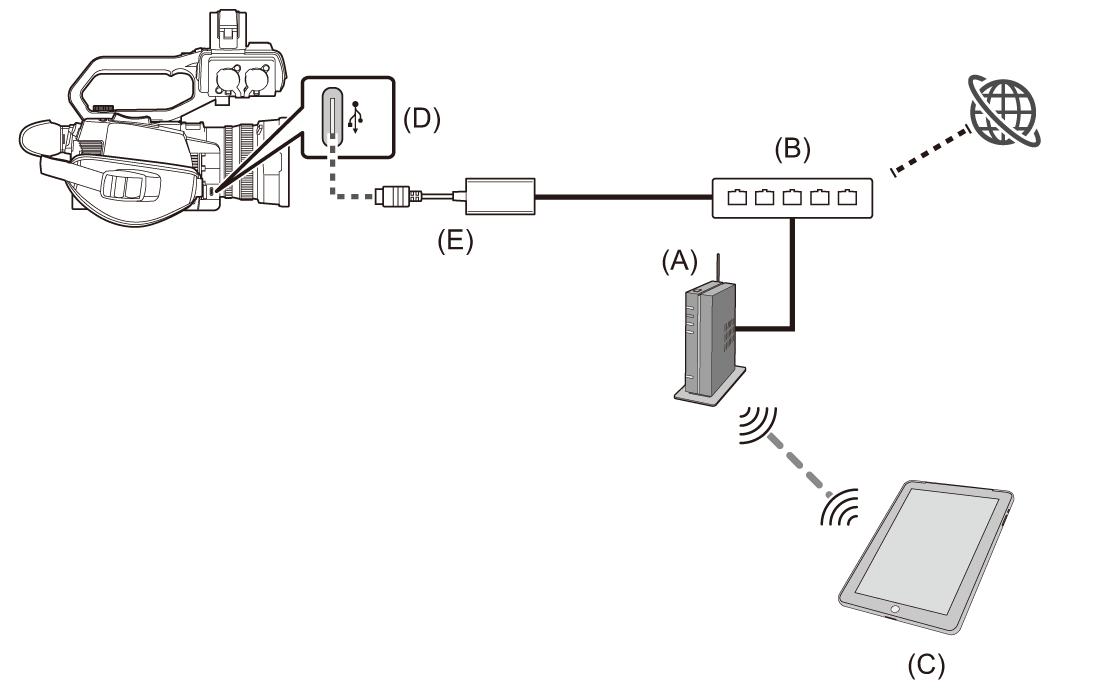
(A) 无线接入点
(B) 有线路由器
(C) 配备无线LAN的设备
(D) USB端子
(E) USB有线LAN适配器(市售)
也可以通过无线LAN将计算机连接到无线接入点。
也可以通过有线LAN将计算机连接到有线路由器。
设置步骤
-
将USB有线LAN适配器(市售)连接到本装置上的USB端口。
-
将LAN电缆(市售)连接到USB有线LAN适配器(市售)和兼容有线LAN的设备。
-
选择[网络]菜单
[设备选择] [USB-LAN]。
-
在[网络]菜单
[USB-LAN IPv4设置]中,根据需要设置各项。
有关设置项的详情(设置为[USB-LAN]时,设置[USB-LAN IPv4设置]的项目)
-
关闭菜单或返回[网络]菜单级。
-
在您的设备如电脑上配置有线LAN的设置。
更多信息,请参阅连接设备的使用说明书或帮助。
设置为[USB-LAN]时,设置[USB-LAN IPv4设置]的项目
|
[USB-LAN IPv4设置] |
[DHCP] |
设置DHCP功能
(出厂设置: [关]) |
|
[IP地址] |
本装置的IP地址 (出厂设置: [192.168.0.1]) |
|
|
[子网掩码] |
子网掩码 (出厂设置: [255.255.255.0]) |
|
|
[默认网关] |
默认网关 (出厂设置: [192.168.0.254]) |
|
|
[主DNS] |
主DNS服务器设置 (出厂设置: [0.0.0.0]) |
|
|
[备用DNS] |
副DNS服务器设置 (出厂设置: [0.0.0.0]) |
|
详细信息,请联系网络管理员。
然而,当[DHCP]设为[客户端]时,不能禁用DNS。
|
USB共享设置
这些是使用USB共享时的设置。
什么是USB共享?
USB共享功能使得通过USB电缆连接的移动设备(智能手机、平板电脑等)能够与摄像机共享其互联网连接。
(连接示例)
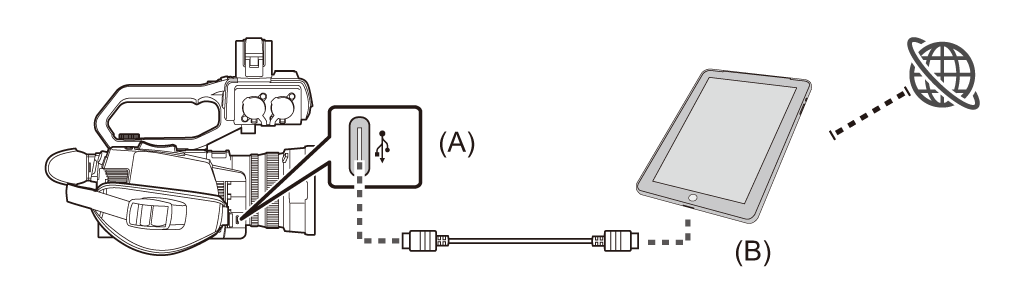
(A) USB端子
(B) USB共享设备
设置步骤
-
将USB电缆(市售)连接到本装置上的USB端口和用于USB共享的端口(iPhone/iPad或Android端口)。
用力推入电缆。
-
选择[网络]菜单
[设备选择] [USB网络共享]。
-
在连接到摄像机的USB共享设备上的网络设置画面中启用USB共享(互联网共享)。
如果USB共享设备上显示确认权限的警报,则允许访问连接的设备。在授予权限之前,连接不会完成。
-
关闭菜单或返回[网络]菜单级。
-
检查网络连接。
连接后,本装置画面上将显示 。
。
|
|
确认网络状态
可通过进行以下操作检查本装置的网络状态。
-
选择[网络]菜单
[信息] [状态]。
确认网络环境
-
选择[网络]菜单
[实用工具] [网络检测器]。
-
根据需要触摸[
 ]/[
]/[ ]以确认结果。
|
|
 ]。
]。保存检查结果
检查结果可根据需要保存到SD卡。
-
显示检查结果时选择[SAVE]。
随即显示一个确认画面。
-
选择[SET]。
文件保存。
|
¥PRIVATE¥MEIGROUP¥PAVCN¥SBG¥P2SD¥netchk.txt |
终止网络连接
-
选择[网络]菜单
[设备选择] [关]。