
「LUMIX Lab」との接続方法を追加
USB接続ケーブル(市販)でカメラとスマートフォンをつなぎ、「LUMIX Lab」を使ってカメラを操作できるようになりました。
Bluetooth接続とUSB接続で「LUMIX Lab」にカメラを登録し、スマートフォンでカメラを操作できます。
「LUMIX Lab」との接続
 スマートフォンとの接続(Bluetooth接続)
-
スマートフォンで「LUMIX Lab」を起動する
-
表示されるガイドの内容を確認し、アプリの使用を開始する
-
[カメラ]画面に切り換え、[カメラを登録]を選ぶ
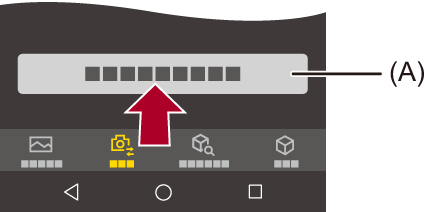
(A) カメラを登録
-
[Bluetoothで接続]を選ぶ
-
カメラをBluetoothのペアリング待機状態にする


 [
[ ] [
] [ ] [Bluetooth] [Bluetooth機能] [ON]
 カメラがペアリングの待機状態になります。
ペアリング済みのスマートフォンがある場合は、接続待機状態になります。新規でスマートフォンとペアリングしたい場合は、以下の手順でペアリング待機状態にしてください。
[] [] [Bluetooth] [ペアリング] [登録]
-
「LUMIX Lab」で接続するカメラを選ぶ
確認画面で[ペアリング]を選ぶと、ペアリングを実行します。
スマートフォンとの接続(USB接続)
-
スマートフォンで「LUMIX Lab」を起動する
-
表示されるガイドの内容を確認し、アプリの使用を開始する
-
[カメラ]画面に切り換え、[カメラを登録]を選ぶ
-
[USBで接続]を選ぶ
-
USB接続ケーブル(市販)でカメラとスマートフォンをつなぐ
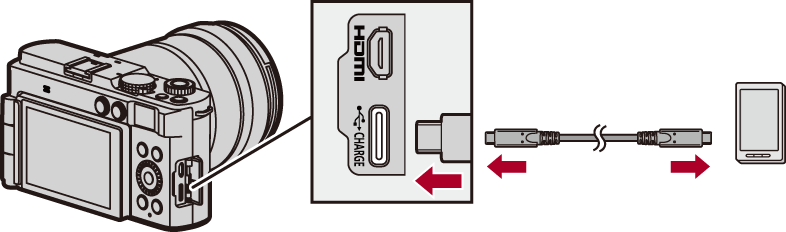
-

 で[LUMIX Lab]を選び、を押す
カメラの画面に[ ]が表示されます。
スマートフォンの画面に、接続デバイスのアクセス許可を確認するメッセージが表示された場合は、許可してください。許可するまで、接続は完了しません。
スマートフォンの取扱説明書もお読みください。
-
スマートフォンで[次へ]を選ぶ
|
– [自動画像転送(Wi-Fi)]( – リモート撮影 – シャッターリモコン |


カメラ内の画像を簡単にスマートフォンに送る(USB接続)
USB接続した場合でも、再生時に[Q]ボタンを押して、スマートフォンに画像を転送できるようになりました。
「カメラ内の画像を簡単にスマートフォンに送る」も併せてお読みください。( カメラ内の画像を簡単にスマートフォンに送る)
Bluetooth接続の場合、画像の選択後に[Wi-Fiで送る]または[USBで送る(LUMIX Lab)]を選びます。
[Wi-Fiで送る]の場合、Wi-Fi接続を自動で行います。
[スマートフォンに画像を送る]メニューについて
以下の操作に変更されました。
[] [] [LUMIX Lab/Sync] [スマートフォンに画像を送る]
設定: [1枚選択]/[複数選択]