
“LUMIX Lab” 연결 방법 추가
이제 시중에서 판매되는 USB 연결 케이블을 사용해 카메라를 스마트폰에 연결하고 “LUMIX Lab”을 사용하여 카메라를 제어할 수 있습니다.
Bluetooth 연결 및 USB 연결을 통해 카메라를 “LUMIX Lab”에 등록하면 스마트폰으로 카메라를 제어할 수 있습니다.
 간단한 조작으로 카메라에서 스마트폰으로 이미지 전송하기(USB 연결)
“LUMIX Lab”에 연결하기
 스마트폰에 연결하기(Bluetooth 연결)
-
스마트폰에서 “LUMIX Lab”을 시작하십시오.

-
표시된 안내 내용을 보고 앱을 사용하십시오.
-
[카메라] 화면으로 전환하고 [카메라 추가]을 선택하십시오.

(A) [카메라 추가]
-
[블루투스로 연결]을 선택하십시오.
-
카메라를 Bluetooth 페어링 대기 상태로 설정하십시오.

 [
[ ] [
] [ ] [Bluetooth] [Bluetooth 기능] [ON]
 카메라가 페어링 대기 상태가 됩니다.
페어링된 스마트폰이 있으면 카메라는 연결 대기 상태가 됩니다. 새로운 스마트폰과 페어링하려면 다음 절차에 따라 카메라를 페어링 대기 상태로 전환시키십시오.
[] [] [Bluetooth] [페어링] [새 장치 추가]
-
“LUMIX Lab”에서 연결할 카메라를 선택하십시오.
확인 화면에서 [페어링]을 선택하면 페어링이 실행됩니다.
스마트폰에 연결하기(USB 연결)
-
스마트폰에서 “LUMIX Lab”을 시작하십시오.
-
표시된 안내 내용을 보고 앱을 사용하십시오.
-
[카메라] 화면으로 전환하고 [카메라 추가]을 선택하십시오.
-
[USB로 연결]을 선택하십시오.
-
USB 연결 케이블(시중에서 판매되는)로 카메라와 스마트폰을 연결하십시오.
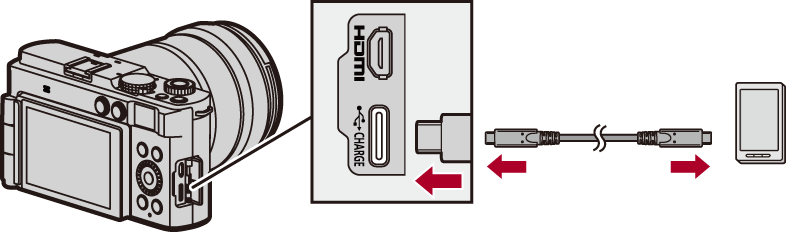
-

 를 눌러 [LUMIX Lab]를 선택한 후 를 누르십시오.
카메라의 화면에 [ ]가 표시됩니다.
스마트폰 화면에 연결된 장치의 접근 권한 허용을 묻는 확인 메시지가 나타나면 권한을 허용하십시오. 권한이 허용될 때까지 연결이 완료되지 않습니다.
스마트폰의 사용 설명서도 참조하십시오.
-
스마트폰에서 [다음]을 선택하십시오.
|
– [자동 전송(Wi-Fi)] ( – [원격 촬영] – [셔터 리모콘] |


간단한 조작으로 카메라에서 스마트폰으로 이미지 전송하기(USB 연결)
이제 재생 중에 [Q]를 눌러 USB로 연결된 경우에도 스마트폰에 이미지를 전송할 수 있습니다.
“간단한 조작으로 카메라에서 스마트폰으로 이미지 전송하기”도 읽어보십시오. ( 간단한 조작으로 카메라에서 스마트폰으로 이미지 전송하기)
Bluetooth 연결을 사용할 경우 이미지를 선택한 후 [Wi-Fi를 통해서 전송] 또는 [USB를 통해서 전송(LUMIX Lab)]을 선택합니다.
Wi-Fi를 통해 연결은 [Wi-Fi를 통해서 전송]이 선택되면 자동으로 이루어집니다.
[이미지 전송(스마트폰)] 메뉴에 대한 참고 사항
절차가 다음과 같이 변경되었습니다.
[] [] [LUMIX Lab/Sync] [이미지 전송(스마트폰)]
설정: [1매 선택]/[복수 선택]