
تم إضافة طريقة الاتصال بـ "LUMIX Lab"
أصبح من الممكن الآن توصيل الكاميرا بالهاتف الذكي باستخدام كابل توصيل USB (متوفر تجارياً) واستخدام "LUMIX Lab" للتحكم في الكاميرا.
يمكن استخدام الهاتف الذكي للتحكم في الكاميرا عن طريق تسجيل الكاميرا في "LUMIX Lab" من خلال اتصال Bluetooth واتصال USB.
 إرسال صور على الكاميرا إلى هاتف ذكي بواسطة عمليات بسيطة (اتصال USB)
الاتصال بـ "LUMIX Lab"
 الاتصال بهاتف ذكي (اتصال Bluetooth)
-
ابدأ تشغيل تطبيق "LUMIX Lab" بالهاتف الذكي.

-
اعرض المحتوى في الإرشادات المعروضة وابدأ في استخدام التطبيق.
-
انتقل إلى شاشة [Camera] وحدد [Add Camera].

(A) [Add Camera]
-
اختر [Connect via Bluetooth].
-
اضبط الكاميرا على حالة استعداد إقران Bluetooth.

 [
[ ] [
] [ ] [Bluetooth] [وظيفة Bluetooth] [ON]
 تدخل الكاميرا في حالة الاستعداد للاقتران.
في حالة وجود هاتف ذكي مقترن، تدخل الكاميرا في حالة الاستعداد للاتصال. إذا كنت تريد الاقتران بهاتف ذكي جديد، فاستخدم الإجراء التالي لوضع الكاميرا في حالة الاستعداد للاقتران.
[] [] [Bluetooth] [الإقران] [إضافة جهاز جديد]
-
حدد الكاميرا المراد الاتصال بها في "LUMIX Lab".
يتم تنفيذ الاقتران عند تحديد [الإقران] في شاشة التأكيد.
الاتصال بهاتف ذكي (اتصال USB)
-
ابدأ تشغيل تطبيق "LUMIX Lab" بالهاتف الذكي.
-
اعرض المحتوى في الإرشادات المعروضة وابدأ في استخدام التطبيق.
-
انتقل إلى شاشة [Camera] وحدد [Add Camera].
-
اختر [Connect via USB].
-
وصِّل الكاميرا والخاتف الذكي بواسطة كابل توصيل USB (المتوفر تجاريًا).
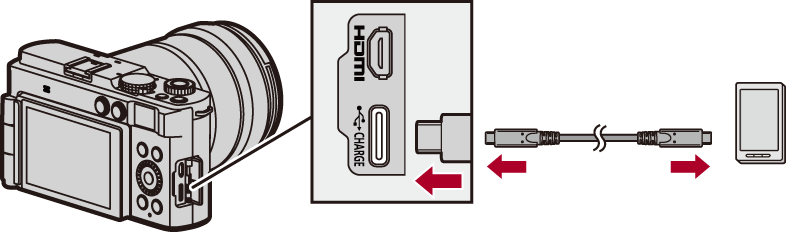
-
اضغط على

 لاختيار [LUMIX Lab]، ثم اضغط على .
يجري عرض [ ] على شاشة الكاميرا.
إذا ظهرت رسالة تأكيد على شاشة الهاتف الذكي تطلب الإذن لتمكين الوصول بواسطة الجهاز المتصل، فامنح الإذن. الاتصال لن يكتمل حتى يتم منح الإذن.
يرجى أيضًا الرجوع إلى تعليمات التشغيل الخاصة بهاتفك الذكي.
-
اختر [Next] على الهاتف الذكي.
|
– [النقل التلقائي(Wi-Fi)] ( – [Remote shooting] – [Shutter Remote Control] |


إرسال صور على الكاميرا إلى هاتف ذكي بواسطة عمليات بسيطة (اتصال USB)
يمكنك الآن نقل الصور إلى هاتف ذكي حتى عند الاتصال عبر USB عن طريق الضغط على [Q] أثناء العرض.
اقرأ أيضًا "إرسال صور على الكاميرا إلى هاتف ذكي بواسطة عمليات بسيطة". ( إرسال صور على الكاميرا إلى هاتف ذكي بواسطة عمليات بسيطة)
عند استخدام اتصال Bluetooth، بعد تحديد الصورة، حدد إما [الإرسال عبر Wi-Fi] أو [الإرسال عبر LUMIX Lab) USB)].
يتم الاتصال عبر Wi-Fi تلقائيًا عند تحديد [الإرسال عبر Wi-Fi].
ملاحظات حول قائمة [إرسال صورة (الهاتف الذكي)]
تم تغيير الإجراء إلى ما يلي:
[] [] [LUMIX Lab/Sync] [إرسال صورة (الهاتف الذكي)]
الإعدادات: [اختيار فردي]/[اختيار متعدد]