
新增“LUMIX Lab”連線的方法
現在可使用USB連接電纜(市售)將相機連接至智慧手機,並使用“LUMIX Lab”控制相機。
透過藍牙連線和USB連接在“LUMIX Lab”中登錄相機,即可使用智慧手機控制相機。
連接到“LUMIX Lab”
 連接到智慧手機(Bluetooth連線)
-
在智慧手機上啟動“LUMIX Lab”。

-
檢視顯示的指南中的內容並開始使用應用程式。
-
切換到[相機]畫面並選擇[新增相機]。

(A) [新增相機]
-
選擇[透過藍牙連線]。
-
將相機設定為Bluetooth配對待機狀態。


 [
[ ] [
] [ ] [Bluetooth] [Bluetooth 功能] [ON]
 相機進入配對待機狀態。
如果有配對的智慧手機,相機進入連接待機狀態。如果想要與新的智慧手機配對,請使用以下程序讓相機進入配對待機狀態。
[] [] [Bluetooth] [配對] [新增裝置]
-
在“LUMIX Lab”中選擇要連接的相機。
在確認畫面中選擇[配對]時,將執行配對。
連接到智慧手機(USB連線)
-
在智慧手機上啟動“LUMIX Lab”。
-
檢視顯示的指南中的內容並開始使用應用程式。
-
切換到[相機]畫面並選擇[新增相機]。
-
選擇[透過 USB 連線]。
-
用USB連接電纜(市售)連接相機和智慧手機。
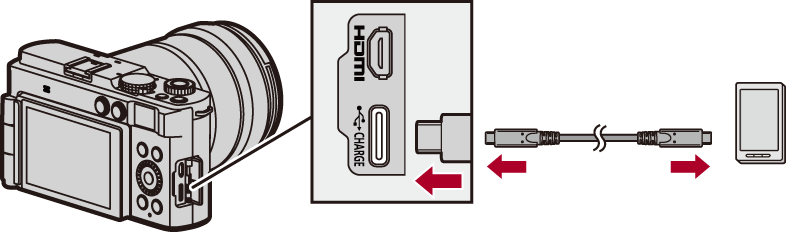
-
按

 選擇[LUMIX Lab],然後按。
相機畫面上會顯示[ ]。
]。
如果智慧手機畫面上出現確認訊息,要求允許連接裝置啟用存取權限,請授予權限。在授予權限之前,連接不會完成。
亦請參閱智慧手機的使用說明書。
-
在智慧手機上選擇[下一張]。
|
– [自動傳輸(Wi-Fi)]( – [遠端拍攝] – [快門遙控] |


用簡單的操作將相機中的影像傳送至智慧手機(USB連接)
現在,即使在透過USB連接的狀態下,也可在播放期間按[Q]將影像傳輸至智慧手機。
另請參閱“用簡單的操作將相機中的影像傳送至智慧手機”。( 用簡單的操作將相機中的影像傳送至智慧手機)
使用藍牙連線時,選擇影像後,請選擇[以 Wi-Fi 傳送]或[以 USB 傳送(LUMIX Lab)]。
選擇[以 Wi-Fi 傳送]時,會自動透過Wi-Fi連線。
關於[傳送影像(智慧型手機)]選單的注意事項
已變更程序,如下所示:
[] [] [LUMIX Lab/Sync] [傳送影像(智慧型手機)]
設定內容: [單幅選擇]/[多幅選擇]