
Lisätty “LUMIX Lab” -sovelluksen yhdistämismenetelmä
Nyt on mahdollista yhdistää kamera älypuhelimeen USB-liitäntäkaapelilla (kaupallisesti saatavilla) ja käyttää “LUMIX Lab” -sovellusta kameran hallintaan.
Älypuhelinta voidaan käyttää kameran hallintaan rekisteröimällä kamera “LUMIX Lab” -sovellukseen Bluetooth-yhteydellä ja USB-yhteydellä.
 Kamerassa olevien kuvien lähettäminen älypuhelimeen yksinkertaisilla toimenpiteillä (USB-yhteys)
Yhdistäminen - “LUMIX Lab”
 Yhdistäminen älypuhelimeen (Bluetooth-yhteys)
-
Älypuhelimessa, käynnistä “LUMIX Lab”.

-
Katso näytetyn opastuksen sisältöä ja käynnistä sovellusta käyttämällä.
-
Siirry [Camera] -näytölle ja valitse [Add Camera].

(A) [Add Camera]
-
Valitse [Connect via Bluetooth].
-
Aseta kamera Bluetooth-laiteparin muodostuksen valmiustilaan.

 [
[ ] [
] [ ] [Bluetooth] [Bluetooth-toiminto] [ON]
 Kamera siirtyy laiteparin muodostuksen valmiustilaan.
Jos on olemassa pariliitetty älypuhelin, kamera siirtyy yhteyden valmiustilaan. Jos haluat pariliittää uuden älypuhelimen, käytä seuraavaa menettelyä laittaaksesi kameran pariliitännän valmiustilaan.
[] [] [Bluetooth] [Laiteparin muodostus] [Lisää uusi laite]
-
Valitse kamera, joka yhdistetään sovellukseen “LUMIX Lab”.
Pariliitäntä suoritetaan, kun valitset [Laiteparin muodostus] vahvistusnäytöllä.
Yhdistäminen älypuhelimeen (USB-yhteys)
-
Älypuhelimessa, käynnistä “LUMIX Lab”.
-
Katso näytetyn opastuksen sisältöä ja käynnistä sovellusta käyttämällä.
-
Siirry [Camera] -näytölle ja valitse [Add Camera].
-
Valitse [Connect via USB].
-
Yhdistä kamera ja älypuhelin USB-liitäntäkaapelilla (kaupallisesti saatavilla).
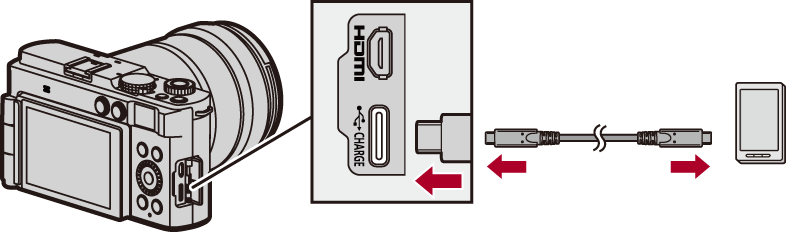
-
Paina

 valitaksesi [LUMIX Lab] ja paina sitten .
[ ] näytetään kameran näytöllä.
Jos älypuhelimen näytölle tulee vahvistusviesti, jossa pyydetään lupaa saada pääsy yhdistettyyn laitteeseen, anna lupa. Yhteys ei ole valmis ennen kuin annetaan lupa.
Katso myös älypuhelimen käyttöohjeita.
-
Valitse [Next] älypuhelimessa.
|
– [Automaattinen siirto(Wi-Fi)] ( – [Remote shooting] – [Shutter Remote Control] |


Kamerassa olevien kuvien lähettäminen älypuhelimeen yksinkertaisilla toimenpiteillä (USB-yhteys)
Nyt voit siirtää kuvia älypuhelimeen myös, kun yhdistetään USB:n avulla, painamalla [Q] toiston aikana.
Lue myös “Kamerassa olevien kuvien lähettäminen älypuhelimeen yksinkertaisilla toimenpiteillä”. ( Kamerassa olevien kuvien lähettäminen älypuhelimeen yksinkertaisilla toimenpiteillä)
Kun käytetään Bluetooth-yhteyttä, kuvan valitsemisen jälkeen valitse joko [Lähetä Wi-Fin kautta] tai [Lähetä USB:n kautta(LUMIX Lab)].
Yhdistetään automaattisesti Wi-Fi-yhteydellä, kun valitaan [Lähetä Wi-Fin kautta].
Huomautuksia [Lähetä kuva (älypuhelin)] -valikosta
Menettely on muutettu seuraavaksi:
[] [] [LUMIX Lab/Sync] [Lähetä kuva (älypuhelin)]
Asetukset: [Yksi kuva]/[Useita kuvia]