
Metode til at forbinde med “LUMIX Lab” tilføjet
Nu kan kameraet sluttes til en smartphone med et USB-forbindelseskabel (fås i handelen) og “LUMIX Lab” bruges til at styre kameraet.
Smartphonen kan bruges til at styre kameraet ved at registrere kameraet i “LUMIX Lab” med en Bluetooth-forbindelse og en USB-forbindelse.
 Opretter forbindelse til “LUMIX Lab”
Afsendelse af billeder i kameraet til en smartphone med enkle betjeningshandlinger (USB-forbindelse)
Opretter forbindelse til “LUMIX Lab”
 Smartphone tilslutning (Bluetooth-forbindelse)
-
Start “LUMIX Lab” på smartphonen.

-
Se indholdet i den viste vejledning og begynd at bruge appen.
-
Skift til [Camera] skærmen og vælg [Add Camera].

(A) [Add Camera]
-
Vælg [Connect via Bluetooth].
-
Indstil kameraet på Bluetooth standbystatus for parring.

 [
[ ] [
] [ ] [Bluetooth] [Bluetooth-funktion] [ON]
 Kameraet går i standbystatus for parring.
Hvis der er en parret smartphone, kommer kameraet i standbytilstand for forbindelse. Hvis du ønsker at parre med en ny smartphone, skal du anvende følgende procedure for at sætte kameraet i standby-tilstand for parring.
[] [] [Bluetooth] [Parring] [Tilføj ny enhed]
-
Vælg det kamera, du vil oprette forbindelse til i “LUMIX Lab”.
Parring udføres når du har valgt [Parring] på bekræftelsesskærmen.
Smartphone tilslutning (USB-forbindelse)
-
Start “LUMIX Lab” på smartphonen.
-
Se indholdet i den viste vejledning og begynd at bruge appen.
-
Skift til [Camera] skærmen og vælg [Add Camera].
-
Vælg [Connect via USB].
-
Tilslut kameraet og smartphone med USB-forbindelseskablet (fås i handelen).
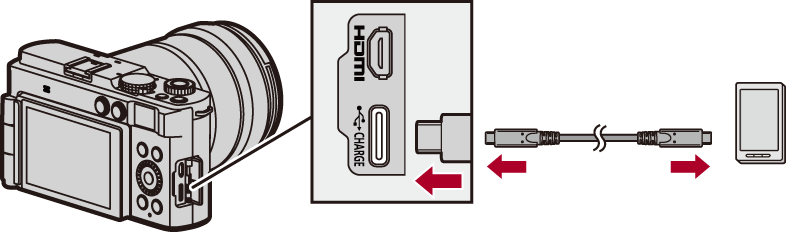
-
Tryk på

 for at vælge [LUMIX Lab], og tryk derefter på .
[ ] vises på kameraets skærm.
Hvis der vises en bekræftelsesmeddelelse på smartphonens skærm, som anmoder om tilladelse til at få adgang til den tilsluttede anordning, skal du give tilladelse hertil. Forbindelsen fuldføres ikke, før der er givet tilladelse.
Se også til betjeningsvejledningen for din smartphone.
-
Vælg [Next] på smartphone.
|
– [Automatisk overførsel(Wi-Fi)] ( – [Remote shooting] – [Shutter Remote Control] |


Afsendelse af billeder i kameraet til en smartphone med enkle betjeningshandlinger (USB-forbindelse)
Nu kan man overføre billeder til en smartphone, selv når den er tilsluttet via USB, ved at trykke på [Q] under afspilning.
Læs også “Afsendelse af billeder i kameraet til en smartphone med enkle betjeningshandlinger”. ( Afsendelse af billeder i kameraet til en smartphone med enkle betjeningshandlinger)
Når du bruger en Bluetooth-forbindelse, skal du efter at have valgt billedet vælge enten [Send via Wi-Fi] eller [Send via USB(LUMIX Lab)].
Forbindelse via Wi-Fi er automatisk, når [Send via Wi-Fi] er valgt.
Bemærkninger om menuen [Send billede (Smartphone)]
Proceduren er blevet ændret til følgende:
[] [] [LUMIX Lab/Sync] [Send billede (Smartphone)]
Indstillinger: [Vælg enkelt]/[Vælge flere]