
Metod för anslutning när “LUMIX Lab” har lagts till
Nu kan man ansluta kameran till en smarttelefon med en USB-anslutningskabel (kommersiellt tillgänglig) och använda “LUMIX Lab” för att styra kameran.
Smarttelefonen kan användas för att styra kameran genom att registrera kameran i “LUMIX Lab” med en Bluetooth-anslutning eller USB-anslutning.
 Skicka bilder från kameran till en smarttelefon med enkla åtgärder (USB-anslutning)
Ansluter till “LUMIX Lab”
 Ansluta till en smarttelefon (Bluetooth-anslutning)
-
Starta “LUMIX Lab” i smarttelefonen.

-
Visa innehållet i den visade vägledningen och börja använda appen.
-
Växla till skärmen [Camera] och välj [Add Camera].

(A) [Add Camera]
-
Välj [Connect via Bluetooth].
-
Ställ in kameran på Bluetooth-kopplingsstandby.

 [
[ ] [
] [ ] [Bluetooth] [Bluetooth-funktion] [ON]
 Kameran går in i kopplingsstandby.
Om det finns en parkopplad smarttelefon går kameran in i anslutningsstandby. Om du vill parkoppla kameran med en ny smarttelefon måste du följa denna procedur för att ställa kameran i parkopplingsstandby.
[] [] [Bluetooth] [Anslutning] [Lägg till ny enhet]
-
Välj den kamera du ska ansluta till i “LUMIX Lab”.
Kopplingen utförs när du har valt [Anslutning] på bekräftelseskärmen.
Ansluta till en smarttelefon (USB-anslutning)
-
Starta “LUMIX Lab” i smarttelefonen.
-
Visa innehållet i den visade vägledningen och börja använda appen.
-
Växla till skärmen [Camera] och välj [Add Camera].
-
Välj [Connect via USB].
-
Anslut kameran till smarttelefonen med USB-anslutningskabeln (kommersiellt tillgänglig).
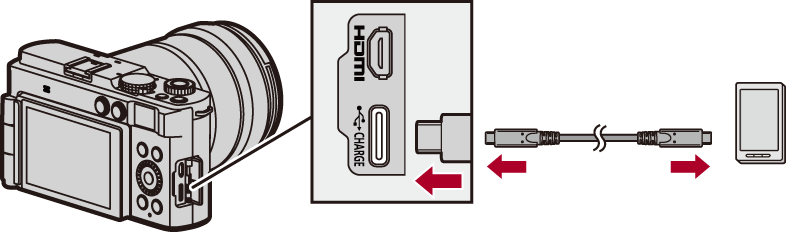
-
Tryck på

 för att välja [LUMIX Lab] och tryck sedan på .
[ ] visas på kamerans skärm.
Om ett bekräftelsemeddelande visas på din smartphone som ber om åtkomst till den anslutna enheten, beviljar du åtkomst. Anslutningen är inte slutförd förrän åtkomsten har godkänts.
Se även bruksanvisningen för din smartphone.
-
Välj [Next] på smarttelefonen.
|
– [Auto-överföring(Wi-Fi)] ( – [Remote shooting] – [Shutter Remote Control] |


Skicka bilder från kameran till en smarttelefon med enkla åtgärder (USB-anslutning)
Du kan föra över bilder till en smarttelefon som är ansluten via USB genom att trycka på [Q] under uppspelningen.
Läs även “Skicka bilder från kameran till en smartmobil med enkla åtgärder”. ( Skicka bilder från kameran till en smartmobil med enkla åtgärder)
När du använder en Bluetooth-anslutning väljer du antingen [Skicka via Wi-Fi] eller [Skicka via USB(LUMIX Lab)] efter att ha valt bilden.
Anslutning via Wi-Fi sker automatiskt när [Skicka via Wi-Fi] har valts.
Anmärkningar om menyn [Skicka bild (Smartphone)]
Proceduren har ändrats på följande sätt:
[] [] [LUMIX Lab/Sync] [Skicka bild (Smartphone)]
Inställningar: [Välj enskild]/[Välj flera]