
Método de ligação com “LUMIX Lab” adicionado
Passa agora a ser possível ligar a câmara a um Smartphone com um cabo de ligação USB (disponível comercialmente) e utilizar “LUMIX Lab” para controlar a câmara.
O Smartphone pode ser usado para controlar a câmara registando-a em “LUMIX Lab” através de ligação Bluetooth e ligação USB.
 Efetuar a ligação a “LUMIX Lab”
Enviar imagens na câmara para um Smartphone com operações simples (ligação USB)
Efetuar a ligação a “LUMIX Lab”
 Ligar a um Smartphone (ligação Bluetooth)
-
No Smartphone, inicie a “LUMIX Lab”.

-
Veja o conteúdo na orientação apresentada e comece a usar a aplicação.
-
Passe para o ecrã [Camera] e selecione [Add Camera].

(A) [Add Camera]
-
Selecione [Connect via Bluetooth].
-
Defina a câmara para o estado inativo de emparelhamento Bluetooth.

 [
[ ] [
] [ ] [Bluetooth] [Função Bluetooth] [ON]
 A câmara entra no estado inativo de emparelhamento.
Se houver um Smartphone emparelhado, a câmara entra no estado inativo de conexão. Se quiser emparelhar um novo Smartphone, use o seguinte procedimento para colocar a câmara no estado inativo de emparelhamento.
[] [] [Bluetooth] [Emparelhar] [Adicionar novo dispositivo]
-
Selecione a câmara a ser conectada em “LUMIX Lab”.
O emparelhamento é efetuado quando selecionar [Emparelhar] no ecrã de confirmação.
Ligar a um Smartphone (ligação USB)
-
No Smartphone, inicie a “LUMIX Lab”.
-
Veja o conteúdo na orientação apresentada e comece a usar a aplicação.
-
Passe para o ecrã [Camera] e selecione [Add Camera].
-
Selecione [Connect via USB].
-
Ligue a câmara e o Smartphone com o cabo de ligação USB (disponível comercialmente).
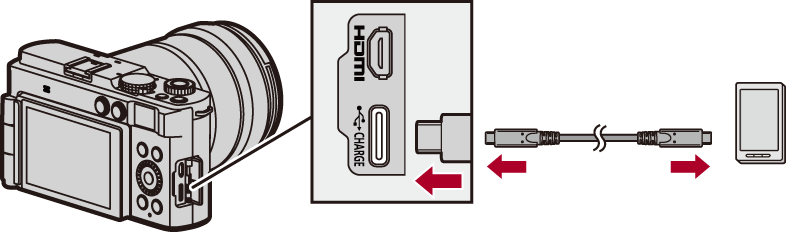
-
Prima

 para selecionar [LUMIX Lab] e depois prima .
[ ] é apresentado no ecrã da câmara.
Se aparecer uma mensagem de confirmação no ecrã do Smartphone a pedir permissão para autorizar o acesso por parte do dispositivo conectado, dê permissão. A ligação só fica completa quando for dada permissão.
Consulte também as instruções de funcionamento do seu Smartphone.
-
Escolha [Next] no Smartphone.
|
– [Transferência auto.(Wi-Fi)] ( – [Remote shooting] – [Shutter Remote Control] |


Enviar imagens na câmara para um Smartphone com operações simples (ligação USB)
Pode agora transferir imagens para um Smartphone, mesmo quando ligado por USB, premindo [Q] durante a reprodução.
Leita também “Enviar imagens na câmara para um Smartphone com operações simples”. ( Enviar imagens na câmara para um Smartphone com operações simples)
Ao utilizar uma ligação Bluetooth, após selecionar a imagem, selecione [Enviar por Wi-Fi] ou [Enviar por USB(LUMIX Lab)].
A ligação por Wi-Fi é automática quando selecionar [Enviar por Wi-Fi].
Notas sobre o menu [Enviar Imagem (Smartphone)]
O procedimento foi alterado para o seguinte:
[] [] [LUMIX Lab/Sync] [Enviar Imagem (Smartphone)]
Configurações: [Selecção única]/[Selecção múltip.]