
Se ha añadido un método para conectarse con “LUMIX Lab”
Ahora es posible conectar la cámara a un teléfono inteligente mediante un cable de conexión USB (disponible en el mercado) y utilizar “LUMIX Lab” para controlar la cámara.
Puede utilizarse el teléfono inteligente para controlar la cámara registrando la cámara en “LUMIX Lab” con una conexión Bluetooth y una conexión USB.
Conexión con “LUMIX Lab”
 Conexión con un teléfono inteligente (Conexión Bluetooth)
-
En el teléfono inteligente, abra “LUMIX Lab”.

-
Ver el contenido en la guía mostrada y empezar a utilizar la aplicación.
-
Cambie a la pantalla [Cámara] y seleccione [Añadir cámara].

(A) [Añadir cámara]
-
Seleccione [Conectar mediante Bluetooth].
-
Ajuste la cámara en el estado de espera de emparejamiento Bluetooth.


 [
[ ] [
] [ ] [Bluetooth] [Función Bluetooth] [ON]
 La cámara entra en el estado de espera de emparejamiento.
Si hay un teléfono inteligente emparejado, la cámara entra en el modo de espera de conexión. Si desea emparejarla con un nuevo teléfono inteligente, siga el siguiente procedimiento para poner la cámara en el estado de espera de emparejamiento.
[] [] [Bluetooth] [Emparejamiento] [Agregar nuevo dispositivo]
-
Seleccione la cámara a la que desea conectarse en “LUMIX Lab”.
El emparejamiento se ejecuta al seleccionar [Emparejamiento] en la pantalla de confirmación.
Conexión con un teléfono inteligente (Conexión USB)
-
En el teléfono inteligente, abra “LUMIX Lab”.
-
Ver el contenido en la guía mostrada y empezar a utilizar la aplicación.
-
Cambie a la pantalla [Cámara] y seleccione [Añadir cámara].
-
Seleccione [Conectar mediante USB].
-
Conecte la cámara y el teléfono inteligente con el cable de conexión USB (disponible en el mercado).
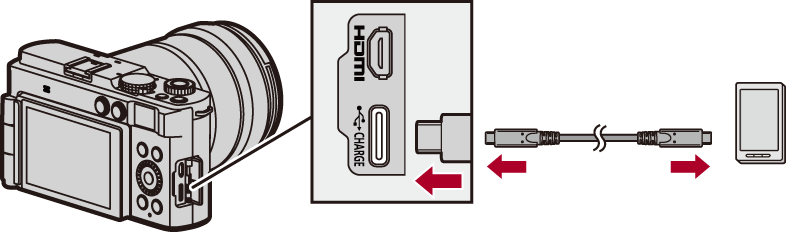
-
Pulse

 para seleccionar [LUMIX Lab], luego pulse .
[ ] se visualiza en la pantalla de la cámara.
Si aparece un mensaje de confirmación en la pantalla del teléfono inteligente solicitando permiso para permitir el acceso del dispositivo conectado, conceda el permiso. La conexión no se completa hasta que se da el permiso.
Consulte también las instrucciones de funcionamiento de su teléfono inteligente.
-
Seleccione [Siguiente] en el teléfono inteligente.
|
– [Transferencia automát.(Wi-Fi)] ( – [Disparo a distancia] – [Disparador remoto] |


Envío de imágenes de la cámara a un teléfono inteligente mediante operaciones sencillas (Conexión USB)
Ahora puede transferir imágenes a un teléfono inteligente incluso cuando está conectado por USB pulsando [Q] durante la reproducción.
Lea también “Envío de imágenes de la cámara a un teléf. inteligente mediante operaciones sencillas”. ( Envío de imágenes de la cámara a un teléf. inteligente mediante operaciones sencillas)
Cuando utilice una conexión Bluetooth, después de seleccionar la imagen, seleccione [Enviar por Wi-Fi] o [Enviar por USB(LUMIX Lab)].
La conexión a través de Wi-Fi es automática cuando se selecciona [Enviar por Wi-Fi].
Notas sobre el menú [Enviar imagen (smartphone)]
El procedimiento ha cambiado y ahora es el siguiente:
[] [] [LUMIX Lab/Sync] [Enviar imagen (smartphone)]
Ajustes: [Selección única]/[Selección múlt.]