
Methode om verbinding met “LUMIX Lab” te maken toegevoegd
Het is nu mogelijk om de camera met een smartphone te verbinden met een USB-aansluitkabel (in de handel verkrijgbaar) en om “LUMIX Lab” te gebruiken om de camera te bedienen.
De smartphone kan gebruikt worden om de camera te bedienen door de camera te registreren in “LUMIX Lab” met een Bluetooth-verbinding en USB-verbinding.
 Beelden van de camera met eenvoudige handelingen naar een smartphone versturen (USB-verbinding)
Verbinden met “LUMIX Lab”
 Verbinding maken met een smartphone (Bluetooth verbinding)
-
Start “LUMIX Lab” op de smartphone.

-
Bekijk de inhoud in de getoonde begeleiding en gebruik de app.
-
Ga naar het scherm [Camera] en selecteer [Camera toevoegen].

(A) [Camera toevoegen]
-
Selecteer [Verbinden via Bluetooth].
-
Zet de camera in de stand-by-status van Bluetooth koppelen.

 [
[ ] [
] [ ] [Bluetooth] [Bluetooth-functie] [ON]
 De camera komt in de stand-by-status van koppelen.
Als er een gekoppelde smartphone is, komt de camera in de stand-by-status van de verbinding. Als u een nieuwe smartphone koppelt, gebruik dan de volgende procedure om de camera in de stand-by-status voor koppelen te zetten.
[] [] [Bluetooth] [Koppelen] [Nieuw apparaat toevoegen]
-
Selecteer de camera die moet worden aangesloten in “LUMIX Lab”.
Koppeling wordt uitgevoerd wanneer u [Koppelen] selecteert in het bevestigingsscherm.
Verbinding maken met een smartphone (USB-verbinding)
-
Start “LUMIX Lab” op de smartphone.
-
Bekijk de inhoud in de getoonde begeleiding en gebruik de app.
-
Ga naar het scherm [Camera] en selecteer [Camera toevoegen].
-
Selecteer [Verbinden via USB].
-
Verbind de camera en de smartphone met de USB-aansluitkabel (in de handel verkrijgbaar).
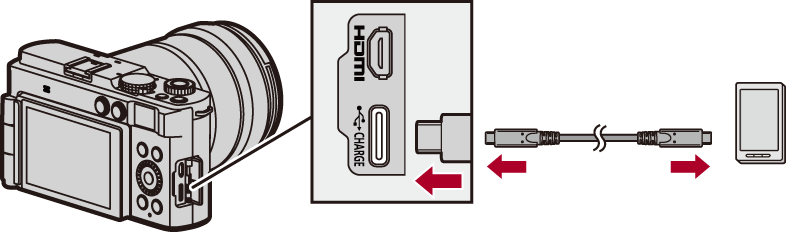
-
Druk op

 om [LUMIX Lab] te selecteren en druk vervolgens op .
[ ] wordt op het scherm van de camera weergegeven.
Als een bevestigingsbericht op het scherm van de smartphone verschijnt, waarmee gevraagd wordt de toegang tot het verbonden apparaat in te schakelen, geef dan toestemming. De verbinding is niet voltooid zolang geen toestemming gegeven wordt.
Raadpleeg ook de gebruiksaanwijzing van uw smartphone.
-
Selecteer [Volgende] op de smartphone.
|
– [Autom. overzetten(Wi-Fi)] ( – [Opname op afstand] – [Afstandsbediening sluiter] |


Beelden van de camera met eenvoudige handelingen naar een smartphone versturen (USB-verbinding)
U kunt nu beelden naar een smartphone overzetten, zelfs wanneer die verbonden is via USB, door tijdens het afspelen op [Q] te drukken.
Lees ook “Met eenvoudige handelingen beelden op de camera naar een smartphone versturen”. ( Met eenvoudige handelingen beelden op de camera naar een smartphone versturen)
Als een Bluetooth-verbinding gebruikt wordt, selecteer dan na het selecteren van het beeld [Verzenden via Wi-Fi] of [Verzenden via USB(LUMIX Lab)].
Verbinding via Wi-Fi is automatisch als [Verzenden via Wi-Fi] geselecteerd is.
Opmerkingen over het [Afb. versturen (Smartphone)]-menu
De procedure is in het volgende veranderd:
[] [] [LUMIX Lab/Sync] [Afb. versturen (Smartphone)]
Instellingen: [Enkelvoudig select.]/[Multi selecteren]