
Aggiunto un metodo di collegamento con “LUMIX Lab”
È ora possibile collegare la fotocamera a uno smartphone con un cavo di collegamento USB (disponibile in commercio) e utilizzare “LUMIX Lab” per controllare la fotocamera.
È possibile utilizzare lo smartphone per controllare la fotocamera registrando la fotocamera in “LUMIX Lab” con una connessione Bluetooth e una connessione USB.
 Invio di immagini dalla fotocamera ad uno smartphone con operazioni semplici (connessione USB)
Collegamento a “LUMIX Lab”
 Collegamento ad uno smartphone (collegamento Bluetooth)
-
Sullo smartphone, lanciare “LUMIX Lab”.

-
Consultare il contenuto della guida visualizzata e iniziare a utilizzare l’app.
-
Passare alla schermata [Fotocamera] e selezionare [Aggiungi fotocamera].

(A) [Aggiungi fotocamera]
-
Selezionare [Connettere tramite Bluetooth].
-
Impostare la fotocamera in stato standby abbinamento Bluetooth.

 [
[ ] [
] [ ] [Bluetooth] [Funzione Bluetooth] [ON]
 La fotocamera entra in modalità standby abbinamento.
Se è presente uno smartphone abbinato, la fotocamera entra in modalità di attesa connessione. Se si desidera effettuare l’abbinamento con un nuovo smartphone, utilizzare la seguente procedura per mettere la fotocamera in modalità di standby abbinamento.
[] [] [Bluetooth] [Abbinamento] [Aggiungi nuovo dispositivo]
-
Selezionare la fotocamera da collegare in “LUMIX Lab”.
L’abbinamento viene eseguito quando si seleziona [Abbinamento] nella schermata di conferma.
Collegamento ad uno smartphone (collegamento USB)
-
Sullo smartphone, lanciare “LUMIX Lab”.
-
Consultare il contenuto della guida visualizzata e iniziare a utilizzare l’app.
-
Passare alla schermata [Fotocamera] e selezionare [Aggiungi fotocamera].
-
Selezionare [Connettere tramite USB].
-
Collegare la fotocamera allo smartphone tramite il cavo di collegamento USB (disponibile in commercio).
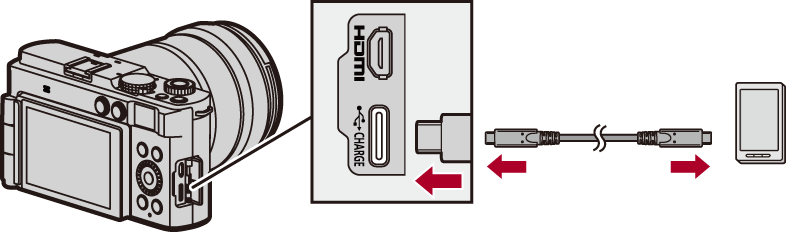
-
Premere

 per selezionare [LUMIX Lab] e quindi premere .
Sulla schermata della fotocamera viene visualizzato [ ].
].
Se appare un messaggio di conferma sullo schermo dello smartphone che chiede l'autorizzazione per consentire l'accesso da parte del dispositivo connesso, fornire l'autorizzazione. La connessione non è completa sino a che non viene fornita l'autorizzazione.
Consultare inoltre le istruzioni per l’uso del proprio smartphone.
-
Selezionare [Prossimo] sullo smartphone.
|
– [Trasferim. automatico(Wi-Fi)] ( – [Ripresa a distanza] – [Comando di scatto a distanza] |


Invio di immagini dalla fotocamera ad uno smartphone con operazioni semplici (connessione USB)
È ora possibile trasferire delle immagini su uno smartphone anche quando è collegato via USB premendo [Q] durante la riproduzione.
Leggere anche “Invio semplice delle immagini della fotocamera ad uno smartphone”. ( Invio semplice delle immagini della fotocamera ad uno smartphone)
Quando si utilizza una connessione Bluetooth, dopo aver selezionato l’immagine selezionare [Invia tramite Wi-Fi] o [Invia tramite USB(LUMIX Lab)].
La connessione tramite Wi-Fi avviene automaticamente quando è selezionato [Invia tramite Wi-Fi].
Note sul menu [Invia immagine(smartphone)]
La procedura è stato cambiata come segue:
[] [] [LUMIX Lab/Sync] [Invia immagine(smartphone)]
Impostazioni: [Selez. singola]/[Selez. multipla]