
Méthode de connexion avec “LUMIX Lab” ajoutée
Il est désormais possible de connecter l’appareil photo à un smartphone à l’aide d’un câble de raccordement USB (disponible dans le commerce) et d’utiliser “LUMIX Lab” pour contrôler l’appareil photo.
Le smartphone peut être utilisé pour contrôler l’appareil photo en mémorisant ce dernier dans “LUMIX Lab” via une connexion Bluetooth et une connexion USB.
 Pour se connecter à “LUMIX Lab”
Envoi des images de l'appareil photo vers un smartphone avec des commandes simples (Connexion USB)
Pour se connecter à “LUMIX Lab”
 Se connecter à un smartphone (Connexion Bluetooth)
-
Sur le smartphone, lancez “LUMIX Lab”.

-
Consultez le contenu des instructions affichées, puis commencez à utiliser l'application.
-
Passez sur l’écran [App. photo] et sélectionnez [Ajouter un appareil].

(A) [Ajouter un appareil]
-
Sélectionnez [Connecter via Bluetooth].
-
Réglez l’appareil photo sur l’état de veille de couplage Bluetooth.

 [
[ ] [
] [ ] [Bluetooth] [Fonction Bluetooth] [ON]
 L'appareil photo entre en état de veille d'appairage.
S’il y a un smartphone appairé, l’appareil photo se met en état de veille de connexion. Si vous désirez appairer un nouveau smartphone, utilisez la procédure suivante pour mettre l’appareil photo en état de veille d’appairage.
[] [] [Bluetooth] [Appairage] [Ajouter Nouvel Appareil]
-
Sélectionnez l’appareil photo à connecter dans “LUMIX Lab”.
L’appairage s’exécute lorsque vous sélectionnez [Appairage] sur l'écran de confirmation.
Se connecter à un smartphone (Connexion USB)
-
Sur le smartphone, lancez “LUMIX Lab”.
-
Consultez le contenu des instructions affichées, puis commencez à utiliser l'application.
-
Passez sur l’écran [App. photo] et sélectionnez [Ajouter un appareil].
-
Sélectionnez [Connecter via USB].
-
Raccordez l'appareil photo et le smartphone à l'aide d'un câble de raccordement USB (disponible dans le commerce).
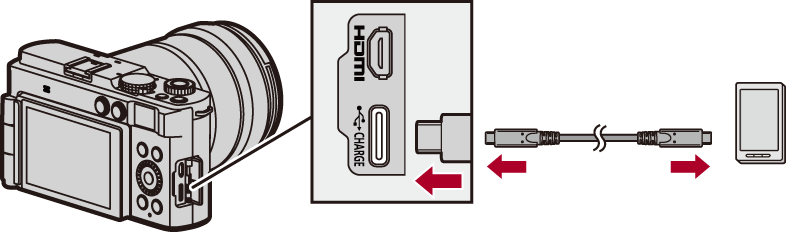
-
Appuyez sur

 pour sélectionner [LUMIX Lab] puis appuyez sur .
[ ] est affiché sur l’écran de l’appareil photo.
Si un message de confirmation apparait sur l’écran du téléphone intelligent demandant la permission d’activer l’accès par le dispositif connecté, donnez la permission. La connexion n’est pas effective avant que la permission soit donnée.
Veuillez également consulter le manuel d’utilisation de votre téléphone intelligent.
-
Sélectionnez [Suivant] sur le smartphone.
|
– [Transfert automatique(Wi-Fi)] ( – [Prise de vue à distance] – [Déclencheur à distance] |


Envoi des images de l'appareil photo vers un smartphone avec des commandes simples (Connexion USB)
Vous pouvez désormais transférer des images vers un smartphone même lors d’une connexion USB en appuyant sur [Q] pendant la lecture.
De plus, lisez “Envoi des images de l'appareil photo vers un téléphone intelligent avec des commandes simples”. ( Envoi des images de l'appareil photo vers un téléphone intelligent avec des commandes simples)
Lors de l’utilisation d’une connexion Bluetooth, après avoir sélectionné l’image, sélectionnez soit [Envoyer par Wi-Fi] soit [Envoi par USB(LUMIX Lab)].
La connexion en Wi-Fi est automatique lorsque [Envoyer par Wi-Fi] est sélectionné.
Remarques concernant le menu [Envoyer image (Smartphone)]
La procédure a été modifiée comme suit :
[] [] [LUMIX Lab/Sync] [Envoyer image (Smartphone)]
Configuration : [Sélection simple]/[Sélection multi.]