
 [Setup]-Menü
 [Setup]-Menü ([Monitor/Display])
[Setup]-Menü ([Karte/Datei])
|
|

[Kartenformatierung]
|
Die Karte wird formatiert (Initialisierung). Formatieren Sie die Karten mit der Kamera, bevor Sie sie verwenden.
Speichern Sie eine Sicherungskopie aller benötigten Daten, bevor Sie die Karte formatieren.
|
 Wenn eine Karte formatiert wird, werden sämtliche auf der Karte gespeicherten Daten gelöscht und können nicht wiederhergestellt werden.
[Ordner/Dateieinst.]
|
[Ordner auswählen] / [Neuen Ordner anlegen] / [Einst. für Dateinamen] |
|
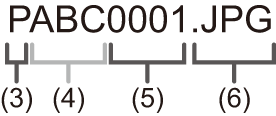
Stellen Sie Ordner- und Dateinamen des Speicherorts der Bilder ein. Ordnername
Dateiname
[Ordner auswählen]: Es wird ein Ordner zum Speichern von Bildern erstellt. [Neuen Ordner anlegen]: Es wird ein neuer Ordner mit fortlaufender Ordnernummer erstellt.
[OK]: Die Ordnernummer wird erhöht, ohne das 5-stellige benutzerdefinierte Segment ((2) oben) zu ändern. [Ändern]: Das 5-stellige benutzerdefinierte Segment ((2) oben) wird geändert. Auch die Ordnernummer wird inkrementiert. |
|
[Einst. für Dateinamen] [Link zu Ordnernummer]: Das 3-stellige benutzerdefinierte Segment ((4) oben) wird verwendet, um die Ordnernummer ((1) oben) einzustellen. [Benutzereinstellung]: Das 3-stellige benutzerdefinierte Segment ((4) oben) wird geändert.
Verfügbare Zeichen: alphabetische Zeichen (Großbuchstaben), Ziffern, [ _ ]
Wenn Sie den Zielordner ändern, werden fortlaufende Nummern ab der letzten Dateinummer zugewiesen.
– Die Anzahl der Dateien im aktuellen Ordner erreicht 1000. – Die Dateinummer erreicht 9999.
Es wird empfohlen, die Daten zu sichern und die Karte zu formatieren. |

[Dateiname Reset]
|
Aktualisieren Sie die Ordnernummer im DCIM-Ordner und setzen Sie die Dateinummer auf 0001 zurück.
Es wird empfohlen, die Daten zu sichern und die Karte zu formatieren.
|
[Urheberrechtsinformationen]
|
[Künstler] |
[ON] / |
|
[Urheber] |
[ON] / |
|
[Urheberrechtsinf. Anzeigen] |
|
|
Namen von Künstler und Urheber werden in den Exif-Daten der Bilder aufgezeichnet.
So können Sie Zeichen eingeben (
|
|
[Setup]-Menü ([Monitor/Display])
|
|
[Energiesparmodus]
|
[Ruhe-Modus] |
[10MIN.] / [5MIN.] / [2MIN.] / |
|
[Ruhe-Modus(Wi-Fi)] |
|
|
[Monitor Auto-Aus] |
[5MIN.] / [2MIN.] / |
|
Diese Funktion dient zum automatischen Schalten der Kamera in den Schlaf-Modus (Energiesparen) bzw. dem Ausschalten von Monitor, wenn eine bestimmte Zeit lang keine Bedienvorgänge erfolgt sind. |
|
[Bildwiederholrate Monitor]
|
|
|
Legt die Liveansicht-Anzeigegeschwindigkeit auf dem Monitor fest. [30fps]: Verringert den Stromverbrauch, sodass die Betriebszeit verlängert wird. [60fps]: Bewegungen werden gleichmäßiger dargestellt.
– HDMI-Ausgabe |
[Monitor-Einstellungen]
|
[Helligkeit] / [Kontrast] / [Sättigung] / [Rotton] / [Blauton] |
|
Hiermit werden Helligkeit, Farbgebung und Rot-/Blauton des Monitors angepasst.
|


 , um die Einstellung zu bestätigen.
[Monitorbeleuchtung]
|
|
|
Die Helligkeit von Monitor wird angepasst. [AUTO]: Die Helligkeit wird automatisch an die Helligkeit in der Umgebung der Kamera angepasst.
|
[Künstl.Horizont angl.]
|
[Ändern] |
|
Halten Sie die Kamera in horizontaler Position und drücken Sie |
|
[Künstl.Horizont zurücks.] |
|
Stellt die Standardeinstellung für den künstlichen Horizont wieder her. |
[Setup]-Menü ([EIN/AUS])
|
|
[Signalton]
|
[Laut.Piepton] |
[ |
|
[AF-Laut.Piepton] |
[ |
|
[AF-Pieptonart] |
|
|
[Ausl.-Lautst.] |
[ |
|
[Auslöserton] |
|
|
Piepton, AF-Piepton und Töne des elektron. Verschlusses werden eingestellt. |
|
 ] (Laut) /
 ] (Leise) /[
 ] (Aus)
 ] (Laut) /
 ] (Leise) /[
 ] (Aus)
 ] (Muster 1) / [
 ] (Muster 2) / [
 ] (Muster 3)
 ] (Laut) /
 ] (Leise) /[
 ] (Aus)
 ] (Muster 1) / [
 ] (Muster 2) / [
 ] (Muster 3)
[Wi-Fi®]
|
[Wi-Fi-Funktion] ( |
|
[Wi-Fi-Setup] ( |
[Bluetooth®]
|
[Bluetooth-Funktion] ( |
|
|
[Kopplung] |
[Neues Gerät hinzufügen] |
|
[Löschen] |
|
|
[Automatische Übertr.] ( |
|
|
[Ortsinfo. protokoll.] ( |
|
|
[LUMIX Sync-Einstellungen] |
[Bild senden (Smartphone)] ( |
|
[Fern-Wakeup] ( |
|
|
[Ruhemodus Ende] ( |
|
|
[Autom. Uhreinstellung] ( |
|
|
[WLAN-Netzwerkeinst.] |
|
|
[WLAN-Netzwerkeinst.]: der Wi-Fi-Zugangspunkt wird registriert. WLAN-Zugangspunkte, die zum Verbinden der Kamera mit Wi-Fi-Netzwerken verwendet werden, werden automatisch registriert. |
|
[USB]
|
[USB-Modus] |
|
|
Es wird eingestellt, welche Kommunikationsmethode verwendet werden soll, wenn das USB-Anschlusskabel angeschlossen ist. [ [ [ |
|
|
[USB-Stromversorgung] |
|
|
Die Stromversorgung erfolgt über das USB-Anschlusskabel.
|
|
 ] [Verb. wählen] / [
 ] [PC(Storage)] / [
 ] [PC(Tether)]
[HDMI-Anschluss]
|
[Ausgabeauflösung (Wiederg.)] |
|
|
Legt die Auflösung der HDMI-Ausgabe für die Wiedergabe fest. [AUTO]: Die Ausgabe erfolgt mit einer Auflösung, die für das angeschlossene externe Gerät geeignet ist.
(Bitte lesen Sie auch in der Bedienungsanleitung des externen Geräts nach.)
|
|
|
[LUT-Ansichthilfe (HDMI)] |
[ON] / |
|
Bilder, auf die die LUT (Look-Up Table)-Datei angewandt worden ist, werden ausgegeben, wenn Sie Videos abspielen, für deren Aufnahme [Bildstil] auf [V-Log] eingestellt worden ist.
|
|
|
[HLG-Ansichthilfe (HDMI)] |
|
|
Beim Aufnehmen und Wiedergeben von HLG-Video werden hiermit Farbumfang und Helligkeit für die Anzeige konvertiert.
|
|
|
[VIERA Link (CEC)] |
[ON] / |
|
Sie können die Kamera mit der Fernbedienung des Geräts steuern, wenn sie über ein HDMI-Mikro-Kabel mit einem VIERA Link-fähigen Gerät verbunden ist. |
|
|
[Hintergrundfarbe (Wdgb.)] |
[ |
|
Hiermit wird die Farbe der Streifen eingestellt, die oben und unten oder rechts und links auf Bildern erscheinen, wenn diese über ein externes Gerät ausgegeben werden.
|
|
|
[Foto-Luminanzbereich] |
[0-255] / |
|
Legt den Helligkeitspegel bei der Ausgabe von Bildern auf externen Geräten fest. |
|
 ] /
] /  ]
][Netzwerkverbindungslicht]
|
|
|
Dies schaltet die Netzwerk-Verbindungsleuchte an. |
[Setup]-Menü ([Einstellung])
[In Benutzer Modus speichern]
|
[C1] / [C2] / [C3-1] bis [C3-10] |
|
Sie können die aktuell eingestellten Informationen der Kamera registrieren. |
[Benutzer Modus laden]
|
[C1] / [C2] / [C3-1] bis [C3-10] |
|
Ruft gespeicherte Individuell-Modus-Einstellungen für den ausgewählten Aufnahmemodus auf und überschreibt die aktuellen Einstellungen damit. |
[Benutzer Modus-Einstellng.]
|
[Max. Anzahl Benutzermodi] |
|
[Titel bearbeiten] |
|
[Erneutes Laden d. Ben.Mod.] |
|
[Ladedetails auswählen] |
|
Hier kann der Individuell-Modus benutzerfreundlich eingestellt werden. |
[Kam.einst. speich/wied.her]
|
[Spch.] / [Laden] / [Lösch.] / [Einst. trotz Format. behalt.] |
|
Die Einstellungsinformationen der Kamera werden auf der Karte gespeichert. Gespeicherte Einstellungsinformationen können von Kameras geladen werden, sodass Sie dieselben Einstellungen auf mehreren Kameras verwenden können. [Spch.]: Die Einstellungsinformationen der Kamera werden auf der Karte gespeichert.
[OK]: Speichern Sie mit dem Dateinamen auf dem Bildschirm. [Dateinam. ändern]: Der Dateiname wird geändert, und die Datei wird gespeichert.
[Laden]: Die Einstellungsdaten werden von der Karte geladen und auf die Kamera kopiert. [Lösch.]: Einstellungsinformationen auf der Karte werden gelöscht. [Einst. trotz Format. behalt.]: Beim Formatieren der Karte werden die auf der Karte gespeicherten Kameraeinstellungen beibehalten.
|
[Reset]
|
Die Kamera wird auf die Standardeinstellungen zurückgesetzt. ( |
[Setup]-Menü ([Sonstige])
[Uhreinst.]
|
Datum und Uhrzeit werden eingestellt. |
[Zeitzone]
|
Die Zeitzone wird eingestellt. Drücken Sie
(A) Aktuelle Zeit (B) Zeitunterschied zu GMT (Greenwich Mean Time)
Drücken Sie erneut |

 ] verwenden. (Die Uhrzeit wird um 1 Stunde vorgestellt.)
[Systemfrequenz]
|
[59.94Hz (NTSC)] / [50.00Hz (PAL)] / [24.00Hz (CINEMA)]
|
|
Ändert die Systemfrequenz der Videos, die mit der Kamera aufgenommen und wiedergegeben werden. |
[Pixel-Refresh]
|
Bildsensor und Bildverarbeitung werden optimiert.
|
[Sensorreinig]
|
Es wird eine Staubverringerung durch Abschütteln von Schmutz und Staub vom Bildsensor ausgeführt.
|
[Sprache]
|
Die auf dem Bildschirm angezeigte Sprache wird eingestellt.
|
 ] aus, um zur Spracheinstellung zu gelangen.
[Firmware-Anz.]
|
[Firmware-Update] / [Software info] |
|
Sie können die Firmware-Versionen von Kamera und Objektiv überprüfen. Außerdem können Sie die Firmware aktualisieren und Informationen zur Kamera-Software aufrufen. [Firmware-Update]: Die Firmware wird aktualisiert.
[Software info]: Es werden Informationen zur Kamera-Software angezeigt. |
[Zulassungsbestimmungen]
|
Die Zertifizierungsnummer gemäß Funkwellen-Bestimmungen wird angezeigt.
|