
與Frame.io Camera to Cloud相容
透過Wi-Fi將相機連接到網際網路,便能將靜態影像和代理影片直接上傳到Frame.io平台。
-
此影片不保證能使用“Frame.io Camera to Cloud”的所有功能。
使用Frame.io連接

 [
[ ] [
] [ ] [Frame.io] [Frame.io 連線] 選擇[ON]
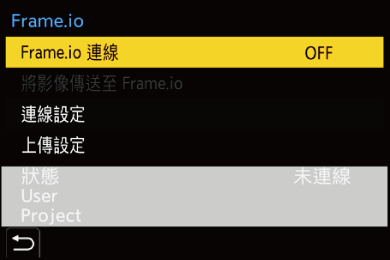
 當第一次連接時請執行[Wi-Fi 連接設定]和[配對 (Frame.io)]。
[Wi-Fi 連接設定]
選擇[新連線]並透過Wi-Fi連接至熱點。
[配對 (Frame.io)]
相機上會顯示配對碼。
從個人電腦等裝置登入Frame.io,然後在裝置註冊畫面上輸入配對碼。
 也可以經由選擇[Frame.io 連線] [SET] [配對 (Frame.io)]設定。
您可以在[Frame.io]功能表畫面中檢視與Frame.io相關的[狀態]。
– [未連線]:未啟動與Frame.io的連接
– [正在連線]:正在嘗試連接Frame.io(未完成)
– [已連線]:已完成與Frame.io的連接
– [已連線 (暫停)]:Frame.io網站已暫停相機連接
完成連接時,相機上會顯示使用者名稱([User])和專案名稱([Project])。
|
– [自動傳輸] – [USB] – 連線拍攝
– [Bluetooth 功能] – [Wi-Fi 功能] – 連線拍攝 – [影片修復] – [停格動畫] – [薄紗重疊]
– [追蹤] |


 變更Wi-Fi連接目的地
請在連接至Frame.io期間變更熱點等設定。
[] [] [Frame.io] [連線設定] 選擇[Wi-Fi 連接設定]
按[DISP.]重新選擇連接目的地。
斷開與Frame.io的連接
[] [] [Frame.io] [Frame.io 連線] 選擇[OFF]
即使斷開與Frame.io的Wi-Fi連接,也不會清除上傳佇列。
取消配對(Frame.io)
[] [] [Frame.io] [Frame.io 連線] [SET] 選擇[刪除]
這會刪除與Frame.io配對的資訊,並斷開與Frame.io的連接(Wi-Fi)。
已清除上傳佇列。
[將影像傳送至 Frame.io]
[Frame.io 連線]設定為[ON]時,可手動保留要上傳的影像。
[] [] [Frame.io] 選擇[將影像傳送至 Frame.io]
您也可以按下已指定[將影像傳送至 Frame.io]的Fn按鈕,顯示選擇影像的畫面。
會顯示[上傳設定]中經過[上傳檔案格式]篩選的影像。
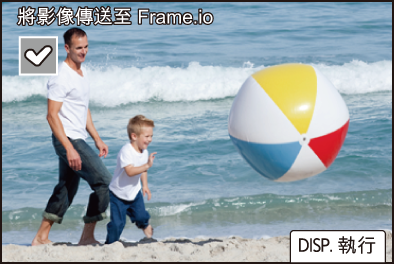
按
 選擇影像,並按加上勾號。
按[DISP.]時,影像會到上傳佇列的尾端。
播放期間,保留傳輸的影像會標示[ ],已傳輸的影像會標示[
 ]。
]。
[上傳設定]
進行與影像上傳相關的設定。
[] [] [Frame.io] 選擇[上傳設定]
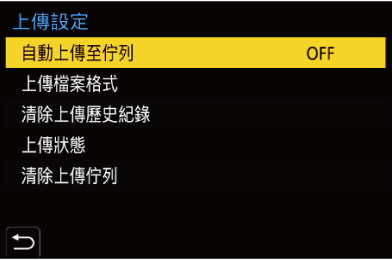
[自動上傳至佇列]
設定為[ON]時,錄製的影像會新增到Frame.io上傳佇列。
[上傳檔案格式]
選擇要自動上傳的檔案格式。
使用[將影像傳送至 Frame.io],可篩選要在選擇影像時顯示的檔案類型。
可上傳代理影片和圖片(JPEG/RAW)。
[清除上傳歷史紀錄]
從已上傳影像移除表示影像已上傳的圖示。
[上傳狀態]
可以看到已連接的專案以及待上傳的剩餘檔案數量等資訊。
按[DISP.]可檢視更多詳細資訊。
[清除上傳佇列]
刪除Frame.io的上傳佇列。
會移除用來表示影像位於上傳佇列的圖示。
從上傳佇列移除的影像不會上傳至Frame.io。
上傳佇列(傳輸保留清單)注意事項
相機連接至Frame.io時,便會將上傳佇列中的影像上傳至Frame.io。
如果上傳佇列中還有剩餘影像,即使相機ON/OFF開關設定為[OFF],也會繼續上傳。完成上傳後便會關閉電源。如果選擇[退出]關閉電源,則會在下次開啟相機時繼續上傳。
與Frame.io的連接中斷後,會取消上傳並於重新建立連接後繼續。
下列情況會清除上傳佇列:
– 執行[清除上傳佇列]後
– 取消與Frame.io的配對後
請勿在相機電源開啟時取出電池,否則將無法正確儲存上傳佇列。
|
– [縮時影片] – 擷取圖片 – [影片分割] – 刪除影像 – [RAW處理] |