
Зв’язок із “LUMIX Flow”
Тепер доступна підтримка програми для редагування зображень “Panasonic LUMIX Flow” (далі – “LUMIX Flow”).
Використання програми “LUMIX Flow” забезпечує ефективніший процес редагування зображень завдяки зв’язку з камерою.
 Структура папок на картці пам’яті
Підключення до “LUMIX Flow”
З’єднайте камеру зі смартфоном, на якому встановлено програму “LUMIX Flow”.
 Встановлення програми “LUMIX Flow”
“LUMIX Flow” — це програма для смартфонів, що надається компанією Panasonic.
|
ОС, що підтримується Android™: Android 11 або вище iOS: iOS 15.4 або вище |

-
Підключіть свій смартфон до мережі.
-
(Android) Виберіть “Google Play™ Store”.
(iOS) Виберіть “App Store”.
-
Введіть у поле пошуку запит “LUMIX” або “panasonic lumix flow”.
-
Виберіть і встановіть програму “Panasonic LUMIX Flow”
 .
.
|
Докладніші відомості про програму “LUMIX Flow” див. на вебсайті підтримки: https://panasonic.jp/support/global/cs/dsc/ (лише англійською мовою) |

Підключення до смартфона (за допомогою Bluetooth)
Щоб підключитися до смартфону з підтримкою Bluetooth Low Energy, дотримуйтеся простої процедури настроювання з’єднання (створення пари).
 Під час першого підключення необхідно задати параметри створення пари.
Якщо на камері для параметра [Функція Bluetooth] вибрано [SMARTPHONE], друге та наступні підключення відбуваються автоматично.
|
Смартфони, що підтримують функцію на базі Android™: Android 11 або вище з функцією Bluetooth 4.0 або вище (окрім тих, що не підтримують Bluetooth Low Energy); на базі iOS: iOS 15.4 або вище
|
-
Відкрийте на смартфоні програму “LUMIX Flow”.
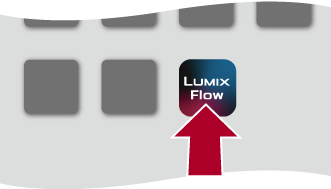
-
Перегляньте вміст відображеної інструкції та почніть користуватися програмою.
-
Виберіть пункт “LUMIX Flow”, щоб перевести пристрій у стан очікування створення пари.
Виберіть [ ], а потім — [Pair The Camera].
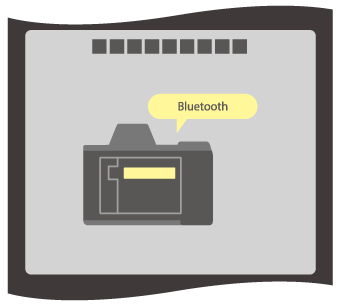
-
Переведіть камеру в стан очікування створення пари через Bluetooth.

 [
[ ] [
] [ ] [Bluetooth] [Функція Bluetooth] [SMARTPHONE]
Камера перейде в стан очікування створення пари.
За наявності смартфона, з яким створено пару, камера перейде в стан очікування з’єднання. Якщо потрібно утворити пару з іншим смартфоном, переведіть камеру в стан очікування створення пари в описаному далі порядку.
[] [] [Bluetooth] [Створення пари] [Додати смартфон]
-
Виберіть у “LUMIX Flow” камеру, до якої треба підключитися.
Створення пари буде виконано, коли ви виберете [Створення пари] на екрані підтвердження.
Після підключення на екрані камери відобразиться піктограма [ ].
].
|
Коли функція Bluetooth увімкнена, але з’єднання зі смартфоном не встановлено, піктограма [
– [З'єднання з Frame.io] |
 ].
].Завершення з’єднання через Bluetooth
Щоб перервати з’єднання через Bluetooth, вимкніть функцію Bluetooth камери.
[] [] [Bluetooth] [Функція Bluetooth] Виберіть [OFF]
|
|
Скасування створення пари
-
Скасуйте створення пари на камері.
[] [] [Bluetooth] [Створення пари] [Видалити]
-
Виберіть смартфон, створення пари з яким потрібно скасувати.
|
|
Підключення до смартфона (за допомогою USB)
-
Підключіть смартфон до камери за допомогою з’єднувального кабелю USB (наявний у продажу).
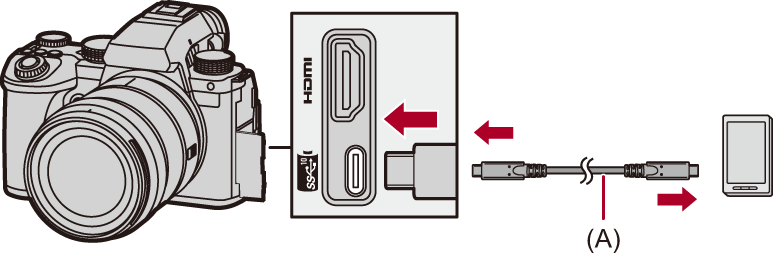
(A) З’єднувальний кабель USB (наявний у продажу)
-
Натисніть кнопку

 для вибору опції [LUMIX Flow], а потім натисніть кнопку або
  .
.
На екрані камери відобразиться піктограма [].
Якщо на екрані смартфона відобразиться повідомлення про необхідність надання дозволу на доступ із підключеного пристрою, надайте такий дозвіл. Процедура підключення не завершиться, доки не отримано дозвіл.
Докладніші відомості наведені в інструкції з експлуатації смартфона.
-
Використовуйте “LUMIX Flow” для керування камерою зі смартфона.
|
|


Використання “LUMIX Flow”
Можна використовувати “LUMIX Flow” для створення проєктів із редагування зображень, керування ними тощо, а також як монітор для камери.
Підготовка:
Відкрийте на смартфоні програму “LUMIX Flow”.
Виконуйте інструкції, які відображатимуться на екрані програми.
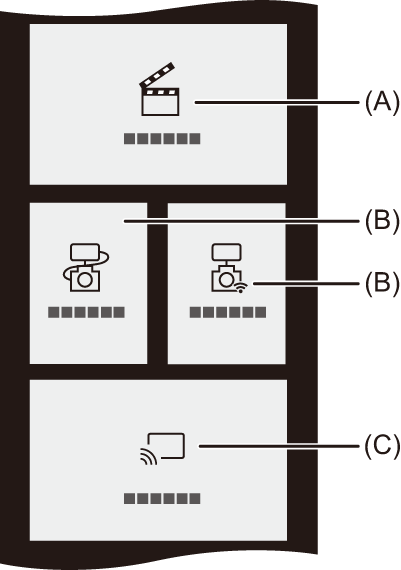
(A) Процес редагування зображень
Створення проєктів із редагування зображень, керування ними тощо.
(B) Зовнішній монітор
Можна використовувати смартфон як монітор для камери.
(C) Дублювання зображення з монітора
Можна дублювати зображення, що відтворюються в реальному часі на зовнішньому моніторі, для перегляду на смартфоні або аналогічних пристроях.
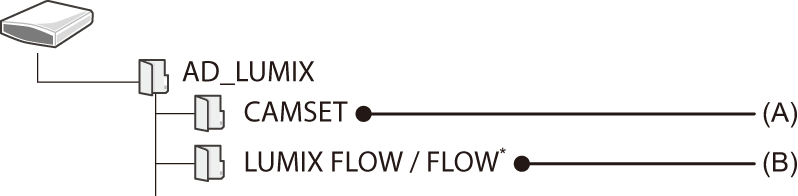
Структура папок на картці пам’яті
Змінено структуру папки “AD_LUMIX” на картках.
-
Назва папки буде “LUMIX FLOW” або “FLOW”.
(A) Інформація про налаштування камери
(B) Файл у форматі XML “LUMIX Flow”