
Додані функції масштабування
Додано функції [Зум кадруванням (фото)], [Гібридний зум (фото)], [Зум кадруванням (відео)] і [Гібридний зум (відео)].

[Зум кадруванням (фото)]


Виріжте центральну частину зображення, щоб отримати посилений телескопічний ефект без погіршення якості зображення.
Цю функцію можна використовувати навіть з основним об’єктивом.

 [
[ ] [
] [ ] Виберіть [Зум кадруванням (фото)]
 Використання [Зум кадруванням (фото)]
-
Установіть для параметра [Зум кадруванням (фото)] значення [ON].
 [] [] [Зум кадруванням (фото)] [ON]
Якщо для кнопок 


 установлено значення [Немає налаштувань] в розділі [Налашт. в режимі «Запис»] меню [Налашт. кнопки Fn], для функції [Керування зумом] використовуються кнопки .
-
Застосуйте зум.

Збільшення/зменшення
Натисніть кнопку або поверніть диск  /
/ .
.
Коли для параметра [Вкладка «сенсорні»] встановлено значення [ON], ви можете виконувати збільшення/зменшення за допомогою сенсорного масштабування.
Крім того, збільшити або зменшити можна за допомогою кнопки Fn, якій призначено функцію [Збільшення (довгофокусний)] або [Зменшення (ширококутний)].
Якщо ви почали масштабування, використовуючи призначену кнопку Fn, то не можете виконувати збільшення/зменшення за допомогою /.
Покрокове збільшення
Ви можете змінити кратність масштабування з кадруванням ([Мінім. розмір зображення]).
1,0×[L] /1,4×[M] /2,0×[S] /прибл. 3×[XS]
Натисніть кнопку .
Крім того, виконати зміну можна за допомогою кнопки Fn, якій призначено функцію [Інкремент (крок) зуму кадр.].
-
Підтвердьте свій вибір.
Натисніть або  .
.
Сенсорне масштабування і кнопки Fn [Збільшення (довгофокусний)], [Зменшення (ширококутний)] і [Інкремент (крок) зуму кадр.] також можна використовувати на екрані запису.
|
– [Зум кадруванням (фото)] – [Зум кадруванням (відео)]
– [Гібридний зум (фото)] – [Зум кадруванням (фото)]
– [RAW] ([Якість знімку]) – Режим вис. розд. здатн.
|


[Гібридний зум (фото)]
Ще більшого масштабування можна досягти просто за допомогою кільця трансфокатора, комбінуючи оптичне масштабування та [Зум кадруванням].
Що меншим є значення [Мінім. розмір зображення], то більша кратність масштабування можлива.
[] [] Виберіть [Гібридний зум (фото)]
|
– [Гібридний зум (фото)] – [Гібридний зум (відео)]
– [Гібридний зум (фото)] – [Зум кадруванням (фото)]
– Значення параметра [Якість знімку] [RAW] – Режим вис. розд. здатн. – [Зум кадруванням (фото)]
|
[Зум кадруванням (відео)]



Виріжте центральну частину зображення, щоб отримати посилений телескопічний ефект без погіршення якості зображення.
Цю функцію можна використовувати навіть з основним об’єктивом.
[ ] [
] [ ] Виберіть [Зум кадруванням (відео)]
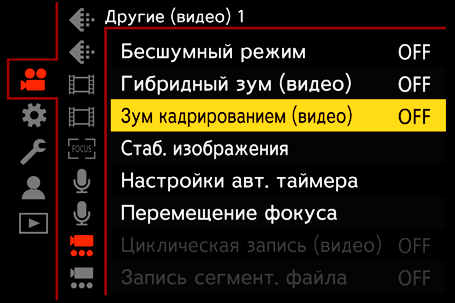
Використання [Зум кадруванням (відео)]
-
Установіть для параметра [Зум кадруванням (відео)] значення [ON].
[] [] [Зум кадруванням (відео)] [ON]
Якщо для кнопок установлено значення [Немає налаштувань] в розділі [Налашт. в режимі «Запис»] меню [Налашт. кнопки Fn], для функції [Керування зумом] використовуються кнопки .
-
Застосуйте зум.

Збільшення/зменшення
Натисніть кнопку або поверніть диск /.
Коли для параметра [Вкладка «сенсорні»] встановлено значення [ON], ви можете виконувати збільшення/зменшення за допомогою сенсорного масштабування.
Крім того, збільшити або зменшити можна за допомогою кнопки Fn, якій призначено функцію [Збільшення (довгофокусний)] або [Зменшення (ширококутний)].
Якщо ви почали масштабування, використовуючи призначену кнопку Fn, то не можете виконувати збільшення/зменшення за допомогою /.
Покрокове збільшення
Ви можете змінити кратність масштабування з кадруванням ([Область зображення відео]).
FULL, APS-C, PIXEL/PIXEL
Натисніть кнопку .
Крім того, виконати зміну можна за допомогою кнопки Fn, якій призначено функцію [Інкремент (крок) зуму кадр.].
-
Підтвердьте свій вибір.
Натисніть або .
Сенсорне масштабування і кнопки Fn [Збільшення (довгофокусний)], [Зменшення (ширококутний)] і [Інкремент (крок) зуму кадр.] також можна використовувати на екрані запису.
[Якість запису] і кратність масштабування з кадруванням
|
– [Зум кадруванням (фото)] – [Зум кадруванням (відео)]
– Відео [S&Q] з роздільною здатністю C4K/4K – Відео [S&Q] з роздільною здатністю FHD й частотою кадрів [Нал. функції «П і Ш»] понад 60 кадр/с – [Live Cropping]
|
[Гібридний зум (відео)]
Ще більшого масштабування можна досягти просто за допомогою кільця трансфокатора, комбінуючи оптичне масштабування та [Зум кадруванням].
Лише оптичне масштабування
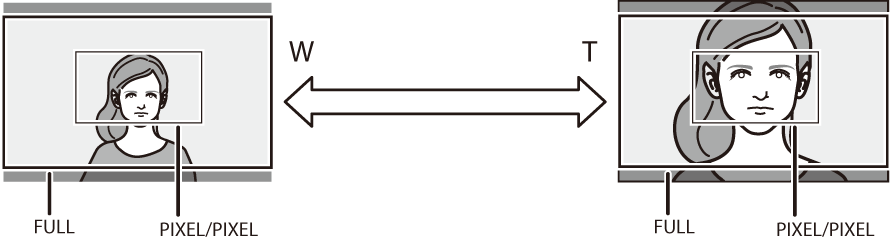
Гібридне масштабування (оптичне масштабування та масштабування з кадруванням)

[] [] Виберіть [Гібридний зум (відео)]

[Якість запису] і кратність масштабування з кадруванням
|
– [Гібридний зум (фото)] – [Гібридний зум (відео)]
– Відео [S&Q] з роздільною здатністю C4K/4K – Відео [S&Q] з роздільною здатністю FHD й частотою кадрів [Нал. функції «П і Ш»] понад 60 кадр/с – [Live Cropping] – [Зум кадруванням (відео)]
|