
Efetuar a ligação a “LUMIX Flow”
O suporte está agora disponível para a aplicação de suporte de edição de imagem “Panasonic LUMIX Flow” (“LUMIX Flow” abaixo).
Usar “LUMIX Flow” permite um fluxo de trabalho de edição de imagem mais eficiente efetuando a ligação com a câmara.
 Efetuar a ligação a “LUMIX Flow”
Efetuar a ligação a “LUMIX Flow”
Ligue a um Smartphone que tenha a aplicação “LUMIX Flow” para Smartphone instalada.
 Instalar “LUMIX Flow”
“LUMIX Flow” é uma aplicação para Smartphones fornecida pela Panasonic.
|
Sistemas operativos suportados Android™: Android 11 ou superior iOS: iOS 15.4 ou superior |

-
Ligue o Smartphone a uma rede.
-
(Android) Selecione “Google Play™ Store”.
(iOS) Selecione “App Store”.
-
Escreva “LUMIX” ou “panasonic lumix flow” na caixa de procura.
-
Selecione e instale “Panasonic LUMIX Flow”
 .
.
|
Para mais informações acerca de “LUMIX Flow”, consulte o seguinte website de apoio: https://panasonic.jp/support/global/cs/dsc/ (apenas em inglês) |

Ligar a um Smartphone (ligação Bluetooth)
Siga um simples procedimento de configuração da ligação (emparelhamento) para ligar a um Smartphone que suporte Bluetooth Low Energy.
 Para a primeira ligação, são necessárias configurações de emparelhamento.
Quando ligar a segunda vez e as outras a seguir, a ligação é automática quando definir [Função Bluetooth] para [SMARTPHONE] na câmara.
|
Smartphones suportados Android™: Android 11 ou superior equipado com Bluetooth 4.0 ou superior (excluindo os que não suportam Bluetooth Low Energy) iOS: iOS 15.4 ou superior
|
-
No Smartphone, inicie a “LUMIX Flow”.
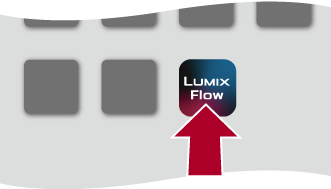
-
Veja o conteúdo na orientação apresentada e comece a usar a aplicação.
-
Utilize “LUMIX Flow” para selecionar o estado inativo de emparelhamento.
Após selecionar [ ], selecione [Pair The Camera].
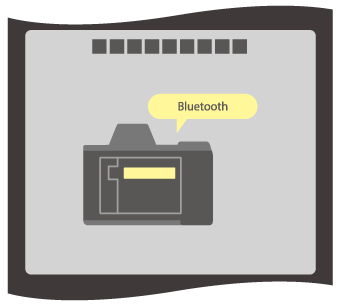
-
Defina a câmara para o estado inativo de emparelhamento Bluetooth.

 [
[ ] [
] [ ] [Bluetooth] [Função Bluetooth] [SMARTPHONE]
A câmara entra no estado inativo de emparelhamento.
Se houver um Smartphone emparelhado, a câmara entra no estado inativo de conexão. Se quiser emparelhar um novo Smartphone, use o seguinte procedimento para colocar a câmara no estado inativo de emparelhamento.
[] [] [Bluetooth] [Emparelhar] [Adicionar smartphone]
-
Selecione a câmara a ser conectada em “LUMIX Flow”.
O emparelhamento é efetuado quando selecionar [Emparelhar] no ecrã de confirmação.
[ ] é apresentado no ecrã da câmara quando conectado.
|
Quando a função Bluetooth for ativada mas não tiver sido estabelecida uma ligação com o Smartphone, [
– [Ligação ao Frame.io] |
 ] é apresentado no ecrã de gravação.
Terminar ligação Bluetooth
Para terminar a ligação Bluetooth, desligue a função Bluetooth da câmara.
[] [] [Bluetooth] [Função Bluetooth] Selecione [OFF]
|
|
Cancelar o emparelhamento
-
Cancele as definições de emparelhamento da câmara.
[] [] [Bluetooth] [Emparelhar] [Eliminar]
-
Selecione o Smartphone com que deseja cancelar o emparelhamento.
|
|
Ligar a um Smartphone (ligação USB)
-
Ligue a câmara e o Smartphone com o cabo de ligação USB (disponível comercialmente).
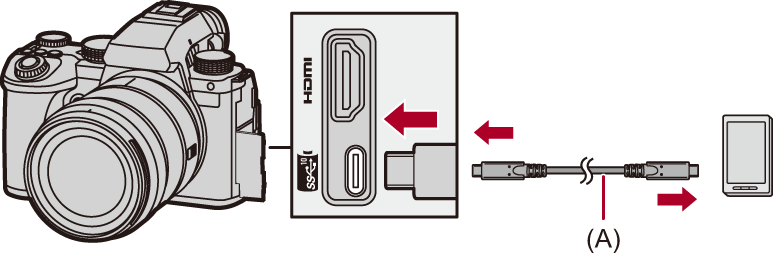
(A) Cabo de ligação USB (disponível comercialmente)
-
Prima

 para selecionar [LUMIX Flow] e depois prima ou
  .
.
[] é apresentado no ecrã da câmara.
Se aparecer uma mensagem de confirmação no ecrã do Smartphone a pedir permissão para autorizar o acesso por parte do dispositivo conectado, dê permissão. A ligação só fica completa quando for dada permissão.
Consulte também as instruções de funcionamento do seu Smartphone.
-
Utilize “LUMIX Flow” para operar a câmara a partir do Smartphone.
|
|


Usar o “LUMIX Flow”
Pode usar “LUMIX Flow” para criar, gerir, etc., projetos de edição de imagem. Também o pode usar como monitor para a câmara.
Iniciar:
No Smartphone, inicie a “LUMIX Flow”.
Siga o ecrã da aplicação para a utilização.
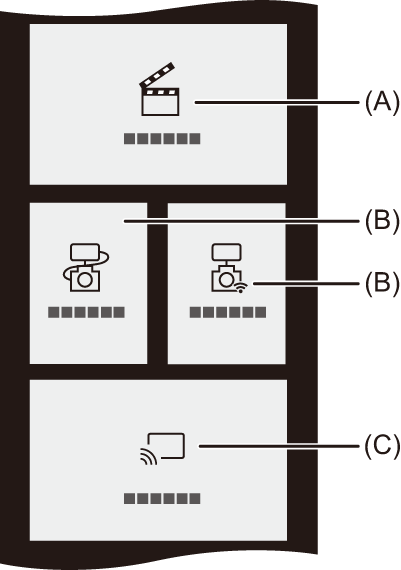
(A) Fluxo de trabalho de edição de imagem
Crie, faça a gestão, etc., de projetos de edição de imagem.
(B) Monitor externo
Pode usar o seu Smartphone como monitor para a câmara.
(C) Espelhar o monitor
Pode transferir as imagens Live View a partir de um monitor externo para o seu Smartphone, etc., para visualizar.
Estrutura de pastas do cartão
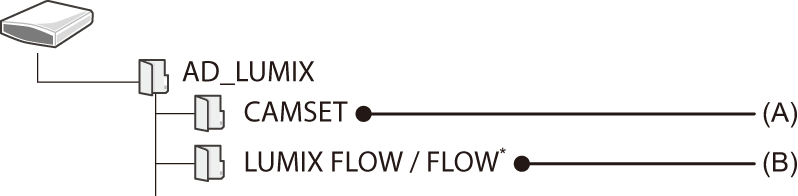
A estrutura de pastas “AD_LUMIX” nos cartões foi alterada.
-
O nome da pasta será “LUMIX FLOW” ou “FLOW”.
(A) A informação de configuração da câmara
(B) Ficheiro XML “LUMIX Flow”