
Belangrijkste Assist-functies
 [Flikker onderdrukking (Video)]
|
|

[Flikker onderdrukking (Video)]


Wanneer opgenomen wordt in de [ ]-modus, kunt u de sluitertijd vastzetten om flikkeren en horizontale strepen te verminderen, die op video's kunnen verschijnen.
 Dit kan worden ingesteld als [Auto. belicht. in Fotomodus] op [ON] is gezet. (
 [Auto. belicht. in Fotomodus])
-
Instellen op [
]-modus.
-
Stel [Flikker onderdrukking (Video)] in.

 [
[ ] [
] [ ] [Flikker onderdrukking (Video)]
[1/50]/[1/60]/[1/100]/[1/120]
[OFF]
[SS/gain bediening]



U kunt de waarde-eenheden van de sluitertijd en de gain (gevoeligheid) omschakelen.
-
Instellen op [
 ] of [S&Q]-modus.
-
Stel [SS/gain bediening] in.
[ ] [] [SS/gain bediening]
[SEC/ISO]
Geeft de sluitertijd weer in seconden en de gain in ISO.
[ANGLE/ISO]
Geeft de sluitertijd weer in graden en de gain in ISO.
De hoek kan worden ingesteld worden in een bereik tussen 11° en 358°.
(Wanneer [Synchro scan(Video)] op [OFF] gezet is)
[SEC/dB]
Geeft de sluitertijd weer in seconden en de gain in dB.
0 dB komt met een van de volgende ISO-gevoeligheidswaarden overeen.
– Wanneer [Inst. dual native gain] ingesteld is op [AUTO] of [LOW]: [80]
– Wanneer [Inst. dual native gain] op [HIGH] gezet is: [400]
|
– [Inst. dual native ISO] – [ISO-gevoeligh. (video)] – [ISO Auto Onderl. Inst.] – [ISO Auto Bovenl. Inst.] – [Uitgebreide ISO] – [Instellingen ISO-weergave] |

 Instellingsbereik voor Gain (gevoeligheid)
Wanneer [SS/gain bediening] is ingesteld op [SEC/dB], kan de gain (gevoeligheid) worden ingesteld in het volgende bereik.
|
[Inst. dual native gain] |
[Uitgebr. Versterkingsinst.] |
Instellingsbereik voor Gain (gevoeligheid) |
|
[AUTO] |
[OFF] |
[AUTO], [0dB] – [+56dB] |
|
[ON] |
[AUTO], [−6dB] – [+62dB] |
|
|
[LOW] |
[OFF] |
[AUTO], [0dB] – [+20dB] |
|
[ON] |
[AUTO], [−6dB] – [+20dB] |
|
|
[HIGH] |
[OFF] |
[AUTO], [0dB] – [+42dB] |
|
[ON] |
[AUTO], [−6dB] – [+48dB] |
[Begrenzer sluitertijd]

U kunt de onderlimiet van de sluitertijd wijzigen afhankelijk van de ingestelde framesnelheid van de video. Als u [ON] instelt, kunt u de sluitertijd zo beperken dat die niet onder de framesnelheid komt. Als u wilt dat de sluitertijd langer is dan de framesnelheid, stel dan [OFF] in.
-
Instellen op [
]-modus.
-
Stel [Begrenzer sluitertijd] in.
[] [] [Begrenzer sluitertijd]
[ON]
Beperkt de sluitertijd zodat die niet onder de framesnelheid komt.
[OFF]
Er is geen limiet op de sluitertijd gezet zodat die niet onder de framesnelheid komt.
Minimum sluitertijd
|
Framesnelheid van de video opnemen |
[Begrenzer sluitertijd] |
|||
|
[ON] |
[OFF] |
|||
|
[AFS]/[AFC] |
[MF] |
[AFS]/[AFC] |
[MF] |
|
|
23,98p/24,00p/25,00p |
1/25 seconde |
1/2 seconde |
||
|
29,97p |
1/30 seconde |
|||
|
47,95p |
1/50 seconde |
1/25 seconde ([iA]/[S]/[M]) 1/50 seconde ([P]/[A]) |
||
|
48,00p |
||||
|
50,00p |
||||
|
59,94p |
1/60 seconde |
1/30 seconde ([iA]/[S]/[M]) 1/60 seconde ([P]/[A]) |
||
|
100,00p |
1/100 seconde |
|||
|
119,88p/120,00p |
1/125 seconde |
|||
-
In [
]-modus:
Kan ingesteld worden in de [M]-modus ([Belichtingsregeling(Videomodus)] is op [M] gezet, of op de [MODE DIAL] gezet en de modusknop is [M]) ([Belichtingsregeling(Videomodus)])
In []-modus:
[Auto. belicht. in Fotomodus] is op [OFF] gezet ([Auto. belicht. in Fotomodus])
[WFM/Vectorbereik]
Dit geeft de golfvormmonitor of het vectorbereik op het opnamescherm weer. U kunt ook de grootte van de golfvormweergave veranderen.
-
Stel [WFM/Vectorbereik] in.
[ ] [
] [ ] [WFM/Vectorbereik]
[WAVE]
Geeft een golfvorm weer.
[VECTOR]
Geeft het vectorbereik weer.
[OFF]
-
Selecteer de weer te geven positie.
Druk op 


 om te selecteren en druk vervolgens op of
  .
.
De posities kunnen met gebruik van de joystick diagonaal verplaatst worden.
U kunt ook verplaatsen met de aanraakbediening.
U kunt  roteren om de grootte van de golfvorm te veranderen.
Druk op [DISP.] om de positie van de golfvorm of het vectorbereik weer naar het midden terug te brengen. Als u nogmaals op [DISP.] drukt, wordt de golfvorm teruggezet naar de standaardinstelling.

Schermweergaves
Golfvorm
De golfvorm die op de camera weergegeven wordt, duidt op de luminantie met waarden die op onderstaande omzettingen gebaseerd zijn:
0 % (IRE ): Luminantiewaarde 16 (8 bit)/64 (10 bit)
100 % (IRE): Luminantiewaarde 235 (8 bit)/940 (10 bit)
-
IRE: Institute of Radio Engineers
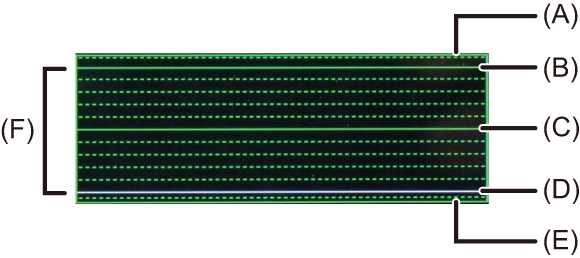
(A) 109 % (IRE) (stippellijn)
(B) 100 % (IRE)
(C) 50 % (IRE)
(D) 0 % (IRE)
(E) -4 % (IRE) (stippellijn)
(F) Het bereik tussen 0 % en 100 % toont stippellijnen met intervallen van 10 %.
Weergavevoorbeeld)

Vectorbereik

(G) R (Rood)
(H) YL (Geel)
(I) G (Groen)
(J) MG (Magenta)
(K) B (Blauw)
(L) CY (Cyaan)
Weergavevoorbeeld)

|
|
[Spotmeter helderheid]
Geef elke plek aan op het onderwerp om de luminantie over een klein gebied te meten.
-
Stel in [Spotmeter helderheid].
[] [] [Spotmeter helderheid] [ON]
-
Selecteer de positie waar u de luminantie wilt meten.
Druk op om te selecteren en druk vervolgens op of .
De posities kunnen met gebruik van de joystick diagonaal verplaatst worden.
U kunt de positie ook wijzigen door het kader op het opnamescherm te verslepen.
Druk op [DISP.] om de positie naar het midden terug te brengen.

(M) Luminantiewaarde
Meetbereik
Meting is mogelijk in het bereik van −7 % tot 109 % (IRE).
Als [Fotostijl] op [V-Log] gezet is of als een LUT-bestand niet toegepast is in [REAL TIME LUT] (basis Photo Style is [V-Log]), wordt dit gemeten met “Stop” eenheden. (18 % grijs uitgangsniveau wordt berekend als 0 Stop)
[Zebrapatroon]
Onderdelen die helderder zijn dan de basiswaarde worden weergegeven met strepen.
U kunt ook de basiswaarde en de breedte van het bereik instellen, zodat de strepen worden weergegeven op onderdelen die binnen het bereik vallen van de helderheid die u opgeeft.

[ZEBRA1]

[ZEBRA2]

[ZEBRA1+2]
[] [] Selecteer [Zebrapatroon]
|
[ZEBRA1] |
Onderdelen die helderder zijn dan de basiswaarde worden weergegeven met [ZEBRA1] strepen. |
|
|
[ZEBRA2] |
Onderdelen die helderder zijn dan de basiswaarde worden weergegeven met [ZEBRA2] strepen. |
|
|
[ZEBRA1+2] |
[ZEBRA1] en [ZEBRA2] worden weergegeven. |
|
|
[OFF] |
— |
|
|
[SET] |
Stelt de basishelderheid in. |
|
|
[Zebra 1] |
[50%] tot [105%]/[BASE/RANGE] |
|
|
[Zebra 2] |
[50%] tot [105%]/[BASE/RANGE] |
|
Wanneer [BASE/RANGE] is geselecteerd met [SET]
Gecentreerd op helderheidsinstelling met [Basisniveau], worden delen met de helderheid in het bereik ingesteld in [Bereik], weergegeven met de strepen.
[Basisniveau] kan worden ingesteld in het bereik tussen 0 % en 109 % (IRE).
[Bereik] kan worden ingesteld in het bereik tussen ±1 % en ±10 % (IRE).
Als [Fotostijl] op [V-Log] gezet is of als een LUT-bestand niet toegepast is in [REAL TIME LUT] (basis Photo Style is [V-Log]), wordt dit gemeten met “Stop” eenheden. (18 % grijs uitgangsniveau wordt berekend als 0 Stop)
|
|
[Valse kleur]
Het beeld wordt gescheiden in kleuren die de helderheidsniveaus voorstellen. Dit is een handige methode om de belichting van het volledige beeld te checken.
[] [] Selecteer [Valse kleur]
[Start]
Op het opnamescherm zijn de valse kleuren toegepast.
De opgenomen beelden worden opgenomen als beelden zonder toepassing van de valse kleuren.
[Valsekleurenindex]
De index van de valse kleuren wordt weergegeven.
Weergavepatronen
(A) [Fotostijl] is op [V-Log] gezet, [REAL TIME LUT] (basis Photo Style is [V-Log]) ([LUT] niet toegepast)
(B) [Fotostijl] is op iets anders gezet dan (A) ([LUT] niet toegepast)
(C) [LUT] is toegepast met [Fotostijl] of [Filterinstellingen] is [ON]
|
– Focuskader – [Niveaumeting] – Puntfocussing – Touch AE – [Spotmeter helderheid] – [Histogram] – [WFM/Vectorbereik] – [Beeldstab. Statusbereik] – [Live Bijsnijden] – [Audio-informatie] – [Tijdcodeweergave]
– [Multi-belichting] |
[Markering van het frame]
Een frame met het ingestelde aspectratio wordt op het opnamescherm weergegeven. Zo kunt u tijdens het opnemen de gezichtshoek zien die zal worden bereikt met trimmen (bijsnijden) bij het naverwerken.
[] [] Selecteer [Markering van het frame]
|
[ON] |
Geeft het frame weer op het opnamescherm. |
|
|
[OFF] |
— |
|
|
[SET] |
[Frame aspect] |
Stelt de beeldverhouding van het frame in. [2.39:1]/[2.35:1]/[2.00:1]/[1.85:1]/[16:9]/[4:3]/[5:4]/[1:1]/[4:5]/[9:16]/[CUSTOM] |
|
[Frame kleur] |
Stelt de kleur van het frame in. |
|
|
[Frame masker] |
Stelt de opaciteit van de buitenzijde van het frame in. [100%]/[75%]/[50%]/[25%]/[OFF] |
|
Als [CUSTOM] geselecteerd is met [Frame aspect] in [SET]
U kunt de beeldverhouding van het frame vrij instellen.
Druk op om de middenpositie te verplaatsen.
De posities kunnen met gebruik van de joystick diagonaal verplaatst worden.
U kunt de positie ook wijzigen door het kader op het opnamescherm te verslepen.
Ztel de hoogte van het frame in met [ ] en de breedte met [].
U kunt ook met uw vingers een knijpende/spreidende beweging in het frame maken om de afmetingen te veranderen.

(D) Coördinaten van het midden (0 is het midden van het scherm).
(E) Hoogte en breedte van het frame
De beeldverhouding kan ingesteld worden in het bereik van 1 % tot 100 %.
De eerste druk op [DISP.] veroorzaakt de terugkeer van de framepositie naar het midden.
De tweede druk zet de grootte van het frame weer op de fabrieksinstelling.
Kleurenbalken/testtoon
De kleurenbalken worden op het opnamescherm weergegeven.
Een testtoon wordt uitgevoerd, terwijl de kleuren worden weergegeven.
[] [] Selecteer [Kleurenbalken]
Instellingen: [SMPTE]/[EBU]/[ARIB]
Druk op om de weergave te beëindigen.

[SMPTE]

[EBU]

[ARIB]
De testtoon aanpassen
Er zijn 4 niveaus ([−12dB], [−18dB], [−20dB] en [MUTE]) waaruit de testtoon kan worden geselecteerd.
Draai , of  om het testtoonniveau te selecteren.
|
|