
Basisbediening voor video's





Deze camera is in staat om video's op te nemen met een verscheidenheid aan resoluties.
Het ondersteunt ook schakelen van systeemfrequentie en 3 soorten opname-bestandsindeling; MP4, MOV en Apple ProRes.
-
Instellen op [
 ] of [S&Q]-modus.
 Schakel de foto/video/S&Q-schakelaar. (
 Foto/Video/S&Q-schakelaar)
 Video-opnames zijn nog steeds mogelijk in de [
 ]-modus maar er zijn beperkingen, zoals niet in staat zijn de instellingen van belichting en audio te veranderen door middel van aanraakbediening. (Beperkingen op de video-opname in de fotomodus)

-
Selecteer de opnamefunctie ([iA]/[P]/[A]/[S]/[M]).
Stel de modusknop in. (De opnamemodus selecteren)

-
Start opname.
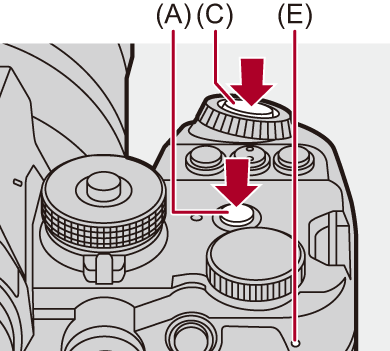
Druk op de videotoets (A).
U kunt ook dezelfde handeling uitvoeren door de sub-videotoets (B) in te drukken.
In de []/[S&Q]-modus kunt u dezelfde handeling ook uitvoeren door de sluiterknop (C) volledig in te drukken.
Laat de videoknop onmiddellijk na het indrukken los.
Tijdens de video-opname branden de statuslamp voor (D) en de statuslamp achter (E).

De aanduiding van de opnamestatus (F) en de aanduiding van de kaarttoegang (G) branden rood terwijl video's opgenomen worden.

(H) Video-opnametijd
(I) Verstreken opnametijd
“h” is een afkorting voor uur, “m” voor minuut en “s” voor seconde.
-
Stop de opname.
Druk opnieuw op de videotoets (A).
U kunt ook dezelfde handeling uitvoeren door de sub-videotoets (B) in te drukken.
In de []/[S&Q]-modus kunt u dezelfde handeling ook uitvoeren door de sluiterknop (C) volledig in te drukken.
|
|

 Handelingen tijdens het opnemen van video's
In de []/[S&Q]-modus kunt u de instellingen van belichting en audio veranderen met de aanraakbediening om te voorkomen dat werkgeluiden opgenomen worden.
|
Zet [Touch tab] op [ON] in [Touch inst.] in het [Voorkeuze] ([Bediening])-menu. ( |

-
Raak [
 ] of [
 ] aan.
-
Raak de icoon aan.
 Diafragmawaarde
 Sluitertijd
 Belichtingscompensatie
 ISO-gevoeligheid/:Gain (dB)
 Aanpassing geluidsopnameniveau
Deze instelling is alleen beschikbaar in de []-modus.
 Instelling Slow & Quick
Deze instelling is alleen beschikbaar in de [S&Q]-modus. (De instelling kan tijdens het opnemen niet worden veranderd)
-
Versleep de schuifbalk om het item in te stellen.
[ ]/[
]/[ ]: Verandert de instelling langzaam.
[ ]/[
]/[ ]: Verandert de instelling snel.
Als u icoon (J) aanraakt, wordt het scherm van stap 2 opnieuw weergegeven.

Belichtingsregeling tijdens de video-opname
Video's zullen opgenomen worden met gebruik van diafragmawaarde, sluitertijd, ISO-gevoeligheid en de Dual Native ISO-instellingen hieronder.
|
Opnamemodus |
Diafragmawaarde/sluitertijd/ISO-gevoeligheid/Dual Native ISO-instelling |
|
|
[iA] |
De camera voert automatisch de instellingen uit om bij de scène te passen. ( |
|
|
[P]/[A]/[S]/[M] |
[ |
De instellingen variëren afhankelijk van de [Belichtingsregeling(Videomodus)] ([Belichtingsregeling P/A/S/M]) in het [Voorkeuze] ([Afbeeldingskwaliteit])-menu. De standaardinstelling is [MODE DIAL]. ( [MODE DIAL]: Schakel de [P]/[A]/[S]/[M]-modus in om bij de modusknop te passen. [P]/[A]/[S]/[M]: De opname wordt gemaakt in de ingestelde modus, onafhankelijk van de modusknop. |
|
[ |
De instellingen variëren afhankelijk van de [Auto. belicht. in Fotomodus] in het [Voorkeuze] ([Afbeeldingskwaliteit])-menu. De standaardinstelling is [ON]. ( [ON]: Neemt op met waarden die automatisch door de camera ingesteld worden. [OFF]: Neemt op met handmatig ingestelde waarden. |
|
Grootte-interval voor splitsen bestanden
Er zal een nieuw bestand gecreëerd worden om verder te gaan met de opname als de continue opnametijd of de bestandsgrootte de volgende voorwaarden overschrijden.
(A) Een SDHC-geheugenkaart gebruiken
(B) Een SDXC-geheugenkaart gebruiken
(C) Gebruik van een externe SSD
(D) Een CFexpress-kaart gebruiken
|
[Format opnamebestand] |
Resolutie |
Bitsnelheid |
Opnamemedia |
Bestandsindeling |
|
|
Continue opnametijd |
Bestandsgrootte |
||||
|
[MP4] |
[FHD] |
Alle |
(A) |
30 minuten |
4 GB |
|
(B) |
|||||
|
(C) |
|||||
|
(D) |
|||||
|
Anders dan [FHD] |
(A) |
30 minuten |
4 GB |
||
|
(B) |
3 uur 4 minuten |
96 GB |
|||
|
(C) |
|||||
|
(D) |
|||||
|
[MOV] |
Alle |
600 Mbps of minder |
(A) |
30 minuten |
4 GB |
|
(B) |
3 uur 4 minuten |
192 GB |
|||
|
(C) |
|||||
|
(D) |
|||||
|
800 Mbps of meer |
(A) |
|
|||
|
(B) |
|||||
|
(C) |
3 uur 4 minuten |
640 GB |
|||
|
(D) |
|||||
|
[Apple ProRes] |
[FHD] |
Alle |
(A) |
30 minuten |
4 GB |
|
(B) |
3 uur 4 minuten |
192 GB |
|||
|
(C) |
|||||
|
(D) |
|||||
|
Anders dan [FHD] |
(A) |
|
|||
|
(B) |
|||||
|
(C) |
3 uur 4 minuten |
640 GB |
|||
|
(D) |
|||||
-
Wanneer de opnamekwaliteit [Apple ProRes RAW HQ] of [Apple ProRes RAW] is, wordt de opname gestopt.
Beperkingen op de video-opname in de fotomodus
Er zijn de volgende beperkingen wanneer een video opgenomen wordt in de []-modus:
De opname kan niet gestart of gestopt worden met de sluiterknop.
De instellingen van belichting en audio kunnen niet veranderd worden met aanraakbediening.
[Video] menu-items, zoals [Format opnamebestand] en [Opn. kwaliteit], kunnen niet ingesteld worden. Stel deze van tevoren in de []-modus in.
Als [Format opnamebestand] op [MOV] of [Apple ProRes] staat, is opnemen met de volgende [Opn. kwaliteit] niet mogelijk: 
– [Opn. kwaliteit] met resoluties 8,1K/6,4K/5,9K/5,8K/4,7K
– [Opn. kwaliteit] waarbij een opname-framesnelheid van 100,00p overschreden wordt
– [Apple ProRes RAW HQ]/[Apple ProRes RAW] ([Opn. kwaliteit])
-
Als een [Opn. kwaliteit] met bovenstaande omstandigheden ingesteld wordt terwijl men in de [
]-modus is, dan wordt in de []-modus de [Opn. kwaliteit] automatisch op het volgende geschakeld:
– Als de [Format opnamebestand] op [MOV] staat
[4K/30p/420/10-L] ([Systeemfrequentie]: [59.94Hz (NTSC)])
[4K/25p/420/10-L] ([Systeemfrequentie]: [50.00Hz (PAL)])
[4K/24p/420/10-L] ([Systeemfrequentie]: [24.00Hz (CINEMA)])
– Als de [Format opnamebestand] op [Apple ProRes] staat
[FHD/30p/422] ([Systeemfrequentie]: [59.94Hz (NTSC)])
[FHD/25p/422] ([Systeemfrequentie]: [50.00Hz (PAL)])
[FHD/24p/422] ([Systeemfrequentie]: [24.00Hz (CINEMA)])
|
– Neemt de video ongeveer 3 seconden langer op en splitst vervolgens het laatste deel van de video met gebruik van [Splits video] in het [Afspelen] ([Afbeelding bewerken])-menu. – Gebruik voor de opname de Afstandsbediening van de sluiter (DMW-RS2: optioneel).
Als u een van de volgende situaties ervaart, speel ze dan af op deze camera.
– [Intervalopname] – [Stop-motionanimatie] |
|
Voor informatie over de weergave van de hoge temperatuur
(
|

 ] knipperend op het scherm. Als u blijft doorgaan met het gebruik van de camera, zal een bericht op het scherm weergegeven worden dat aangeeft dat de camera niet gebruikt kan worden en sommige functies, zoals opname of HDMI-uitvoer, zullen gestopt worden. Wacht tot de camera afkoelt en wacht op het bericht dat aangeeft dat de camera opnieuw gebruikt kan worden. Wanneer het bericht weergegeven wordt dat aangeeft dat het opnieuw gebruikt kan worden, schakel de camera dan uit en weer in.
 ] knipperend op het scherm. Als u blijft doorgaan met opnemen, zal een bericht op het scherm weergegeven worden en sommige functies, zoals opnemen, zullen gestopt worden. Wacht tot de temperatuur daalt en het bericht verdwijnt.