
Opnemen met gebruik van aanraakfuncties
Touch AF/Touch Sluiter


Met Touch-functies kunt u zich richten op het punt dat u aanraakt, de sluiter loslaten, etc.
|
Zet [Touch tab] op [ON] in [Touch inst.] in het [Voorkeuze] ([Bediening])-menu. ( |


-
Raak [
 ] aan.
-
Raak de icoon aan.
 Telkens wanneer de icoon wordt aangeraakt, wordt deze omgeschakeld.

 (Touch AF)
Scherpstelling op de aangeraakte positie.
 (Touch sluiter)
Opnemen met de nadruk op de aangeraakte positie.
 (OFF)
(OFF)
-
(Indien ingesteld op iets anders dan OFF) Raak het onderwerp aan.

|
( |


Touch AE


Deze functie regelt de helderheid volgens een aangeraakte positie.
Als het gezicht van een onderwerp donker verschijnt, kan het beeldscherm helderder gemaakt worden om bij het gezicht te passen.
|
Zet [Touch tab] op [ON] in [Touch inst.] in het [Voorkeuze] ([Bediening])-menu. ( |
-
Raak [
] aan.
-
Raak [
 ] aan.
Het beeldscherm voor de Touch AE-instellingen verschijnt.

-
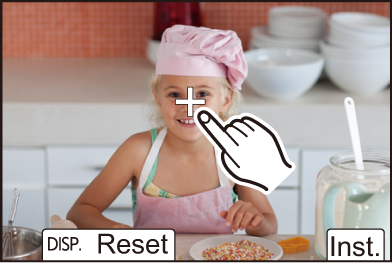
Raak het onderwerp aan waarvoor u de helderheid wilt regelen.
 Om de positie waarvoor u de helderheid wilt regelen naar het midden te doen terugkeren, raakt u [Reset] aan.
-
Raak [Inst.] aan.
 Touch AE uitschakelen
Raak [ ] aan.
|
– [Live Bijsnijden]
( |