
Opretter forbindelse til “LUMIX Flow”
 Sådan installeres “LUMIX Flow”
Smartphone tilslutning (Bluetooth-forbindelse)
Smartphone tilslutning (USB-forbindelse)
Tilslut med en smartphone, som har smartphone-appen “LUMIX Flow” installeret.
Sådan installeres “LUMIX Flow”
“LUMIX Flow” er en applikation til smartphones, der leveres af Panasonic.
|
Understøttet operativsystem Android™: Android 11 eller højere iOS: iOS 15.4 eller højere |

-
Tilslut din smartphone til et netværk.
-
(Android) Vælg “Google Play™ Store”.
(iOS) Vælg “App Store”.
-
Indtast “LUMIX” eller “panasonic lumix flow” i søgefeltet.
-
Markér og installer “Panasonic LUMIX Flow”
 .
.
|
For information om “LUMIX Flow” henvises til følgende supportwebsite: https://panasonic.jp/support/global/cs/dsc/ (kun engelsk) |

Smartphone tilslutning (Bluetooth-forbindelse)
Følg en enkelt opsætningprocedure (parring) for at tilslutte en smartphone, som understøtter Bluetooth Low Energy.
 Ved den første tilslutning skal der foretages indstillinger for parring.
Ved opretning af forbindelse for anden og tredje gang, vil forbindelsen være automatisk, når du indstiller [Bluetooth-funktion] til [SMARTPHONE] på kameraet.
|
Understøttede smartphones Android™: Android 11 eller nyere med Bluetooth 4.0 eller nyere (dog ikke de, der ikke understøtter Bluetooth Low Energy) iOS: iOS 15.4 eller højere
|
-
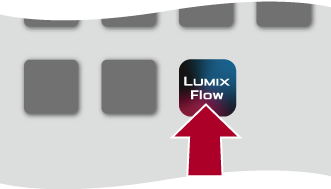
Start “LUMIX Flow” på smartphonen.
-
Se indholdet i den viste vejledning og begynd at bruge appen.
-
Betjen “LUMIX Flow” for at indstille standbystatus for parring.
Når du har valgt [ ], vælg [Pair The Camera].

-
Indstil kameraet på Bluetooth standbystatus for parring.

 [
[ ] [
] [ ] [Bluetooth] [Bluetooth-funktion] [SMARTPHONE]
Kameraet går i standbystatus for parring.
Hvis der er en parret smartphone, går kameraet i standbytilstand for forbindelsen. Hvis du ønsker at parre med en ny smartphone, skal du anvende følgende procedure for at sætte kameraet i parringsstandby.
[] [] [Bluetooth] [Parring] [Tilføj smartphone]
-
Vælg det kamera, du vil oprette forbindelse til i “LUMIX Flow”.
Parring udføres når du har valgt [Parring] på bekræftelsesskærmen.
[ ] vises på kameraets skærm, når det er tilsluttet.
|
Når funktionen Bluetooth aktiveres, men der ikke er oprettet forbindelse med smartphonen, vises [
– [Frame.io-tilslutning] |
 ] på optagelsesskærmen.
 Afbryd Bluetooth-forbindelse
For at afbryde Bluetooth-forbindelsen skal du slukke kameraets Bluetooth-funktion.
[] [] [Bluetooth] [Bluetooth-funktion] Vælg [OFF]
|
|
Annullering af parring
-
Annuller kameraets parringsindstilling.
[] [] [Bluetooth] [Parring] [Slet]
-
Vælg den smartphone, parringen skal annulleres for.
|
|
Smartphone tilslutning (USB-forbindelse)
-
Indstil til [
 ]-tilstand.

-
Tilslut kameraet og smartphone med USB-forbindelseskablet (fås i handelen).
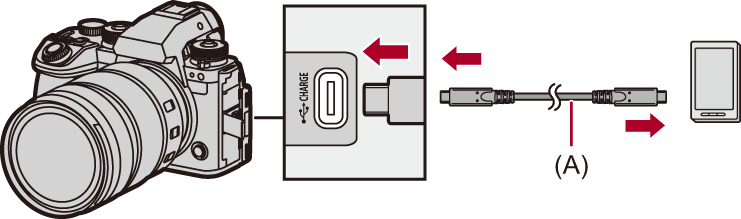
(A) USB-forbindelseskabel (fås i handelen)
-
Tryk på

 for at vælge [LUMIX Flow], og tryk derefter på eller
  .
.
[] vises på kameraets skærm.
Hvis der vises en bekræftelsesmeddelelse på smartphonens skærm, som anmoder om tilladelse til at få adgang til den tilsluttede anordning, skal du give tilladelse hertil. Forbindelsen fuldføres ikke, før der er givet tilladelse.
Se også til betjeningsvejledningen for din smartphone.
-
Brug “LUMIX Flow” for at betjene kameraet via en Smartphone.
|
|
