
Podłączanie do “LUMIX Flow”
 Połączenie ze smartfonem (połączenie Bluetooth)
Połączenie ze smartfonem (połączenie USB)
Należy nawiązać połączenie ze smartfonem z zainstalowaną aplikacją “LUMIX Flow”.
Instalowanie “LUMIX Flow”
“LUMIX Flow” jest aplikacją na smartfony dostarczaną przez firmę Panasonic.
|
Obsługiwane systemy operacyjne Android™: Android 11 lub nowszy iOS: iOS 15.4 lub nowszy |

-
Podłącz smartfon do sieci.
-
(Android) Wybierz “Google Play™ Store”.
(iOS) Wybierz “App Store”.
-
Wprowadź “LUMIX” lub “panasonic lumix flow” do okna wyszukiwarki.
-
Wybierz i zainstaluj “Panasonic LUMIX Flow”
 .
.
|
Informacje na temat “LUMIX Flow” znajdują się pod poniższym adresem internetowym: https://panasonic.jp/support/global/cs/dsc/ (Tylko w języku angielskim) |

Połączenie ze smartfonem (połączenie Bluetooth)
Wykonaj prostą procedurę konfiguracji połączenia (parowanie), aby nawiązać połączenie ze smartfonem obsługującym Bluetooth Low Energy.
 Do pierwszego połączenia wymagane są ustawienia parowania.
Drugie i każde kolejne połączenie nawiązywane będzie automatyczne po ustawieniu [Funkcja Bluetooth] na [SMARTPHONE] w aparacie.
|
Obsługiwane smartfony Android™: Android 11 lub nowszy z Bluetooth 4.0 lub nowszym (z wyłączeniem modeli, które nie obsługują Bluetooth Low Energy) iOS: iOS 15.4 lub nowszy
|
-
Na smartfonie uruchom “LUMIX Flow”.
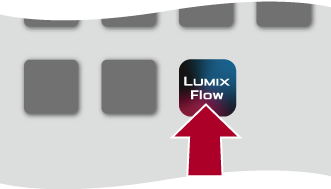
-
Sprawdź zawartość instrukcji na wyświetlaczu i rozpocznij korzystanie z aplikacji.
-
Użyj “LUMIX Flow”, aby włączyć tryb oczekiwania na parowanie.
Po wybraniu [ ], wybierz [Pair The Camera].

-
Ustaw stan oczekiwania na parowanie Bluetooth aparatu.

 [
[ ] [
] [ ] [Bluetooth] [Funkcja Bluetooth] [SMARTPHONE]
Aparat przejdzie w stan oczekiwania na parowanie aparatu.
Jeżeli sparowano smartfon, aparat przechodzi w tryb oczekiwania na połączenie. Jeżeli chcesz sparować z nowym smartfonem, postępuj zgodnie z następującą procedurą, aby przejść do trybu oczekiwania na parowanie.
[] [] [Bluetooth] [Parowanie] [Dodaj smartfon]
-
Wybierz aparat do podłączenia w “LUMIX Flow”.
Parowanie jest wykonywane po wybraniu [Parowanie] na ekranie potwierdzenia.
Po nawiązaniu połączenia na ekranie aparatu wyświetlone zostanie [ ].
].
|
Kiedy włączona jest funkcja Bluetooth, ale nie nawiązano połączenia ze smartfonem, ikona [
– [Połączenie z Frame.io] |
 ].
]. Zakończ połączenie Bluetooth
Aby zakończyć połączenie Bluetooth, należy wyłączyć funkcję Bluetooth aparatu.
[] [] [Bluetooth] [Funkcja Bluetooth] Wybierz [OFF]
|
|
Anulowanie parowania
-
Anuluj ustawienie parowania aparatu.
[] [] [Bluetooth] [Parowanie] [Usuń]
-
Wybierz smartfon, dla którego chcesz anulować parowanie.
|
|
Połączenie ze smartfonem (połączenie USB)
-
Ustaw na tryb [
 ].
].
( Przełącznik Zdjęcia/Wideo/S&Q)
-
Połącz aparat ze smartfonem za pomocą kabla USB (dostępny w sprzedaży).
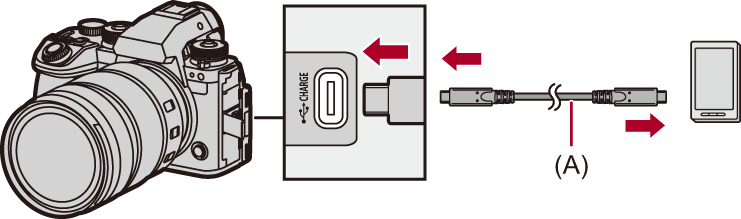
(A) Kabel USB (dostępny w sprzedaży)
-
Za pomocą przycisku

 wybierz [LUMIX Flow], a następnie naciśnij przycisk lub
  .
.
[] wyświetla się na ekranie aparatu.
Jeśli na ekranie smartfona pojawi się komunikat potwierdzający z prośbą o zezwolenie na dostęp z podłączonego urządzenia, udziel zezwolenia. Połączenie nie jest zakończone, dopóki nie zostanie udzielone zezwolenie.
Ponadto zasięgnij dodatkowych informacji w instrukcji obsługi smartfona.
-
Za pomocą oprogramowania “LUMIX Flow” steruj aparatem z poziomu smartfona.
|
|
